

Wichtig
Das Feature "Online präsentieren" ist in den meisten Versionen von PowerPoint für Windows nicht mehr verfügbar. Um eine Remote-Zielgruppe live zu präsentieren, können Sie PowerPoint Live in Teams verwenden.
Mit PowerPoint für Windows können Sie Ihre PowerPoint-Präsentation über das Internet an eine Remote-Zielgruppe übertragen. Während Sie die Bildschirmpräsentation in PowerPoint präsentieren, folgen Die Mitglieder ihrer Zielgruppe in ihren Webbrowsern.
Tipp
Wenn Sie einen Mac verwenden, sollten Sie Ihre Präsentation mithilfe von Microsoft Teams freigeben. Weitere Informationen finden Sie unter Tipp: Anzeigen von PowerPoint-Folien in einer Besprechung .
In neueren PowerPoint-Versionen können Sie Ihre Präsentation aus PowerPoint mithilfe des Office-Präsentationsdienst übermitteln, einem kostenlosen, öffentlichen Dienst, der es anderen personen ermöglicht, in ihrem Webbrowser zu folgen. Es ist keine Einrichtung erforderlich. Verwenden Sie Ihr kostenloses Microsoft-Konto , um zu beginnen.
Schließen Sie in PowerPoint alle geöffneten Präsentationen, die Sie nicht freigeben möchten.
Online präsentieren
Klicken Sie auf Bildschirmpräsentation>Online>präsentieren Office-Präsentationsdienst.
Aktivieren Sie das Kontrollkästchen Remote-Viewern das Herunterladen der Präsentation ermöglichen , wenn Sie Ihrem Publikum erlauben möchten, eine Kopie der Präsentationsdatei herunterzuladen.
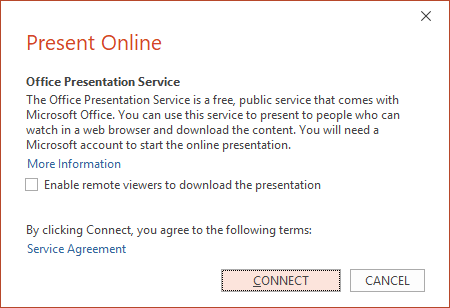
Klicken Sie auf Verbinden.
Um die Einladung zur Besprechung an die Teilnehmer zu senden, verwenden Sie eine der folgenden Möglichkeiten:
Link kopieren (damit Sie ihn an einer stelle einfügen können, an der andere Personen darauf zugreifen können)
Als E-Mail senden
Wichtig
Sie können Ihre Präsentation nicht direkt über PowerPoint auf einem Windows RT PC per E-Mail senden. Stattdessen können Sie ein E-Mail-Programm öffnen, Ihre E-Mail erstellen und die Präsentation anfügen.
Wenn Sie zum Starten der Präsentation bereit sind, klicken Sie auf Präsentation starten.
Zum Beenden der Onlinepräsentation drücken Sie die ESC-TASTE, um die Bildschirmpräsentationsansicht zu schließen, und klicken Sie dann auf der Registerkarte Online präsentieren auf Onlinepräsentation beenden.
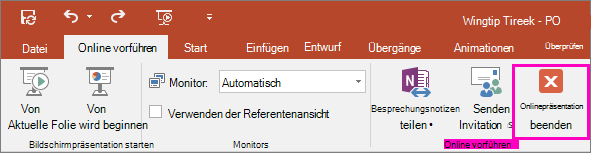
Um zu bestätigen, dass Sie die Präsentation beenden möchten, klicken Sie auf Onlinepräsentation beenden.

Freigeben einer Präsentation für Remotemitglieder Ihrer organization
Die folgenden Optionen gelten für die Remotefreigabe einer Präsentation in einer Organisationseinstellung:
- Teilnehmen an einer Skype for Business (Lync)-Besprechung
- Präsentieren in einem Liveereignis in Microsoft Teams