
Wenn Sie eine Aufzeichnung einer Präsentation erstellen, werden alle zugehörigen Elemente (Erzählung, Animation, Zeigerbewegungen, Zeitangaben usw.) in der Präsentation selbst gespeichert. Im Wesentlichen wird die Präsentation zu einem Video, das Ihr Publikum in PowerPoint ansehen kann.
Daher haben Sie zwei Optionen, um Ihre Präsentation in ein Video umzuwandeln, das zur Ansicht bereit ist:
- Speichern/exportieren Sie Ihre Präsentation in einem Videodateiformat (.mp4 oder .wmv).
- Das Speichern Ihrer Präsentation als PowerPoint-Bildschirmpräsentationsdatei (PPSX). (Eine PowerPoint-Show wird in der Bildschirmpräsentation im Vollbildmodus angezeigt und kann sofort angezeigt werden.)
Als Videodatei speichern
Nachdem Sie Ihre Folien erstellt und alle Anzeigedauern und Kommentare und die Laserpointergesten aufgezeichnet haben, die Sie in die Präsentation einschließen möchten, sind Sie bereit, eine Videodatei zu erstellen.
51 Sekunden
Wählen Sie im Menü DateiSpeichern aus, um sicherzustellen, dass alle Ihre letzten Änderungen im PowerPoint-Präsentationsformat (PPTX) gespeichert werden.
Wählen SieDateiexport>>Video erstellen aus. (Oder wählen Sie auf der Registerkarte Aufzeichnung des Menübands In Video exportieren aus.)
Wählen Sie im ersten Dropdownfeld unter Video erstellen die gewünschte Videoqualität aus, die sich auf die Auflösung des fertig gestellten Videos bezieht. Je höher die Videoqualität, desto größer die Datei. (Es ist sinnvoll, die Optionen zu testen, um zu bestimmen, welche sich für Ihre Zwecke eignet).
Option Auflösung Für die Anzeige in Ultra HD (4K)* 3840 x 2160, maximale Dateigröße Große Monitore Full HD (1080p) 1920 x 1080, große Dateigröße Computer- und HD-Bildschirme HD (720p) 1280 x 720, mittlere Dateigröße Internet und DVD Standard (480p) 852 x 480, kleinste Dateigröße Tragbare Geräte * Die Option Ultra HD (4K) ist nur verfügbar, wenn Sie Windows 10 oder höher verwenden.
Das zweite Dropdownfeld unter Video erstellen gibt an, ob Ihre Präsentation über Kommentare und Zeitabläufe verfügt. (Sie können diese Einstellung bei Bedarf ändern.)
- Wenn Sie keine zeitgesteuerten Kommentare aufgezeichnet haben, lautet der Wert standardmäßig Aufgezeichnete Zeitabläufe und Kommentare nicht verwenden.
Die Standardzeit für jede Folie beträgt fünf Sekunden. Sie können diese Anzeigedauer im Feld Sekunden, die jede Folie angezeigt werden soll: ändern. Wählen Sie rechts neben dem Feld den Pfeil nach oben aus, um die Dauer zu erhöhen, oder klicken Sie auf den Pfeil nach unten, um die Dauer zu verringern. - Wenn Sie zeitgesteuerten Kommentare aufgezeichnet haben, lautet der Wert standardmäßig Aufgezeichnete Zeitabläufe und Kommentare verwenden.
- Wenn Sie keine zeitgesteuerten Kommentare aufgezeichnet haben, lautet der Wert standardmäßig Aufgezeichnete Zeitabläufe und Kommentare nicht verwenden.
Wählen Sie Video erstellen aus.
Geben Sie im Feld Dateiname einen Dateinamen für das Video ein, suchen Sie nach dem Ordner, der diese Datei enthalten soll, und wählen Sie dann Speichern aus.
Wählen Sie im Feld Dateityp entweder MPEG4-Video oder Windows Media Video aus.
Sie können den Vorgang der Videoerstellung auf der Statusleiste unten auf dem Bildschirm verfolgen. Der Erstellungsvorgang kann je nach Länge des Videos und der Komplexität der Präsentation einige Stunden dauern.
Tipp:Für ein langes Video können Sie es so einrichten, dass es über Nacht erstellt wird. Auf diese Weise ist es am nächsten Morgen für Sie bereit.Zur Wiedergabe des neu erstellten Videos wechseln Sie zu dem angegebenen Ordner, und doppelklicken Sie auf die Datei.
Speichern als PowerPoint-Bildschirmpräsentation
Wenn jemand eine PowerPoint-Showdatei öffnet, wird sie in der Bildschirmpräsentation im Vollbildmodus und nicht im Bearbeitungsmodus angezeigt. Der Zuschauer bekommt die Präsentation sofort zu sehen.
Wählen Sie im Menü DateiSpeichern aus, um sicherzustellen, dass alle Ihre letzten Änderungen im PowerPoint-Präsentationsformat (PPTX) gespeichert werden.
Wählen Sie im Menü Datei das Element Speichern unter aus.
Wählen Sie den Ordnerspeicherort aus, an dem Sie Ihre PowerPoint-Bildschirmpräsentationsdatei speichern möchten.
Wählen Sie im Feld DateitypPowerPoint-Bildschirmpräsentation (*.ppsx) aus.
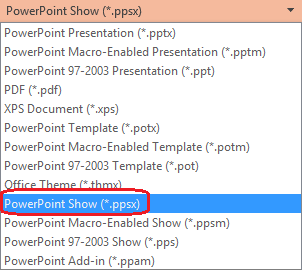
Wählen Sie Speichern aus.
Welche Gründe gibt es, eine Präsentation in ein Video zu konvertieren?
Wenn Sie eine qualitativ hochwertige Version Ihrer Präsentation an Kollegen oder Kunden weitergeben möchten (als E-Mail-Anlage, im Web veröffentlicht oder auf CD oder DVD), speichern Sie sie für die Wiedergabe als Video.
Sie können Ihre Präsentation entweder als MPEG-4-Videodatei (.mp4) oder als .wmv-Datei speichern. Beide Formate genießen breite Unterstützung und lassen sich über das Internet streamen.
Hier sind einige Tipps, die Sie beim Aufzeichnen Ihrer Präsentation als Video beachten sollten:
- Sie können im Video zeitlich abgestimmte Kommentare und Laserpointerbewegungen aufzeichnen.
- Sie können die Größe der Multimediadatei und die Qualität des Videos steuern.
- Sie können Animationen und Übergänge in das Video einbeziehen.
- Benutzer müssen PowerPoint nicht auf ihren Computern installiert haben, um es ansehen zu können.
- Wenn die Präsentation einen eingebetteten Videoclip enthält, wird er korrekt wiedergegeben, ohne dass dazu ein Eingriff von Ihrer Seite erforderlich ist.
- Abhängig vom Inhalt Ihrer Präsentation kann das Erstellen eines Videos eventuell länger dauern. Die Erstellung langer Präsentationen sowie von Präsentationen mit Animationen, Übergängen und Medieninhalten nimmt wahrscheinlich mehr Zeit in Anspruch. Glücklicherweise können Sie PowerPoint weiterhin verwenden, während das Video erstellt wird.
Welche Teile einer Präsentation sind in einem Video nicht enthalten?
Die folgenden Elemente werden nicht in einem Video enthalten, das Sie mit PowerPoint erstellen:
- Medien, die in früheren Versionen von PowerPoint eingefügt wurden. Zur Einbeziehung in das Video können Sie diese Medienobjekte konvertieren oder aktualisieren.
Wenn Sie die Medien beispielsweise mit PowerPoint 2007 eingefügt haben, werden sie verknüpft und in der Präsentation wiedergegeben. Wenn Sie die Datei nun aber als Video exportieren, gehen die verknüpften Medien verloren. Sie können die Datei in das neue Dateiformat konvertieren (wählen Sie die Registerkarte Datei aus, und wählen Sie unter Info die Option Konvertieren aus), oder Sie können mit der rechten Maustaste auf das Medienobjekt klicken und es dann zum Upgrade auswählen. Die Datei wird eingebettet und ordnungsgemäß exportiert. - QuickTime-Medien (sofern Sie keinen QuickTime-Codec "ffdShow" eines Drittanbieters installiert und auf Kompatibilität optimiert haben)
- Makros
- OLE/ActiveX-Steuerelemente
Was geschieht mit dem Video, nachdem Sie es erstellt haben?
Nachdem Sie ein Video erstellt haben, können Sie es für andere über folgende Methoden freigeben:
- Versenden einer Präsentation per E-Mail an andere Personen
- Speichern in einer Dateifreigabe oder an einem anderen Speicherort
- Laden Sie es in Ihr Microsoft 365-Konto hoch, wie im nächsten Abschnitt "Speichern in Microsoft 365" beschrieben.
Speichern in Microsoft 365
Nachdem Sie die Videodatei erstellt haben, können Sie sie in Ihr Microsoft 365-Konto hochladen und dort freigeben. Microsoft 365 enthält Videofunktionen, mit denen Personen in einem organization Videos hochladen, anzeigen und freigeben können. Business- oder Education-Abonnenten haben Zugriff auf diesen Dienst aus PowerPoint for Microsoft 365.
- Beginnen Sie mit den Schritten im Abschnitt Als Videodatei speichern oben, um ein Video aus Ihrer Präsentation zu erstellen.
- Wenn die Videodatei bereit ist, laden Sie sie in Ihr Microsoft 365-Konto hoch, z.B. über die Clipchamp Homepage. Es wird in OneDrive/SharePoint gespeichert, und Sie können mit anderen Dateien wie Word Dokumenten oder Excel-Tabellen interagieren.
Weitere Informationen zu diesem Dienst finden Sie unter Was ist Microsoft Clipchamp?