

Designer verbessert Folien für Microsoft 365-Abonnenten, indem automatisch Designideen generiert werden, aus denen Sie auswählen können.
Während Sie Inhalte auf einer Folie einfügen, arbeitet Designer im Hintergrund, um diese Inhalte zu professionell entworfenen Layouts zusammenzufügen.
Abrufen von Entwurfsvorschlägen
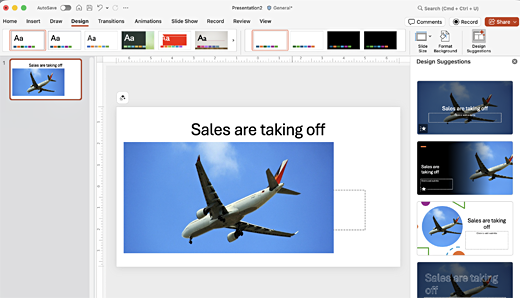
In PowerPoint können Sie jederzeit Designideen abrufen. Wählen Sie auf der Registerkarte "Entwurf "
 Entwurfsvorschläge.
"Entwurfsempfehlungen" ist standardmäßig aktiviert, aber wenn Sie Designer zum ersten Mal ausprobieren, wird möglicherweise eine Eingabeaufforderung angezeigt, in der Sie um Erlaubnis gebeten werden, Designideen für Sie bereitzustellen.
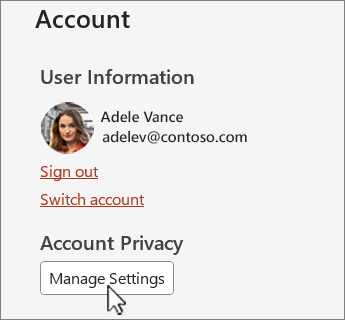
Wenn Sie nicht sicher sind, ob es aktiviert ist, wechseln Sie zur Registerkarte Datei , wählen Sie Konto und dann unter Kontodatenschutzdie Option Einstellungen verwalten aus. Aktivieren Sie das Kontrollkästchen, um optionale verbundene Erfahrungen zu aktivieren.
Hinweis
Microsoft ist bestrebt, Ihre Sicherheit und Privatsphäre während der Verwendung von Designer zu schützen. Weitere Informationen finden Sie in den Microsoft-Datenschutzbestimmungen.
Wenn die Option noch immer nicht aktiviert ist, wählen Sie auf der Registerkarte "Datei" die Option "Optionen" aus. Wählen Sie auf der Registerkarte "Allgemein " die Optionen "Vorschläge automatisch anzeigen" und "Vorschläge automatisch anzeigen" aus, wenn ich eine neue Präsentation erstelle.
Wechseln Sie zum Bereich " Entwurfsempfehlungen " auf der rechten Seite des Fensters, und sehen Sie sich die Entwurfsideen an
Wählen Sie das gewünschte Design aus, und Ihre Folie wird entsprechend geändert. Um den Bereich " Entwurfsempfehlungen " zu verlassen, ohne Änderungen vorzunehmen, wählen Sie das X in der oberen linken Ecke des Bereichs aus.
Sie können auch eine andere Idee aus dem Bereich auswählen oder zu Ihrem ursprünglichen Folienentwurf zurückkehren. Drücken Sie STRG+Z, um eine gerade ausgewählte Designänderung rückgängig zu machen.
Erkunden von Designer
Erfahren Sie mehr über die verschiedenen Features in Designer, die Ihre Präsentationen verbessern. Fügen Sie ganz einfach ein Foto zu Ihrer Titelfolie hinzu, und erzielen Sie ein einheitliches Design auf Ihren Folien. Sie können SmartArt-Grafiken verwenden, um Text in ansprechende Visuals umzuwandeln. Designer, sucht nach Schlüsselbegriffen, die Illustrationen für und zeigt relevante Visuals in verschiedenen Layouts an. Finden Sie heraus, welche weiteren Features Designer zu bieten hat.

Ein Titelfolienfoto und ein Designschema
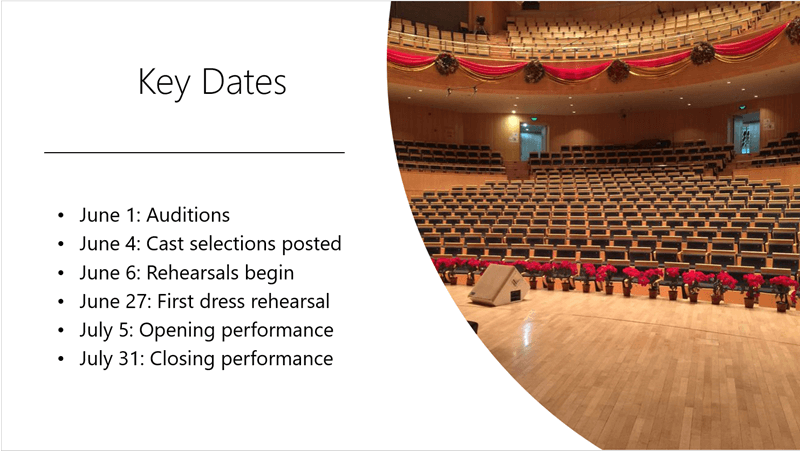
Wenn Sie mit einer leeren Präsentation beginnen und der Folie Text hinzufügen, schlägt Designer hochwertige Fotos vor, die zum Inhalt der Folie passen. Es empfiehlt auch ein Farbschema, das gut zu dem von Ihnen gewählten Foto passt. Alle Folien in der Präsentation passen visuell zusammen.
Professionelle Layouts
Designer erkennt Bilder, Diagramme oder Tabellen auf einer Folie und zeigt Ihnen mehrere Vorschläge zu deren Anordnung in einem geschlossenen, attraktiven Layout.

Mehr visuelle Elemente, weniger Text
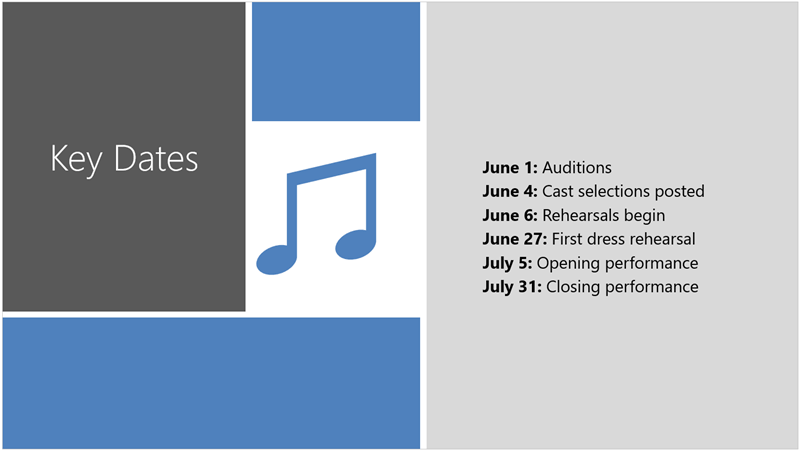
Zu viel Text auf Ihrer Folie? Designer kann Text wie Listen, Prozesse oder Zeitachsen in eine einfach zu lesende Grafik umwandeln. Weitere Informationen zur SmartArt-Grafik.
Illustrationen
Designer sucht nach Schlüsselbegriffen und Konzepten, für die es Illustrationen gibt, und zeigt sie in verschiedenen Layouts. Die Illustrationen stammen aus der Bibliothek Microsoft 365-Symbole.
Manage Designer
Wenn Sie nicht möchten, dass Designer automatisch Vorschläge anzeigt:
- Wählen Sie auf der Registerkarte Datei unten im Bereich Optionen aus.
- Scrollen Sie auf der Registerkarte "Allgemein " zu " Entwurfsvorschläge", und deaktivieren Sie das Kontrollkästchen "Vorschläge automatisch anzeigen ".
Anforderungen für Entwurfsempfehlungen für Windows

|
Dies ist ein Microsoft 365-Feature nur für Abonnenten. Ermitteln Ihrer Version |
|---|---|
| Designideen für ein einziges Foto Gilt für: |
PowerPoint for Microsoft 365 Aktueller Kanal: Version 1511 oder höher Halbjährlicher Enterprise-Kanal: Version 1602 oder höher |
| Mehrere Fotos, Farbextraktion und Gesichtserkennung Gilt für: |
PowerPoint for Microsoft 365 Aktueller Kanal: Version 1603 oder höher Halbjährlicher Enterprise-Kanal: Version 1605 oder höher |
| Konvertieren von Listen in SmartArt-Grafiken Gilt für: |
PowerPoint for Microsoft 365 Aktueller Kanal: Version 1609 oder höher Halbjährlicher Enterprise-Kanal: Version 1701 oder höher |
| Designideen für aufgabenorientierte Listen Gilt für: |
PowerPoint for Microsoft 365 Aktueller Kanal: Version 1702 oder höher Halbjährlicher Enterprise-Kanal: Version 1708 oder höher |
| Designideen, bei denen Symbole Text ersetzen Gilt für: |
PowerPoint for Microsoft 365 Aktueller Kanal: Version 1612 oder höher Halbjährlicher Enterprise-Kanal: Noch nicht verfügbar |
| Designideen für Diagramme Gilt für: |
PowerPoint for Microsoft 365 Aktueller Kanal: Version 1705 oder höher Halbjährlicher Enterprise-Kanal: Version 1803 oder höher |
| Designideen für Zeitachsen Gilt für: |
PowerPoint for Microsoft 365 Aktueller Kanal: Version 1707 oder höher Halbjährlicher Enterprise-Kanal: Version 1803 oder höher |
| Designideen zum Konvertieren von Text in Symbole + SmartArt-Grafiken Gilt für: |
PowerPoint for Microsoft 365 |
| Designideen für Inhalte, die mit Freihand gezeichnet werden Gilt für: |
PowerPoint for Microsoft 365 Aktueller Kanal: Version 1812 oder höher Halbjährlicher Enterprise-Kanal: Noch nicht verfügbar |
Problembehandlung für Microsoft 365
Wenn Sie Probleme mit Designer mit PowerPoint in Microsoft 365 haben, gibt es einige Dinge, die Sie ausprobieren können.
Was geschieht, wenn die Schaltfläche "Entwurfsvorschläge" nicht angezeigt wird?
Wenn Sie die Schaltfläche "Entwurfsvorschlag" nicht haben, sollten Sie die folgenden Punkte überprüfen.
Entwurfsempfehlungen sind nur für Microsoft 365-Abonnenten verfügbar
Bei Desktopversionen von PowerPoint erhalten nur Abonnenten Entwurfsvorschläge. Um ein Microsoft 365-Abonnement zu testen oder zu kaufen, wechseln Sie zu Microsoft 365.
In PowerPoint für das Web stehen Entwurfsvorschläge allen zur Verfügung.
Ein Microsoft 365-Abonnementpaket enthält keine Designideen: Office 365 Deutschland.
Aktivieren von mit Office verbundenen Erfahrungen
Um Designer verwenden zu können, stellen Sie sicher, dass die Office-"verbundenen Erfahrungen" aktiviert sind. Wählen Sie auf der Registerkarte Dateidie Option Konto und dann unter Kontodatenschutzdie Option Einstellungen verwalten aus. Aktivieren Sie unter "Optionale verbundene Erfahrungen" das Kontrollkästchen "Optionale verbundene Erfahrungen aktivieren". Weitere Informationen finden Sie unter Aktivieren und Deaktivieren von intelligenten Diensten.
Der Administrator hat möglicherweise Designer deaktiviert
Designer ist ein Feature für Microsoft 365-Abonnenten, aber einige Organisationen deaktivieren es. Wenn Sie ein Microsoft 365-Abonnement haben, aber nicht über das Klicken Sie auf die Schaltfläche "Entwurfsvorschläge" und fragen Sie Ihre IT-Abteilung.
Erneutes Installieren von Office, um Abonnentenfeatures zu erhalten
Wenn Sie ein Upgrade von Microsoft 365 auf ein Microsoft 365-Abonnement durchgeführt haben, müssen Sie Microsoft 365 deinstallieren und dann erneut installieren, um die Features für Abonnenten zu erhalten. Wechseln Sie zu den Anweisungen in diesen Artikeln:
- Deinstallieren von Office auf einem PC oder Deinstallieren von Office für Mac
- Microsoft 365 neu installieren
Erneutes Starten der App, um Designer abzurufen
Manchmal finden Benutzer, dass beim ersten Start von PowerPoint nach der Installation von Microsoft 365 das Die Schaltfläche "Entwurfsvorschläge" ist nicht verfügbar. Dieses Problem lässt sich mit einem Neustart der App lösen.
Was geschieht, wenn ich die Schaltfläche "Entwurfsvorschläge" auswähle und keine Vorschläge vorhanden sind?
Wenn Sie keine Vorschläge erhalten, wenn Sie die Schaltfläche "Entwurfsvorschläge " auswählen, sollten Sie die folgenden Dinge überprüfen.
- Möglicherweise sind Sie nicht mit dem Internet verbunden. Stellen Sie sicher, dass Sie über eine aktive Internetverbindung verfügen, und versuchen Sie es erneut. Designer geht online, um Designideen zu erhalten.
- Verwenden Sie ein Design, das im Lieferumfang von PowerPoint enthalten ist (kein benutzerdefiniertes Design oder eins, das Sie anderweitig heruntergeladen haben).
Keine Entwurfsempfehlungen für Folien mit Bildern
- Stellen Sie sicher, dass auf Ihre Folie entweder das Folienlayout "Titel" oder "Titelinhalt + " angewendet wurde.
- Verwenden Sie keine weiteren Objekte oder Formen auf derselben Folie mit Ihrem Foto.
- Verwenden Sie maximal vier Fotos (.jpg, .png, .gif oder .bmp) pro Folie, und stellen Sie sicher, dass sie größer als 200 x 200 Pixel sind.
Keine Entwurfsempfehlungen für prozessbasierte Folien
Stellen Sie sicher, dass auf Ihre Folie das Folienlayout "Titelinhalt + " angewendet wurde.
Verwenden Sie keine weiteren Fotos, Objekte oder Formen auf derselben Folie wie der Prozesstext.
Da Designer ein relativ neuer Dienst ist, lernt er noch neue Tricks. Falls Designer keine qualitativ hochwertigen Optionen für Sie generieren kann, werden gar keine Optionen angezeigt. Wir arbeiten hart daran, großartige Designideen für mehr Vielfalt Ihrer Inhalte zu entwickeln.
Wenn Sie Designvorschläge nicht hilfreich finden, können Sie sie natürlich deaktivieren, indem Sie auf die Registerkarte Datei gehen, Optionen auswählen und auf der Registerkarte Allgemein das Kontrollkästchen Designideen automatisch anzeigen deaktivieren.
Eine andere Person bearbeitet gerade
Wenn Sie eine Präsentation gemeinsam mit jemand anderem verfassen und mehr als eine Person die gleiche Folie bearbeitet, bietet der Designer keine Designvorschläge für diese Folie an.
Wenn ein einzelner Benutzer eine Folie bearbeitet, setzt Designer die Vorschläge für Designs als Reaktion auf bestimmte Aktionen des Benutzers fort, z. B. das Einfügen eines Fotos.
Keine Designideen für Folien mit Form oder Textfeldern
Designer kann keine Entwurfsvorschläge vorschlagen, wenn auf eine Folie eine Form oder ein Textfeld gezeichnet ist. Sie können Fotos und Text in einen Platzhalter einfügen.
Was geschieht, wenn die Schaltfläche "Entwurfsvorschläge" abgeblendet ist?
Wenn im Menüband die Schaltfläche "Entwurfsempfehlungen " angezeigt wird, diese aber abgeblendet ist, sollten Sie Folgendes überprüfen:
- Möglicherweise sind Sie nicht mit dem Internet verbunden. Stellen Sie sicher, dass Sie über eine aktive Internetverbindung verfügen, und versuchen Sie es erneut.
- Eine einzelne Folie ist nicht ausgewählt. Dies kann der Fall sein, wenn in der Normalansicht mehrere Folien im Folien-Miniaturbildfenster ausgewählt sind oder wenn sich der Fokus im Miniaturbildfenster zwischen zwei Folien befindet. Es trifft auch zu, wenn der Notizenbereich ausgewählt ist oder Sie in der Bildschirmpräsentationsansicht statt in der Normalansicht arbeiten.


Verwandte Artikel
Kombinieren von Farben in PowerPoint: Fehler, die Sie vermeiden sollten