Verwenden Sie Kommentare , wenn Sie möchten, dass Personen eine von Ihnen erstellte Präsentation überprüfen und Feedback geben, oder wenn Kollegen Ihr Feedback zu einer Präsentation anfordern. Ein Kommentar ist eine Notiz, die Sie an einen Buchstaben, ein Wort auf einer Folie oder an eine ganze Folie anfügen können.
- Wählen Sie das Objekt oder die Folie aus, das Bzw. die Sie kommentieren möchten.
- Wählen Sie Überprüfen und dann Neuer Kommentar aus. Wenn der Bereich Kommentare geöffnet ist, wählen Sie Neu aus. Oder wählen Sie auf der Registerkarte Einfügen die Option Kommentar aus.
- Geben Sie im Bereich Kommentare Ihre Nachricht in das Feld ein, und wählen Sie Posten aus, oder drücken Sie STRG+EINGABETASTE.
Wenn Sie ein Dokument oder eine Präsentation kommentieren und beim Namen einer Person das @-Zeichen hinzufügen, empfängt die so erwähnte Person eine E-Mail mit einem Link zu Ihrem Kommentar. Weitere Informationen finden Sie unter Use @mention in comments to tag someone for feedback.
- Wählen Sie auf der Registerkarte Ansicht die Option Normal aus.
- Wählen Sie auf der Registerkarte Überprüfen die Option Kommentare anzeigen aus.
- Wählen Sie den Kommentar im Bereich Kommentare aus.
- Wählen Sie Antworten aus, um auf einen Kommentar zu antworten.
Der blaue Punkt neben einem Kommentar gibt an, dass es sich um einen neuen Kommentar oder eine neue Antwort handelt, seit Sie ihn zuletzt angezeigt haben.
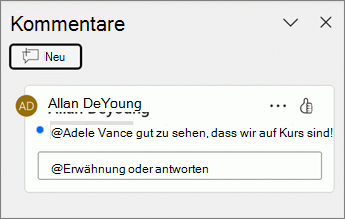
- Wählen Sie im Navigationsbereich in der Normalansicht die Folie aus, die Sie kommentieren möchten.
- Wählen Sie im Bereich Kommentare den zu bearbeitenden Kommentar aus, und wählen Sie dann
 Kommentar bearbeiten aus, um Änderungen vorzunehmen.
Hinweis
Denken Sie daran, dass andere Personen Ihre Kommentare bearbeiten können. Kommentare in einem Microsoft 365-Dokument werden in der Datei gespeichert, sodass jeder mit Bearbeitungszugriff auf Ihre Datei Ihren Kommentar bearbeiten kann.
- Um Ihre Unterstützung für einen Kommentar anzuzeigen, wählen Sie die
 in der oberen rechten Ecke des Kommentars aus, und drehen Sie die Schaltfläche gelb.
- Um zu sehen, wer auf den Kommentar reagiert hat, zeigen Sie auf die für die Liste der Namen.
- Um Ihre eigene Reaktion zu entfernen, wählen Sie erneut die Schaltfläche Like aus, und löschen Sie die Farbfüllung.
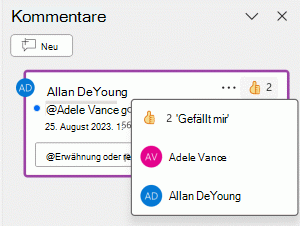
- Wählen Sie im Bereich Kommentare den zu löschenden Kommentar aus.
- Wählen Sie Weitere Threadaktionen (...) und dann Thread löschen aus.
- Wählen Sie das Objekt oder die Folie aus, das bzw. die Sie kommentieren möchten.
- Wählen Sie Überprüfen und dann Neuer Kommentar aus. Wenn der Bereich Kommentare geöffnet ist, wählen Sie Neu aus. Oder wählen Sie auf der Registerkarte Einfügen die Option Kommentar aus.
- Geben Sie im Bereich Kommentare Ihre Nachricht in das Feld ein, und wählen Sie Posten aus.
Wenn Sie ein Dokument oder eine Präsentation kommentieren und beim Namen einer Person das @-Zeichen hinzufügen, empfängt die so erwähnte Person eine E-Mail mit einem Link zu Ihrem Kommentar. Weitere Informationen finden Sie unter Use @mention in comments to tag someone for feedback.
- Wählen Sie auf der Registerkarte Ansicht die Option Normal aus.
- Wählen Sie auf der Registerkarte Überprüfen die Option
 Kommentare anzeigen aus.
- Wählen Sie den Kommentar im Bereich Kommentare aus.
- Wählen Sie Antworten aus, um auf einen Kommentar zu antworten.
Der blaue Punkt neben einem Kommentar gibt an, dass es sich um einen neuen Kommentar oder eine neue Antwort handelt, seit Sie ihn zuletzt angezeigt haben.
- Wählen Sie im Navigationsbereich in der Normalansicht die Folie aus, die Sie kommentieren möchten.
- Wählen Sie im Bereich Kommentare den zu bearbeitenden Kommentar aus.
- Wählen Sie Weitere Threadaktionen (...) und dann Kommentar bearbeiten aus.
Hinweis
Denken Sie daran, dass andere Personen Ihre Kommentare bearbeiten können. Kommentare in einem Microsoft 365-Dokument werden in der Datei gespeichert, sodass jeder mit Bearbeitungszugriff auf Ihre Datei Ihren Kommentar bearbeiten kann.
- Um Ihre Unterstützung für einen Kommentar anzuzeigen, wählen Sie die in der oberen rechten Ecke des Kommentars aus, und drehen Sie die Schaltfläche gelb.
- Um zu sehen, wer auf den Kommentar reagiert hat, zeigen Sie auf die für die Liste der Namen.
- Um Ihre eigene Reaktion zu entfernen, wählen Sie erneut die Schaltfläche Like aus, und löschen Sie die Farbfüllung.
- Wählen Sie im Bereich Kommentare den zu löschenden Kommentar aus.
- Wählen Sie Weitere Threadaktionen (...) und dann Thread löschen aus.
- Wählen Sie das Objekt oder die Folie aus, das Bzw. die Sie kommentieren möchten.
- Wählen Sie Überprüfen und dann Neuer Kommentar aus. Wenn der Bereich Kommentare geöffnet ist, wählen Sie Neu aus. Oder wählen Sie auf der Registerkarte Einfügen die Option Kommentar aus. Verwenden Sie auf der Tastatur STRG+ALT+M für Windows oder ⌘+UMSCHALT+M auf dem Mac.
Wenn Sie ein Dokument oder eine Präsentation kommentieren und beim Namen einer Person das @-Zeichen hinzufügen, empfängt die so erwähnte Person eine E-Mail mit einem Link zu Ihrem Kommentar. Weitere Informationen finden Sie unter Use @mention in comments to tag someone for feedback.
- Wählen Sie auf der Registerkarte Ansicht die Option Normal aus.
- Wählen Sie auf der Registerkarte Überprüfen die Option Kommentare anzeigen aus.
- Wählen Sie den Kommentar im Bereich Kommentare aus.
- Wählen Sie Antworten aus, um auf einen Kommentar zu antworten.
Der blaue Punkt neben einem Kommentar gibt an, dass es sich um einen neuen Kommentar oder eine neue Antwort handelt, seit Sie ihn zuletzt angezeigt haben.
- Wählen Sie im Navigationsbereich in der Normalansicht die Folie aus, die Sie kommentieren möchten.
- Wählen Sie im Bereich Kommentare den zu bearbeitenden Kommentar aus.
- Wählen Sie Weitere Threadaktionen (...) und dann Kommentar bearbeiten (oder das Stiftsymbol) aus, um Änderungen vorzunehmen.
Hinweis
Denken Sie daran, dass andere Personen Ihre Kommentare bearbeiten können. Kommentare in einem Microsoft 365-Dokument werden in der Datei gespeichert, sodass jeder mit Bearbeitungszugriff auf Ihre Datei Ihren Kommentar bearbeiten kann.
- Um Ihre Unterstützung für einen Kommentar anzuzeigen, wählen Sie die Schaltfläche Gefällt mir in der oberen rechten Ecke des Kommentars aus, und legen Sie die Schaltfläche gelb.
- Um zu sehen, wer auf den Kommentar reagiert hat, zeigen Sie auf die Schaltfläche "Gefällt mir ", um die Liste der Namen anzuzeigen.
- Um Ihre eigene Reaktion zu entfernen, wählen Sie erneut die Schaltfläche "Gefällt mir " aus, und löschen Sie die Farbfüllung.
Wählen Sie im Bereich Kommentare den Kommentar aus, den Sie löschen möchten, wählen Sie Weitere Threadaktionen (...) und dann Thread löschen aus.
Wählen Sie die Folie aus, die Sie kommentieren möchten. Tippen Sie unten auf dem Bildschirm auf die Schaltfläche Kommentar .

Geben Sie Ihre Nachricht in das Feld ein, und tippen Sie auf die Schaltfläche Senden.
- Wählen Sie das Objekt aus, das Sie kommentieren möchten. Tippen Sie auf der Symbolleiste auf die Option Neuer Kommentar .
- Geben Sie Ihre Nachricht in das Feld ein, und tippen Sie auf die Schaltfläche Senden.
Wenn Sie ein Dokument oder eine Präsentation kommentieren und beim Namen einer Person das @-Zeichen hinzufügen, empfängt die so erwähnte Person eine E-Mail mit einem Link zu Ihrem Kommentar. Weitere Informationen finden Sie unter Use @mention in comments to tag someone.
Dieses Feature erfordert PowerPoint für Android Version 16.0.11231.
- Tippen Sie über dem Foliensortierer auf Kommentare . Der Bereich Kommentare wird angezeigt.
- Verwenden Sie die Schaltflächen des Menübands, um durch Kommentare rückwärts und vorwärts zu navigieren.
- Geben Sie in das Feld Antwort ein, um auf einen Kommentar zu antworten.
- Tippen Sie über dem Foliensortierer auf Kommentare . Der Bereich Kommentare wird angezeigt.
- Tippen Sie auf den Kommentar und dann auf Bearbeiten.
- Bearbeiten Sie Ihren Kommentar, und tippen Sie auf Speichern.
- Tippen Sie über dem Foliensortierer auf Kommentare . Der Bereich Kommentare wird angezeigt.
- Tippen Sie zum Bearbeiten auf den Kommentar, und tippen Sie auf die drei Punkte, um das Menü anzuzeigen.
- Tippen Sie auf Thread löschen , um den Kommentar zu entfernen.
- Wählen Sie die Folie aus, die Sie kommentieren möchten. Tippen Sie unten auf dem Bildschirm auf die Schaltfläche Kommentar .
- Geben Sie Ihre Nachricht in das Feld ein, und tippen Sie auf die Schaltfläche Senden.
- Wählen Sie das Objekt aus, das Sie kommentieren möchten. Tippen Sie auf der Symbolleiste auf die Option Neuer Kommentar .
- Geben Sie Ihre Nachricht in das Feld ein, und tippen Sie auf die Schaltfläche Senden.
Wenn Sie ein Dokument oder eine Präsentation kommentieren und beim Namen einer Person das @-Zeichen hinzufügen, empfängt die so erwähnte Person eine E-Mail mit einem Link zu Ihrem Kommentar. Weitere Informationen finden Sie unter Use @mention in comments to tag someone.
Tippen Sie über dem Foliensortierer auf Kommentare . Der Bereich Kommentare wird angezeigt.
Verwenden Sie die Schaltflächen des Menübands, um durch Kommentare rückwärts und vorwärts zu navigieren.
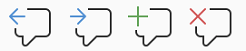
Geben Sie in das Feld Antwort ein, um auf einen Kommentar zu antworten.
- Tippen Sie über dem Foliensortierer auf Kommentare . Der Bereich Kommentare wird angezeigt.
- Tippen Sie auf den Kommentar und dann auf Bearbeiten.
- Bearbeiten Sie Ihren Kommentar, und tippen Sie auf Speichern.
- Tippen Sie über dem Foliensortierer auf Kommentare . Der Bereich Kommentare wird angezeigt.
- Tippen Sie zum Bearbeiten auf den Kommentar, und tippen Sie auf die drei Punkte, um das Menü anzuzeigen.
- Tippen Sie auf Thread löschen , um den Kommentar zu entfernen.
Siehe auch
Moderne Kommentare in PowerPoint
