

Sie können Foliennummern sowie Datum und Uhrzeit zu Ihrer Präsentation hinzufügen.
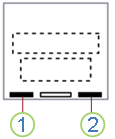
1. Urheberrecht Datum und Uhrzeit
2. Urheberrecht Foliennummer
Um Handzetteln Kopf- und Fußzeileninformationen hinzuzufügen, gehen Sie zu Bearbeiten von Seitennummerierung, Fußzeilen und Kopfzeilen für Handzettel in PowerPoint.
Hinzufügen von Foliennummern oder Notizenseitenzahlen
Wählen Sie auf der Registerkarte "Ansicht" in der Gruppe "Präsentationsansichten" die Option "Normal" aus.
Wählen Sie auf der Seite des Fensters im Bereich, der die Miniaturansichten der Folien enthält, die erste Miniaturansicht der Präsentation aus.
Wählen Sie auf der Registerkarte "Einfügen " in der Gruppe "Text " die Option "Kopf- & Fußzeile" aus.

Führen Sie im Dialogfeld Kopf- und Fußzeile eine der folgenden Aktionen aus:
- Wenn Sie Foliennummern hinzufügen möchten, wählen Sie die Registerkarte "Folie " und dann das Kontrollkästchen "Foliennummer" aus.
- Wenn Sie Seitenzahlen zu Notizen hinzufügen möchten, wählen Sie die Registerkarte "Notizen und Handzettel" und dann das Kontrollkästchen "Seitenzahl " aus.
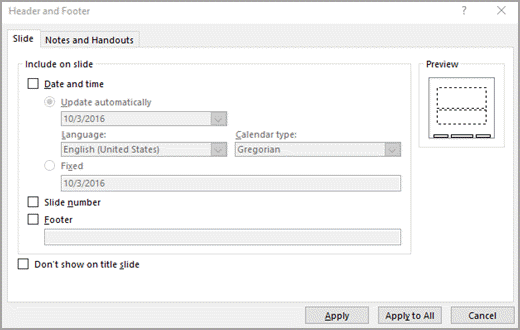
Wenn Sie allen Folien oder Notizenseiten in Ihrer Präsentation Seitenzahlen hinzufügen möchten, aktivieren Sie Für alle übernehmen.
Ändern der Anfangsfoliennummer
Sie können die Anfangsfoliennummer ändern, nur einer Folie einer Nummer zuweisen oder die Foliennummer auf der ersten Folie auslassen. Gehen Sie dazu wie folgt vor:
- Wählen Sie auf der Registerkarte Entwurf in der Gruppe Anpassen die Option Foliengröße>Benutzerdefinierte Foliengröße aus.
- Wählen Sie im Dialogfeld Foliengröße in der Dropdownliste Nummerierung beginnt bei eine Anfangsseitenzahl aus.
Zuweisen einer Nummer für nur eine Folie oder alle Folien außer der ersten
Wählen Sie auf der Registerkarte "Einfügen " in der Gruppe "Text " die Option "Kopf- & Fußzeile" aus.
Wählen Sie im Dialogfeld "Kopf- und Fußzeile " die Registerkarte "Folie " aus.
Führen Sie eine der folgenden Aktionen aus:
- Um die ausgewählte Folie zu nummerieren, aktivieren Sie das Kontrollkästchen Foliennummer, und wählen Sie dann "Übernehmen" aus. Wiederholen Sie diesen Schritt für jede Folie, die eine Nummer aufweisen soll.
- Wenn Sie alle Folien außer der ersten Folie nummerieren möchten, aktivieren Sie das Kontrollkästchen Foliennummer , wählen Sie "Nicht auf Titelfolie anzeigen" aus, und wählen Sie dann "Für alle übernehmen" aus.
Informationen dazu, wie Sie die Folien in der Präsentation neu anordnen, finden Sie unter Ändern der Reihenfolge der Folien.
Hinzufügen von Datum und Uhrzeit
Wählen Sie auf der Registerkarte "Ansicht" in der Gruppe "Präsentationsansichten" die Option "Normal" aus.
Wählen Sie auf der Seite des Fensters im Bereich, der die Miniaturansichten der Folien enthält, die erste Miniaturansicht der Präsentation aus.
Wählen Sie auf der Registerkarte "Einfügen " in der Gruppe "Text " die Option "Kopf- & Fußzeile" aus.
Führen Sie im Feld Kopf- & Fußzeile einen der folgenden Schritte aus:
- Wenn Sie Datum und Uhrzeit zu Ihren Folien hinzufügen möchten, wählen Sie die Registerkarte "Folie " aus.
- Wenn Sie das Datum und die Uhrzeit zu Ihren Notizenseiten hinzufügen möchten, wählen Sie die Registerkarte "Notizen und Handzettel" aus.
Aktivieren Sie das Kontrollkästchen Datum und Uhrzeit, und führen Sie dann eine der folgenden Aktionen aus:
- Wenn Datum und Uhrzeit bei jedem Öffnen oder Drucken der Präsentation dem aktuellen Datum und der aktuellen Uhrzeit entsprechen sollen, wählen Sie "Automatisch aktualisieren" und dann das gewünschte Format für Datum und Uhrzeit aus.
- Wenn Sie das Datum und die Uhrzeit auf ein bestimmtes Datum festlegen möchten, wählen Sie "Fest", und geben Sie dann im Feld "Fest" das gewünschte Datum ein.
Indem Sie das Datum in der Präsentation im Feld Fest auf ein festes Datum festlegen, können Sie problemlos nachverfolgen, wann Sie zuletzt Änderungen an der Präsentation vorgenommen haben.
Wenn Sie allen Folien, Notizenseiten oder Handzetteln in Ihrer Präsentation das Datum und die Uhrzeit hinzufügen möchten, aktivieren Sie " Für alle übernehmen".