Sie können Text, Bilder, Formen, Tabellen, SmartArt-Grafiken und andere Objekte in Ihrer PowerPoint-Präsentation animieren.
Mithilfe von Effekten wird ein Objekt eingeblendet, ausgeblendet oder verschoben. Sie können die Größe oder Farbe eines Objekts ändern. Effekte können auf Mausklicks oder andere Aktionen reagieren, wodurch Ihre Präsentation ein interaktives Gefühl erhält.
Fügen Sie Animationen zu Text, Bildern, Formen und mehr in Ihrer Präsentation hinzu.
- Wählen Sie das Objekt aus, oder markieren Sie den Text, das bzw. den Sie animieren möchten.
- Wählen Sie Animationen und die gewünschte Animation aus.
- Wählen Sie Effektoptionen und den gewünschten Effekt aus.
Verwalten von Animationen und Effekten
Es gibt verschiedene Möglichkeiten zum Starten von Animationen in Ihrer Präsentation:
-
Beim Klicken: Eine Animation wird gestartet, wenn Sie auf eine Folie klicken.
-
Mit Vorherigen: Eine Animation wird zur gleichen Zeit wie die vorherige Animation in Ihrer Sequenz gestartet.
-
Nach Vorherigen: Eine Animation wird sofort nach Ausführung der vorherigen Animation gestartet.
-
Dauer: Ein Effekt wird verlängert oder verkürzt.
-
Verzögerung: Vor Ausführung eines Effekts wird eine festgelegte Zeitspanne hinzugefügt.
Hinzufügen von weiteren Effekten zu einer Animation
- Wählen Sie ein Objekt oder Text mit einer Animation aus.
- Wählen Sie Animation hinzufügen und dann die gewünschte Animation aus.
Ändern der Reihenfolge von Animationen
Wählen Sie eine Animationsmarkierung aus.
Wählen Sie die gewünschte Option aus:
-
Früher: Legt fest, dass eine Animation früher in der Sequenz ausgeführt wird.
-
Später: Legt fest, dass eine Animation später in der Sequenz ausgeführt wird.
Hinzufügen einer Animation zu gruppierten Objekten
Sie können eine Animation zu gruppierten Objekten, Text und mehr hinzufügen.
- Drücken Sie STRG, und wählen Sie die gewünschten Objekte aus.
- Wählen Sie "Formformat>, Gruppengruppe>" aus, um die Objekte zu gruppieren.
- Wählen Sie Animationen und die gewünschte Animation aus.
Hinzufügen von Animation zu Text, einem Objekt oder einem Diagramm
Wählen Sie das Element aus, das Sie animieren möchten, wählen Sie die Registerkarte Animationen aus, und wählen Sie dann eine der folgenden Optionen aus:
|
Ein Element soll... |
Wählen Sie die Option auf der Registerkarte Animationen im Menüband aus |
| Auf der Folie erscheinen |
 (Wählen Sie den seitlichen Pfeil aus, um weitere Auswahlmöglichkeiten zu erhalten)
 |
| Hervorgehoben werden |

|
| Verlassen Sie die Folie. |

|
| Einem definierten Pfad folgen |

|
Sie können mehr als eine Animation auf ein einzelnes Objekt anwenden. Wählen Sie das Objekt erneut aus, und wenden Sie einen zusätzlichen Effekt darauf an.
Jeder Animationseffekt wird auf der Folie durch eine Nummer gekennzeichnet.  neben dem Objekt, die für die Reihenfolge der Wiedergabe steht. Werden zwei Animationseffekte gleichzeitig wiedergegeben, werden sie durch einen nummerierten Stapel dargestellt.
  .
.
Bearbeiten von Animationseffekten
So ändern oder entfernen Sie Animationseffekte oder ordnen sie neu an
Wählen Sie die gewünschte Folie und dann auf der Folie die Nummer des Animationseffekts aus, den Sie überprüfen möchten.
Im seitlichen Animationsbereich werden alle Animationen auf der Folie angezeigt.

Dort können Sie folgende Aktionen ausführen:
Neuanordnen oder Entfernen von Animationen in Wiedergeben ab
Ändern der Funktionsweise der Animation oder Hinzufügen eines Sounds in Effektoptionen
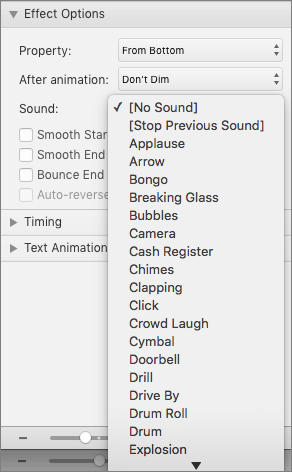
Ändern des Starts der Animation und ihrer Dauer in Anzeigedauer

Wählen Sie Wiedergeben ab aus, um eine Vorschau Ihrer Änderungen anzuzeigen.
Fügen Sie Animationen zu Text, Bildern, Formen und mehr in Ihrer Präsentation hinzu.
- Wählen Sie das Objekt aus, oder markieren Sie den Text, das bzw. den Sie animieren möchten.
- Wählen Sie die Registerkarte "Animationen " und dann einen Animationseffekt aus.
- Wählen Sie "Effektoptionen" und dann einen Effekt aus.
Verwalten von Animationen und Effekten
Die Option "Start " auf der Registerkarte "Animationen " bietet Ihnen verschiedene Möglichkeiten zum Starten von Animationseffekten in Ihrer Präsentation:
-
Beim Klicken: Der Animationseffekt beginnt, wenn Sie auf die Folie klicken.
-
Mit Zurück: Der Animationseffekt wird zur gleichen Zeit wie die vorherige Animation in Ihrer Sequenz wiedergegeben.
-
Nach Previous: Der Animationseffekt beginnt unmittelbar nach dem vorherigen.
Auf der Registerkarte "Animationen " gibt es zwei weitere Optionen zur Anzeigedauer:
-
Dauer: Ermöglicht das Verlängern oder Verkürzen eines Animationseffekts.
-
Verzögerung: Ermöglicht es Ihnen, eine Zeitspanne hinzuzufügen, bevor ein Animationseffekt ausgeführt wird.
Hinzufügen weiterer Effekte zu einem Objekt
- Wählen Sie auf der Registerkarte Animationen die Option Animationsbereich aus
 .
.
- Wählen Sie das Objekt aus, dem Sie einen Effekt hinzufügen möchten.
- Wählen Sie oben im Animationsbereich die Option Hinzufügen aus.
Der neue Effekt wird am Ende der Liste der Effekte hinzugefügt. Er ist nach dem Objekt benannt. PowerPoint weist ihr automatisch einen Standardeffekt wie etwa "Verblassen" zu.
- Wählen Sie den neuen Effekt aus, um ihn zu öffnen. Wählen Sie dann den Animationseffekt aus, den Sie ihm zuweisen möchten, und passen Sie Start, Dauer und Verzögerung nach Bedarf an.
Ändern der Reihenfolge von Animationen
Wählen Sie auf der Registerkarte Animationen die Option Animationsbereich aus.
Die Animationseffekte sind in der entsprechenden Reihenfolge aufgeführt.
Wählen Sie den Animationseffekt aus, den Sie verschieben möchten.
Wählen Sie den Effekt aus, halten Sie ihn gedrückt, und ziehen Sie ihn dann nach oben oder unten, um ihn in der Liste zu positionieren.
Eine dünne, rote horizontale Linie zeigt an, wo du den Effekt in der Liste platzieren kannst. Lassen Sie die Maustaste los, um das Element in diesem Slot zu platzieren.
Tipp
Drücken Sie STRG+Z, um eine versehentliche Verschiebung rückgängig zu machen.
Hinzufügen einer Animation zu gruppierten Objekten
Sie können einen Animationseffekt zu gruppierten Objekten, Text und mehr hinzufügen.
- Drücken Sie STRG, und wählen Sie die gewünschten Objekte aus.
- Wählen Sie auf der Registerkarte "Form "
 Gruppe>Gruppieren , um die Objekte zu gruppieren.
- Wählen Sie die Registerkarte "Animationen " und dann einen Animationseffekt aus.
Verwandte Artikel
Ändern oder Entfernen von Animationseffekten
Zeilenweises Anzeigen von Wörtern
Animieren von Aufzählungszeichen auf einer Folie
Zeilen-, wort- oder buchstabenweises Anzeigen von Text
Hinzufügen einer animierten GIF zu einer Folie
Anwenden mehrerer Animationseffekte auf ein einziges Objekt
Hinzufügen eines Animationspfadeffekts
3D-Animationseffekte in PowerPoint
Übergänge zwischen Folien
Der Unterschied zwischen Animationen und Übergängen

