

PowerPoint verfügt nicht über das gleiche Textumbruchfeature wie Word. Sie können jedoch Ihr Bild und den Umbruchtext in Word anordnen und dieses Layout dann in eine PowerPoint-Folie einbetten. Nachfolgend finden Sie Anweisungen.
Legen Sie in Word das Layout des Bilds und des Umbruchtexts fest.
Starten Sie ein leeres Word-Dokument.
Geben Sie Ihren Text in das Dokument ein.
Platzieren Sie den Cursor irgendwo in der Mitte des Texts.
Wechseln Sie zuBildeinfügen>, und fügen Sie dann Ihr Bild ein.
Wählen Sie das Bild aus. Wählen Sie in der oberen rechten Ecke die Schaltfläche "Layoutoptionen " aus:
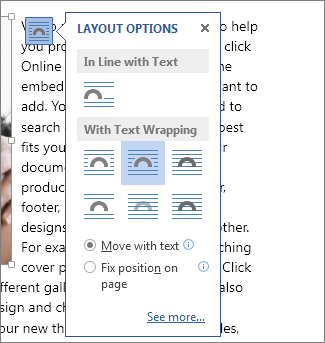
Wählen Sie eine der Textumbruchoptionen aus.
Ziehen Sie das Bild bei Bedarf, um es innerhalb des Umbruchtexts zu positionieren.
Speichern Sie das Word-Dokument, und notieren Sie sich, wo es gespeichert ist.
Schließen Sie das Word-Dokument.
Wichtig
Wenn Sie im nächsten Verfahren versuchen, den Text und das Bild auf Ihrer Folie einzufügen, muss das Dokument geschlossen werden.
Fügen Sie den Inhalt in PowerPoint Ihrer Folie hinzu
- Wechseln Sie zu PowerPoint und öffnen Sie dann die Folie, der Sie das Bild und den Text hinzufügen möchten.
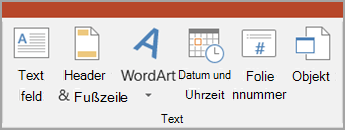
- Wählen Sie auf der Registerkarte Einfügen in der Gruppe Text die Option Objekt aus.
- Wählen Sie im Dialogfeld Objekt einfügen die Option Aus Datei erstellen aus.
- Wählen Sie Durchsuchen aus.
- Navigieren Sie zu dem Word-Dokument, das Sie im vorherigen Verfahren gespeichert haben.
- Wählen Sie es aus, und klicken Sie dann auf "OK".
- Klicken Sie im Dialogfeld "Objekt einfügen" auf "OK".
Nachdem Sie das Objekt auf der Folie platziert haben, können Sie es bei Bedarf verschieben oder vergrößern. Wenn Sie das Bild verschieben, in der Größe ändern oder den Text bearbeiten möchten, doppelklicken Sie einfach auf den Inhalt des Felds, damit es bearbeitet werden kann.
Siehe auch
Umbrechen von Text und Verschieben von Bildern in Word
Importieren von Inhalten aus anderen Anwendungen in PowerPoint