
Der Enterprise-Ressourcenpool wird verwendet, um Ressourcen innerhalb von Project Server zu verwalten und Plänen zuzuweisen. In Microsoft Project Professional können Sie der Liste der Unternehmensressourcen, die in Project Server enthalten sind, Ressourcen hinzufügen.
Hinweis
Sie müssen über entsprechende Berechtigungen verfügen, um dem Enterprise-Ressourcenpool Ressourcen hinzuzufügen.
Inhalt dieses Artikels
- Hinzufügen einzelner Ressourcen zum Enterprise-Ressourcenpool
- Hinzufügen mehrerer Ressourcen aus Project zum Enterprise-Ressourcenpool
- Hinzufügen weiterer Ressourcen aus dem Enterprise-Ressourcenpool in Microsoft Project Professional
Hinzufügen einzelner Ressourcen zum Enterprise-Ressourcenpool
Für das Hinzufügen von Ressourcen in Microsoft Project ist es erforderlich, dass Microsoft Project Professional mit Project Server mithilfe eines Kontos verbunden ist, das über Berechtigungen zum Hinzufügen von Ressourcen zum Unternehmen verfügt.
Wählen Sie in Microsoft Project die Registerkarte Ressourcen aus. Wählen Sie in der Gruppe Zuweisungen die Option Ressourcenpool und dann Enterprise Resource Pool aus.
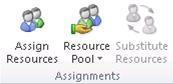
Project Web Access wird in Ihrem Webbrowser angezeigt
Hinweis
Möglicherweise wurde der Webbrowser hinter Project geöffnet. Überprüfen Sie die Windows-Taskleiste, um festzustellen, ob ein neuer Webbrowser geöffnet wurde.
Wählen Sie "Neue Ressource" aus.
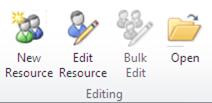
Geben Sie die folgenden Informationen über die neue Ressource ein:
Ressourcentyp Um den Ressourcentyp zu ändern, wählen Sie in der Liste TypArbeitsressource, Kostenressource oder Materialressource aus. Ferner können Sie auswählen, ob es sich bei der Ressource um eine Budgetressource oder eine generische Ressource handelt, indem Sie das Kontrollkästchen Budget oder das Kontrollkästchen Generisch aktivieren.
Hinweis
Deaktivieren Sie das Kontrollkästchen Ressource kann sich bei Project Server anmelden, wenn Sie keine Informationen zu Vorgängen erfassen möchten, an denen die Ressource arbeitet, oder Sie die Anmeldung der Ressource bei Microsoft Project Server verhindern möchten.
Ressourcenname und andere identifizierende Informationen Dazu gehören der tatsächliche Name der Ressource sowie die E-Mail-Adresse und der Wert des Ressourcenstrukturplans (RSP).
Wenn diese Ressource eine Teamwebsite unterhält, geben Sie den Hyperlinknamen und die URL-Adresse in das Feld Hyperlinkname bzw. Hyperlink-URL ein.Nivellierung Um diese Ressource vom Abgleich auszuschließen, deaktivieren Sie das Kontrollkästchen Kann nivellieren .
Arbeitszeitnachweis-Manager und Besitzer der Standardzuweisung Wenn die Ressource außer sich selbst über einen Arbeitszeittabellenmanager oder einen Standardzuweisungsbesitzer verfügt, geben Sie den Namen des Vorgesetzten ein, oder suchen Sie danach.
Um den Zuordnungsbesitzer anzugeben, geben Sie den Namen des Zuordnungsbesitzers im Feld Standardzuordnungsbesitzer ein, oder suchen Sie nach dem Namen des Zuordnungsbesitzers. Normalerweise ist der Zuordnungsbesitzer die Arbeitsressource, die dem Vorgang ursprünglich zugeordnet wurde, der Zuordnungsbesitzer ist jedoch möglicherweise auch ein Manager oder eine andere Person in einem Team.
Um den Projektkalender anzugeben, der auf die Ressource angewendet werden soll, wählen Sie in der Liste Basis Calendar den Kalender aus.
Sie können auswählen, ob die Ressource zugesichert oder für die Arbeit an einem Projekt vorgeschlagen ist, indem Sie das Feld Standardbuchungstyp auswählen.Teamdetails Wenn der Ressourcenname ein Team von Ressourcen darstellt, aktivieren Sie das Kontrollkästchen "Teamzuweisungspool ", und suchen Sie nach dem Teamnamen.
Wenn die Ressource zu einem Team gehört, suchen Sie nach dem Teamnamen, und lassen Sie das Kontrollkästchen deaktiviert. Sie können auch nach dem Namen des Teams suchen, indem Sie Durchsuchen auswählen.
Verfügbarkeit Um die Verfügbarkeit der Ressource für die Felder Früheste verfügbare und neueste verfügbare Felder zu ändern, wählen Sie den
 der Datumsauswahl und dann die Datumsangaben im Kalender aus.
Kosten- und Gruppencodes Wenn Ihre organization Codes für Gruppierungs- und Kalkulationszwecke erstellt hat, wählen Sie diese Codes im Feld Gruppieren, Codefeld, Kostenstelle und Kostenart aus.
Für Ihre Organisation sind möglicherweise weitere Informationen über die eingesetzten Ressourcen erforderlich. Geben Sie unter Ressource: Benutzerdefinierte Felder die Informationen ein, die Ihre Organisation zu den einzelnen Ressourcen benötigt. Der Abschnitt wird nicht angezeigt, wenn für Ihre Organisation keine benutzerdefinierten Ressourcenfelder definiert sind.
Wählen Sie Speichern aus.
Wenn Sie möchten, dass eine Enterprise-Ressource an einem Vorgang in Ihrem Projekt arbeitet, müssen Sie im Projekt das Feature Team aus Enterprise zusammenstellen verwenden. Weitere Informationen zum Hinzufügen von Ressourcen zu einem Projekt.
Hinzufügen mehrerer Ressourcen aus Project zum Enterprise-Ressourcenpool
Bevor Sie dem Ressourcenpool des Unternehmens mehrere Ressourcen hinzufügen können, müssen Sie sie der Ansicht "Ressourcenblatt" hinzufügen oder mit einem Plan beginnen, der bereits Ressourcen enthält.
Wählen Sie in Microsoft Project Professional die Registerkarte Ansicht aus. Klicken Sie in der Gruppe Ressourcenansichten auf Ressourcenblatt.

Geben Sie die Ressource ein, die Sie in den Enterprise-Ressourcenpool importieren möchten. Wenn in Ihrem Projekt bereits Ressourcen vorhanden sind, die nicht Teil des Enterprise-Ressourcenpools sind, werden diese vorhandenen Ressourcen importiert.Wählen Sie auf der Registerkarte Ressourcendie Option Ressourcen hinzufügen und dann Ressourcen in Unternehmen importieren aus.
Der Ressourcenimport-Assistent wird auf der linken Seite angezeigt, mit der Ansicht "Ressource: Tabelle" auf der rechten Seite, die die im aktuellen Projekt enthaltenen Ressourcen anzeigt.Wenn Sie benutzerdefinierte Felder in Ihrem Projekt benutzerdefinierten Unternehmensfeldern zuordnen möchten, die von Ihrer organization definiert werden, wählen Sie Ressourcenfelder zuordnen aus.
Wählen Sie nach dem Zuordnen von Ressourcenfeldern im Dialogfeld Benutzerdefinierte Felder zuordnenOK aus.Wählen Sie Weiter zu Schritt 2 für jede Ressource aus, die Sie dem Enterprise-Ressourcenpool hinzufügen möchten.
Hinweis
Die Ansicht "Ressource: Tabelle" enthält eine Spalte Fehler, die Sie bei eventuell beim Importieren von Ressourcen aufgetretenen Fehlern warnt.
Wählen Sie im Assistenten zum Importieren von Ressourcen in der entsprechenden Importspalte Ja aus. Dieser Schritt stellt sicher, dass beim Importieren von Ressourcen in den Enterprise-Ressourcenpool keine Fehler auftreten.
Alle Fehler werden neben dem Namen der Ressource rechts in der Spalte "Fehler" angezeigt.Wählen Sie Speichern und fertig stellen. Die Ressourcen wurden nun in den Enterprise-Ressourcenpool importiert.
Wenn Sie möchten, dass eine Enterprise-Ressource an einem Vorgang in Ihrem Projekt arbeitet, müssen Sie im Projekt das Feature Team aus Enterprise zusammenstellen verwenden. Weitere Informationen zum Hinzufügen von Ressourcen zu einem Projekt.
Hinweis
- Sie können einen Projektplan aus einer früheren Version von Project auswählen, um Ressourcen zu importieren. Dies ist nützlich, wenn Sie über Ressourcen in MPP-Dateien, die in früheren Project-Versionen verwendet wurden, oder über Ressourcenlisten in anderen Dateiformaten verfügen.
- Wenn Sie Ressourcen hinzufügen möchten, die bereits in einer Datenbank oder einer Liste in Microsoft Office Excel vorhanden sind, verwenden Sie den Import-Assistenten, der angezeigt wird, wenn Sie eine Datei öffnen, bei der es sich nicht um eine Microsoft Project Plan- (MPP) oder Microsoft Project Template-Datei (MPT) handelt, oder wenn Sie im Dialogfeld ÖffnenODBC auswählen. Weitere Informationen zum Hinzufügen oder Aktualisieren von Enterprise-Ressourcen mithilfe einer externen Datendatei.
Hinzufügen weiterer Ressourcen aus dem Enterprise-Ressourcenpool in Microsoft Project Professional
Mehrere Ressourcen können auch aus Project Server hinzugefügt werden.
Wählen Sie in Project Web App Ressource aus, um zum Ressourcencenter zu gelangen. Wählen Sie mindestens eine Ressource aus und klicken Sie dann auf Öffnen.
Hinweis
Sie müssen mindestens eine Ressource auswählen, um den Enterprise-Ressourcenpool in Project Professional zu öffnen.
Fügen Sie in Project Ressourcen zur Ansicht Ressource: Tabelle hinzu.
Speichern Sie, und schließen Sie .
Hinweis
Für Ihre Organisation sind möglicherweise weitere Informationen über die eingesetzten Ressourcen erforderlich. Geben Sie unter Ressource: Benutzerdefinierte Felder die Informationen ein, die Ihre Organisation zu den einzelnen Ressourcen benötigt. Der Abschnitt wird nur angezeigt, wenn für Ihre Organisation benutzerdefinierte Ressourcenfelder definiert sind.
Die Ressourcen, die Sie dem Projekt hinzugefügt haben, werden dem Enterprise-Ressourcenpool hinzugefügt.