
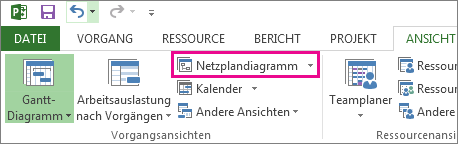
Ein Netzplandiagramm ist eine grafische Möglichkeit, Vorgänge, Abhängigkeiten und den kritischen Pfad Ihres Projekts anzuzeigen. Boxen (oder Knoten) stellen Aufgaben dar, und Abhängigkeiten werden als Linien angezeigt, die diese Boxen verbinden. Nachdem Sie die Ansichten gewechselt haben, können Sie eine Legende hinzufügen, die Darstellung der Felder anpassen und das Netzplandiagramm drucken .
- Um die Netzwerkdiagrammansicht zu finden, wählen Sie Netzwerkdiagramm anzeigen> aus.
- Hinzufügen einer Legende
- Ändern Sie automatisch das Layout der Boxen
- Manuelles Ändern des Layouts von Boxen
- Ändern der Linienart zwischen den Feldern
- Auswählen, welche Art von Vorgangsinformationen angezeigt werden sollen
Hinzufügen einer Legende
- Wählen Sie Datei>Druckseite>einrichten aus.
- Legen Sie auf der Registerkarte "Legende " fest, wie die Legende aussehen soll, auf welchen Seiten sie angezeigt werden soll und welche Beschriftungen sie haben soll.
- Wählen Sie OK aus.
Ändern Sie automatisch das Layout der Boxen
- Wählen SieNetzplandiagrammanzeigen> aus.
- Wählen Sie "Layout formatieren>" aus.
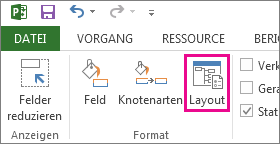
- Wählen Sie unter "Knotenlayout" die Anordnung, Ausrichtung, den Abstand, die Höhe und die Breite des Bereichs aus, die für Sie am besten geeignet sind. Um die Felder gleichmäßig zu beabstanden, wählen Sie in den Feldern "Höhe" und "Breite" die Option "Fixiert" aus.
Beachten Sie, dass gruppierte Vorgänge automatisch positioniert werden. Sie müssen die Gruppierung rückgängig machen, wenn Sie sie ändern möchten.
Manuelles Ändern des Layouts von Boxen
Wenn Sie bis hierhin gekommen sind und Ihnen die Positionierung Ihrer Boxen immer noch nicht gefällt, wählen Sie "Layoutformatieren>" aus, wählen Sie "Manuelle Boxenpositionierung zulassen" und dann "OK" aus, und ziehen Sie die Boxen dann an die gewünschte Stelle.
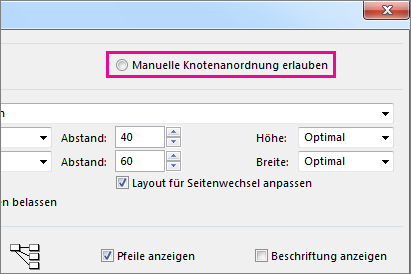
Wenn Sie einen Vorgang manuell neu positionieren, können Sie das Layout aller verknüpften Vorgänge oder Teilvorgänge ändern, die ihm zugeordnet sind, indem Sie mit der rechten Maustaste auf den Vorgang klicken und Zugehörige Vorgänge jetzt layouten auswählen.
Ändern der Linienart zwischen den Feldern
Wenn Sie viele Aufgaben haben, die Sie mit Vorgänger- oder Nachfolgeraufgaben verknüpft haben, können die Verknüpfungen zwischen den Feldern sehr schwer zu befolgen sein. Versuchen Sie, die Linienart zu ändern und sie dann besser sichtbar anzuordnen.
- Wählen SieNetzplandiagrammanzeigen> aus.
- Wählen Sie "Layout formatieren>" aus.
- Wählen Sie unter "Verknüpfungsart" die Option Geradlinig oder Gerade aus. Geradlinige Verknüpfungen sehen wie folgt
 und gerade Verknüpfungen sehen so aus:
  .
. - Wählen Sie Pfeile anzeigen aus, um Pfeile hinzuzufügen, die auf Vorgänger- und Nachfolgeraufgaben verweisen. Wählen Sie Verknüpfungsbeschriftungen anzeigen aus, um der Verknüpfungslinie Abhängigkeit und Vor- oder Nachlaufzeit hinzuzufügen.
Auswählen, welche Art von Vorgangsinformationen angezeigt werden sollen
Wenn die Dinge unübersichtlich aussehen (oder Sie eine Informationsüberflutung erleben), versuchen Sie, die Aufgabeninformationen in jedem Feld so zu ändern, dass nur das Wichtigste angezeigt wird.
- Wählen SieNetzplandiagrammanzeigen> aus.
- Wählen SieFormatfeld-Formatvorlagen> aus.
- Wählen Sie in der Liste Formatvorlageneinstellungen für die Aufgabe aus, die Sie ändern möchten.
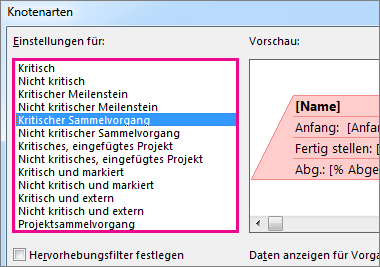
- Wählen Sie unter "Rahmen" die Optionen für Form, Farbe, Breite und Gitternetzlinie aus, um das gewünschte Aussehen zu erstellen.
- Wählen Sie unter "Datenvorlage " einen Namen aus, um Ihre Änderungen auf eine vorhandene Vorlage anzuwenden. Um eine neue Vorlage zu erstellen, die Ihre Änderungen verwendet, wählen Sie Weitere Vorlagen und dann Neu (um eine neue Vorlage zu erstellen), Kopieren (um die neue Vorlage auf einer vorhandenen zu basieren), Bearbeiten (um eine Vorlage zu ändern) oder Importieren (um eine Vorlage aus einem anderen Projekt zu importieren).
- Wählen Sie OK aus.