

Sie können zwei beliebige Vorgänge in einem Projekt verknüpfen, um deren Beziehung (auch als Vorgangsabhängigkeit bezeichnet) anzuzeigen. Abhängigkeiten stellen Treiber des Projektzeitplans dar – sobald Sie die Vorgänge verknüpfen, wirkt sich jede Änderung am Vorgänger auf den Nachfolger aus, was wiederum Auswirkungen auf den nächsten hat usw.
Worüber möchten Sie mehr wissen?
- Verknüpfen von Vorgängen
- Einfügen eines Vorgangs zwischen verknüpfte Vorgänge
- Verknüpfen von Vorgängen in einem Netzplandiagramm
- Verknüpfen von Vorgängen in einem Kalender
- Verknüpfen von manuell geplanten Vorgängen
- Andere Verfahren zum Verknüpfen von Vorgängen
- Ändern oder Entfernen von Vorgangsabhängigkeiten
- Aktivieren oder Deaktivieren der automatischen Verknüpfung
- Arten von Aufgaben
- Problembehandlung
Vorgänge verknüpfen
- Wählen SieGantt-Diagrammanzeigen> aus.

- Halten Sie STRG gedrückt und wählen Sie die beiden Aufgaben aus, die Sie verknüpfen möchten (in der Spalte Aufgabenname ).
- Wählen Sie Aufgaben>verknüpfen aus.

Um eine Verknüpfung zu entfernen, wählen Sie die beiden verknüpften Aufgaben aus, und wählen Sie dann Aufgabe> hinzufügen
Project erstellt standardmäßig eine einfache Ende-Anfang-Vorgangsverknüpfung . Dies bedeutet, dass der erste Vorgang (der Vorgänger) abgeschlossen werden muss, bevor der zweite Vorgang (der Nachfolger) beginnen kann.
Wenn Sie ein Project Online-Abonnent sind, können Sie auch bestimmte Vorgänge auswählen, die verknüpft werden sollen, indem Sie ein Dropdownfeld in der Spalte "Vorgänger" oder "Nachfolger" verwenden.
- Wählen SieGantt-Diagrammanzeigen> aus.
- Suchen Sie die Spalte "Vorgänger" oder "Nachfolger ", und wählen Sie die Zelle für den Vorgang aus, den Sie verknüpfen möchten.
Hinweis: Die Spalte Nachfolger wird standardmäßig nicht angezeigt. Um sie anzuzeigen, wechseln Sie zur letzten Spalte in der Zeile, wählen Sie Neue Spalte hinzufügen und dann Nachfolger aus. - Scrollen Sie in der hierarchischen Liste aller Ihrer Aufgaben nach oben oder unten, um die gewünschte Aufgabe zu finden, aktivieren Sie das Kontrollkästchen daneben und klicken Sie dann auf eine beliebige Stelle außerhalb des Dropdown-Felds. Die Vorgangs-ID des Vorgangs, zu dem Sie eine Verknüpfung herstellen, wird in der Zelle angezeigt.
Das Auswählen von Links aus der Dropdownliste ist besonders nützlich, wenn sich der Vorgang, zu dem Sie eine Verknüpfung herstellen möchten, nicht in der Nähe des Vorgangs befindet, von dem aus Sie eine Verknüpfung herstellen.
Einfügen eines Vorgangs zwischen verknüpfte Vorgänge
Sie können Project so einrichten, dass der neue Vorgang automatisch mit den umgebenden Vorgängen verknüpft wird, wenn Sie zwischen verknüpften Vorgängen einen Vorgang einfügen.
- Wählen Sie "Dateioptionen>" aus.
- Wählen Sie im Dialogfeld Projektoptionen die Option Zeitplan und scrollen Sie zum Abschnitt Terminplanungsoptionen für dieses Projekt .
- Aktivieren Sie das Kontrollkästchen Eingefügte oder verschobene Vorgänge automatisch verknüpfen .
- Wählen Sie OK aus.
- Fügen Sie den neuen Vorgang ein.
Verknüpfen von Vorgängen in einem Netzplandiagramm
- Wählen SieNetzplandiagrammanzeigen> aus.

- Positionieren Sie den Mauszeiger auf der Mitte des Vorgänger-Knotens.
- Ziehen Sie die Linie mit der Maus zum Nachfolger-Knoten.

Verknüpfen von Vorgängen in einem Kalender
- Wählen Sie View>:Calendar aus.
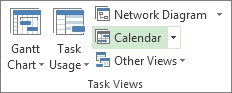
- Positionieren Sie den Mauszeiger auf Vorgangskalenderleister des Vorgängers.
- Ziehen Sie die Linie mit der Maus zur Kalenderleiste des Nachfolgers.
Verknüpfen von manuell geplanten Vorgängen
Wenn Sie einen manuell geplanten Vorgang mit einem anderen Vorgang verknüpfen, platziert Project den manuell geplanten Vorgang relativ zum anderen Vorgang.
Sie können Project so konfigurieren, dass eine manuell geplante Aufgabe nicht verschoben wird, wenn Sie sie mit einer anderen Aufgabe verknüpfen:
- Wählen Sie "Dateioptionen>" aus.
- Wählen Sie im Dialogfeld Projektoptionen die Option Zeitplan und scrollen Sie zum Abschnitt Terminplanungsoptionen für dieses Projekt .
- Deaktivieren Sie das Kontrollkästchen Manuell geplante Aufgaben beim Bearbeiten von Links aktualisieren .
Erfahren Sie mehr darüber, wie sich manuelle und automatische Planung auf den Zeitplan auswirken.
Andere Verfahren zum Verknüpfen von Vorgängen
- Wenn Sie Vorgänge verwalten, die vom erfolgreichen Abschluss eines gesamten Projekts abhängen, erwägen Sie das Einrichten eines Masterprojekts.
- Mithilfe von Vorgangspfaden können hervorheben, in welcher Relation einzelne Vorgänge zu anderen Vorgängen stehen.
Ändern oder Entfernen von Vorgangsabhängigkeiten
Nachdem Aufgaben verknüpft wurden, um Vorgangsabhängigkeiten zu erstellen, können Sie die Abhängigkeiten bei Bedarf einfach ändern oder entfernen, indem Sie einen der folgenden Schritte ausführen:
Ändern des Verknüpfungstyps einer Vorgangsabhängigkeit
Standardmäßig verknüpft Project Vorgänge in einer Ende-Anfang-Abhängigkeit. Sie können den Typ der Aufgabenabhängigkeit jedoch auf der Registerkarte Erweitert des Dialogfelds Aufgabeninformationen leicht ändern. Um das Dialogfeld Vorgangsinformationen zu öffnen, doppelklicken Sie auf den Namen des Vorgangs, dessen Verknüpfungstyp Sie ändern möchten.
Hinweis
Durch Doppelklicken auf einen Link zu einem externen Vorgang wird das Projekt geöffnet, das den Vorgang enthält, sofern das Projekt verfügbar ist. Extern verknüpfte Vorgänge werden in der Vorgangsliste abgeblendet angezeigt. Wenn Sie den Verknüpfungstyp für einen externen Vorgang ändern möchten, doppelklicken Sie auf den extern verknüpften Vorgang, um das Projekt zu öffnen, das den Vorgang enthält, und gehen Sie dann folgendermaßen vor, um den verknüpften Vorgang zu ändern. Wenn Sie z. B. Vorgang A in Projekt Z mit Vorgang 1 in Projekt 5 verknüpft haben, können Sie den Verknüpfungstyp in den Vorgangsinformationen für Vorgang 1 ändern.
Wählen SieGantt-Diagrammanzeigen> aus.
Doppelklicken Sie auf die Verknüpfungslinie, die Sie ändern möchten.


Um einen Linktyp zu ändern, doppelklicken Sie hier. Um den Typ der Aufgabenabhängigkeit zu ändern, wählen Sie einen anderen Typ aus der Liste Typ aus.
Verknüpfen mit einem anderen Vorgang
Wenn Sie einen Vorgang haben, der derzeit mit dem falschen Vorgang verknüpft ist, können Sie den Link leicht so ändern, dass er die richtige Abhängigkeit widerspiegelt.
Wählen SieGantt-Diagrammanzeigen> aus.
Wählen Sie in der Aufgabenliste den Vorgang aus, für den Sie die Verknüpfung ändern möchten.
Wählen Sie auf der Registerkarte Aufgabe in der Gruppe Eigenschaftendie Option Informationen aus.
Wählen Sie auf der Registerkarte "Vorgänger" in der Spalte "Vorgangsname " den Vorgang aus, der nicht verknüpft werden soll, und wählen Sie dann einen Vorgang aus der Liste aus, um die richtige Abhängigkeit zu ermitteln.
Ändern Sie den Verknüpfungstyp, die Verzögerungszeit oder die Vorlaufzeit in den Spalten Typ und Verzögerung.
Tipp
Geben Sie zum Eingeben der Durchlaufzeit einen negativen Wert in die Spalte "Abstand " ein, z. B. -2 für zwei Tage Durchlaufzeit.
Entfernen aller Abhängigkeiten für eine Aufgabe
Wenn Ihre Aufgabe nicht mehr von anderen Aufgaben abhängig ist, können Sie alle Abhängigkeiten der Aufgabe auf einmal entfernen.
- Wählen SieGantt-Diagrammanzeigen> aus.
- Wählen Sie im Feld Vorgangsname die Vorgänge aus, deren Verknüpfung Sie aufheben möchten.
Wenn Sie mehrere Aufgaben auswählen möchten, die nicht nacheinander aufgelistet sind, halten Sie STRG gedrückt, und wählen Sie jede Aufgabe aus. Wenn Sie Aufgaben auswählen möchten, die nacheinander aufgelistet sind, wählen Sie die erste Aufgabe aus, halten Sie die UMSCHALTTASTE gedrückt und wählen Sie dann die letzte Aufgabe aus, die Sie in der Liste auswählen möchten. - Wählen Sie auf der Registerkarte Vorgang in der Gruppe Zeitplan die Option Vorgänge aufheben aus.
Die Aufgaben werden basierend auf eventuellen Verknüpfungen mit anderen Vorgängen oder Einschränkungen neu geplant.
Hinweis
Durch das Entfernen einer Vorgangsverknüpfung wird die Abhängigkeit zwischen zwei Vorgängen aufgehoben, wie durch die Verknüpfungslinien zwischen den Vorgängen dargestellt. Wenn Sie die hierarchische Struktur eines Vorgangs oder einer Teilaufgabe als Teil einer Gliederungsstruktur für Ihr Projekt ändern möchten, müssen Sie den Vorgang nach außen rücken, statt den Vorgangslink zu entfernen.
Entfernen bestimmter Vorgangsabhängigkeiten
Wenn Ihr Vorgang mit mehreren Vorgängen verknüpft ist und Sie bestimmte Verknüpfungen entfernen müssen, während einige intakt bleiben, können Sie im Dialogfeld Vorgangsinformationen auswählen, welche Verknüpfungen entfernt werden sollen.
- Wählen SieGantt-Diagrammanzeigen> aus.
- Wählen Sie in der Aufgabenliste die Aufgabe aus, für die Sie Abhängigkeiten entfernen möchten.
- Wählen Sie auf der Registerkarte Aufgabe in der Gruppe Eigenschaftendie Option Informationen aus.
- Wählen Sie auf der Registerkarte Vorgänger die Abhängigkeit aus, die Sie entfernen möchten, und löschen Sie dann den Namen der Vorgängeraufgabe.
Aktivieren oder Deaktivieren der automatischen Verknüpfung
Sie können Project so konfigurieren, dass, wenn Sie einen Vorgang unter verknüpften Aufgaben einfügen, der neue Vorgang automatisch mit den umgebenden Vorgängen verknüpft wird. Dies wird als Autolinking bezeichnet. Wenn Sie beispielsweise drei Vorgänge mit Ende-Anfang-Verknüpfungen haben und zwischen ihnen einen neuen Vorgang einfügen, wird der neue Vorgang eine Ende-Anfang-Verknüpfung mit den Vorgängen darüber und darunter übernehmen.
Standardmäßig ist die automatische Verknüpfung deaktiviert. Führen Sie diese Schritte aus, um die automatische Verknüpfung zu aktivieren.
- Wählen Sie "Dateioptionen>" aus.
- Wählen Sie im Dialogfeld Projektoptionen die Option Zeitplan und scrollen Sie zum Abschnitt Planungsoptionen für dieses Projekt .
- Um die automatische Verknüpfung zu aktivieren, aktivieren Sie das Kontrollkästchen Eingefügte oder verschobene Aufgaben automatisch verknüpfen . Um die automatische Verknüpfung wieder zu deaktivieren, deaktivieren Sie das Kontrollkästchen.
Arten von Aufgaben
Beim Verknüpfen von Vorgängen in Project ist die Standardverknüpfungsart Ende-Anfang. Eine Verbindung zwischen Ende und Start funktioniert jedoch nicht in jeder Situation. Project stellt die folgenden zusätzlichen Arten von Vorgangslinks bereit, damit Sie Ihr Projekt realistisch modellieren können:
| Verknüpfungsart | Beispiel | Beschreibung |
|---|---|---|
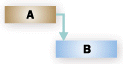
| Ende-Anfang (EA) |
|
Die abhängige Aufgabe (B) kann erst beginnen, wenn die Aufgabe, von der sie abhängt (A), abgeschlossen ist. Wenn Sie beispielsweise zwei Aufgaben haben, "Fundament graben" und "Beton gießen", kann die Aufgabe "Beton gießen" erst beginnen, wenn die Aufgabe "Fundament graben" abgeschlossen ist. |
| Anfang-Anfang (AA) |

|
Die abhängige Aufgabe (B) kann erst beginnen, wenn die Aufgabe, von der sie abhängt (A), beginnt. Der abhängige Vorgang kann jederzeit beginnen, nachdem der Vorgang, von dem er abhängt, begonnen hat. Der SS-Verknüpfungstyp erfordert nicht, dass beide Tasks gleichzeitig beginnen. Wenn Sie beispielsweise zwei Aufgaben haben, "Beton gießen" und "Beton nivellieren", kann die Aufgabe "Beton nivellieren" erst beginnen, wenn die Aufgabe "Beton gießen" beginnt. |
| Ende-Ende (EE) |

|
Die abhängige Aufgabe (B) kann erst abgeschlossen werden, wenn die Aufgabe, von der sie abhängt (A), abgeschlossen ist. Der abhängige Vorgang kann jederzeit abgeschlossen werden, nachdem der Vorgang, von dem er abhängt, abgeschlossen wurde. Der FF-Verknüpfungstyp erfordert nicht, dass beide Aufgaben gleichzeitig ausgeführt werden. Wenn Sie beispielsweise zwei Aufgaben haben, "Verkabelung hinzufügen" und "Elektrisch inspizieren", kann die Aufgabe "Elektrik prüfen" erst abgeschlossen werden, wenn die Aufgabe "Verkabelung hinzufügen" abgeschlossen ist. |
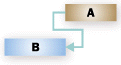
| Anfang-Ende (AE) |
|
Die abhängige Aufgabe (B) kann erst abgeschlossen werden, wenn die Aufgabe, von der sie abhängt (A), beginnt. Der abhängige Vorgang kann jederzeit abgeschlossen werden, nachdem der Vorgang, von dem er abhängt, begonnen hat. Der SF-Verknüpfungstyp erfordert nicht, dass die abhängige Aufgabe gleichzeitig mit dem Beginn der Aufgabe ausgeführt wird, von der sie abhängt. Beispielsweise wird der Dachstuhl für Ihr Bauprojekt nicht auf der Baustelle gebaut. Zwei der Aufgaben in Ihrem Projekt sind "Fachwerklieferung" und "Dach montieren". Die Aufgabe "Dach montieren" kann erst abgeschlossen werden, wenn die Aufgabe "Fachwerklieferung" beginnt. |
Problembehandlung
Wenn Sie Ihre Vorgänge verknüpft haben, der Nachfolgervorgang sich aber nicht bewegt, kann dies mehrere Ursachen haben:
- Wenn auf einen Vorgang Ist-Werte angewendet werden, z. B. ein tatsächliches Anfangsdatum oder ein Prozentsatz der abgeschlossenen Arbeit, kann der Vorgang nicht vor dem Datum neu geplant werden, an dem der Vorgang tatsächlich begonnen hat. Wenn kein Fortschritt eingegeben wird und die Aufgabe eine unflexible Einschränkung aufweist, kann die Einschränkung Vorrang vor Aufgabenabhängigkeiten haben.
Wenn z. B. für einen Vorgang die SNET-Einschränkung (Start No Früher als) auf den 1. Juli festgelegt ist, ist der Vorgang an dieses Datum gebunden und wird nicht auf ein früheres Datum neu geplant, auch wenn der Vorgänger am 28. Juni endet und der Nachfolgervorgang vor dem 1. Juli beginnen könnte. - Wenn Sie in Project einen Vorgang erstellen, indem Sie den Mauszeiger auf den Diagrammteil einer Gantt-Diagrammansicht ziehen, wird für Projekte, die ab dem Startdatum geplant werden, eine Einschränkung Start nicht früher als (SNET) für den Vorgang festgelegt. Für Projekte, die von einem Endtermin aus geplant werden, wird für die Aufgabe die Einschränkung Ende nicht später als (FNLT) festgelegt.
- Wenn die Nachfolgeraufgabe abgeschlossen ist, wird sie nicht verschoben, um den Link widerzuspiegeln.
Hier sind einige mögliche Lösungen:
- Um die Aufgabeneinschränkung flexibler zurückzusetzen, wählen Sie die Aufgabe aus, wählen Sie Informationen und dann die Registerkarte Erweitert aus. Wählen Sie in der Liste Einschränkungstyp die Option So bald wie möglich aus. Project plant dann das Startdatum der Aufgabe entsprechend der Vorgangsabhängigkeit.
- Damit Vorgangsabhängigkeiten unflexible Einschränkungen für alle Aufgaben überschreiben, wählen Sie Zeitplan für Dateioptionen>>aus. Deaktivieren Sie im Abschnitt Planungsoptionen für dieses Projekt das Kontrollkästchen Vorgänge werden immer ihre Einschränkungsdaten berücksichtigen .