Hinweis
Microsoft Project für das Web wird bald Microsoft Planner. Sie können den Großteil des Projekts für die Webfunktionen im neuen Planner weiterhin verwenden, sobald es in Ihrer Organisation eingeführt wurde. Erfahren Sie mehr über den neuen Planner in Häufig gestellte Fragen zu Planner und Planner Hilfe & Lernen.
Beginnen Sie ein neues Projekt
- Wählen Sie in Project Homedie Option "Neuer Plan" aus.
- Wählen Sie Leeren Plan aus.
- Wählen Sie "Unbenannter Plan" aus, und geben Sie Ihrem Projekt einen Namen.
- Standardmäßig sind Sie der Planbesitzer , und heute ist das Startdatum des Projekts, aber Sie können diese bei Bedarf ändern.

Hinzufügen von Vorgängen und Sammelvorgängen
- Wählen Sie "Neuen Vorgang hinzufügen " aus, geben Sie einen Vorgangsnamen ein, und drücken Sie dann die EINGABETASTE.
- Geben Sie einen weiteren Aufgabennamen ein, und drücken Sie erneut die Eingabetaste , bis Sie eine vollständige Liste der Aufgaben haben.
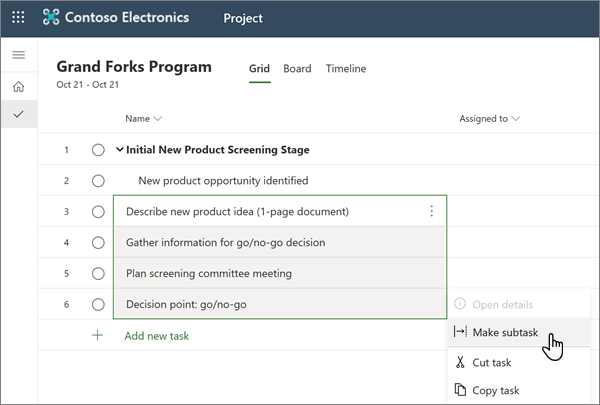
- Um Vorgänge unter Sammelvorgänge einzurücken, wählen Sie die drei vertikalen Punkte neben dem Vorgangsnamen und dann " Teilaufgabe erstellen" aus. Tipps:
- Um mehr als eine Aufgabe auszuwählen, wählen Sie eine Aufgabe aus, halten Sie die STRG-Taste gedrückt und wählen Sie dann eine andere Aufgabe aus.
- Sie können auch Teilaufgabe höher stufen auswählen, um Aufgaben aus den Sammelvorgängen herauszuholen.

Zuweisen von Aufgaben
Um Vorgänge zuzuweisen, muss Ihr Projekt einer Office 365-Gruppe zugeordnet sein. Wenn Sie der Projektbesitzer sind, können Sie:
- Fügen Sie Ihr Projekt einer Gruppe hinzu, indem Sie oben im Projekt Gruppenmitglieder auswählen.
- Fügen Sie Personen zur Gruppe des Projekts hinzu, oder entfernen Sie sie.
So weisen Sie eine Aufgabe zu:
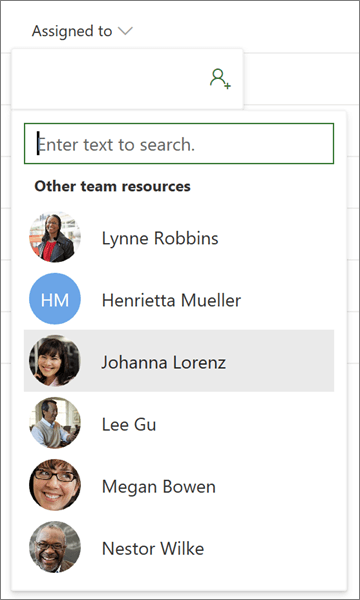
- Wählen Sie in der Spalte Zugewiesen zu für eine Aufgabe das Personensymbol aus.
- Wählen Sie ein Teammitglied aus der Liste aus, oder geben Sie Text ein, um nach einem zu suchen.
Weitere Informationen zum Zuweisen von Vorgängen finden Sie unter Freigeben eines Projekts in Project für das Web.
Dauer und Spalten hinzufügen
Es ist oft am einfachsten, mit dem Erstellen Ihres Projekts mit Dauer zu beginnen.
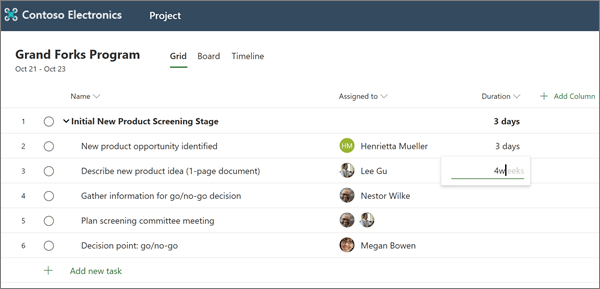
- Geben Sie in der Spalte "Dauer " für eine Aufgabe die Anzahl der Tage ein, die Sie vermuten, um sie auszuführen.
Wenn Sie eine andere Zeiteinheit verwenden möchten, geben Sie eine Zahl sowie das Wort Stunden, Wochen oder Monate ein.
Wenn Ihr Vorgang als rautenförmiger Meilenstein angezeigt werden soll Geben Sie in der Zeitachsenansicht0 Tage in die Spalte "Dauer" ein.
 - Drücken Sie die EINGABETASTE , um zum Feld Dauer des nächsten Vorgangs zu wechseln, und fahren Sie mit der Eingabe der Dauer fort.
Hinweis
Sie können keine Dauer für Sammelvorgänge eingeben.
Sie können Ihrem Projekt weitere Details hinzufügen, indem Sie Spalten hinzufügen.
- Wählen Sie rechts neben der letzten Spaltenüberschrift Spalte hinzufügen aus.