

Eine Zeitleiste kann Ihnen wirklich helfen, wenn Sie über "Big Picture"-Projektinformationen berichten müssen. Es handelt sich um eine professionell aussehende Momentaufnahme wichtiger Vorgänge und Meilensteine, die in jeder Status-Besprechung verwendet werden kann – fügen Sie sie einfach in eine PowerPoint-Folie oder ein Word-Dokument ein, drucken Sie sie aus oder senden Sie sie per E-Mail an Ihren Vorgesetzten.
Tipp
Die Zeitleiste ist die meiste Zeit standardmäßig aktiviert. Er wird über der aktuellen Ansicht angezeigt.
Wählen Sie Ansicht und dann Zeitachse aus.
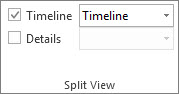
Klicken Sie mit der rechten Maustaste auf einen Vorgang, und wählen Sie dann "Zur Zeitachse hinzufügen" aus. Wiederholen Sie diesen Vorgang für jede Aufgabe oder jeden Meilenstein, den Sie hinzufügen möchten.
Tipp
Wenn Sie Project im Rahmen eines Project Online-Abonnements verwenden, können Sie Ihrer Zeitleiste einen Namen geben! Wählen Sie die Zeitachsenansicht und dann "Zeitachsenformat" und "Balkenbeschriftung formatieren>" aus.
Erstellen einer weiteren Zeitleiste
In Project können Sie eine zweite Zeitachsenleiste erstellen, um mehrere Zeitleisten anzuzeigen, und dann können Sie die Anfangs- und Enddaten für jede Zeitleiste ändern.
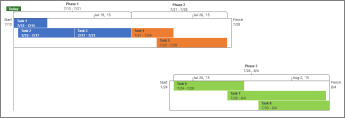
So fügen Sie eine weitere Zeitleiste hinzu:
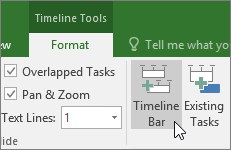
- Wählen Sie die Zeitachsenansicht und dann " Zeitachsenformat>Zeitachsenleiste" aus.
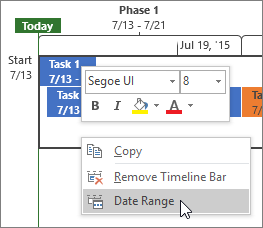
- Klicken Sie mit der rechten Maustaste auf eine Zeitleiste, und wählen Sie "Datumsbereich" aus, um benutzerdefinierte Anfangs- und Endtermine auszuwählen.
Aufgaben neu anordnen, Farben ändern und vieles mehr
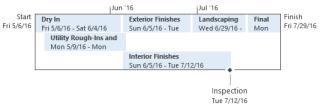
Sie können die Zeitleiste so verwenden, wie sie ist, oder Sie können die Aufgaben beliebig neu anordnen, Text hinzufügen und sogar ihre Farben ändern, um sie hervorzuheben.
Vorher:
Nachher:
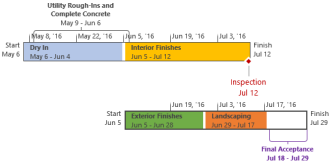
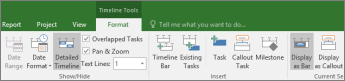
Gehen Sie dazu wie folgt vor: Klicken Sie auf eine beliebige Stelle auf der Zeitleiste und dann auf Zeitachsenformat, um alle Optionen anzuzeigen, die für ein besseres Aussehen der Zeitleiste sorgen.
Legenden für einige Aufgaben erstellen
- Wählen Sie eine Aufgabe auf der Zeitleiste aus.
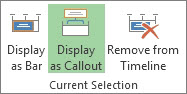
- Wählen Sie " Zeitachsenformat>als Legende anzeigen" aus. Die Aufgabe zeigt nun von oben oder unten auf die Zeitleiste.
- Ziehen Sie die Aufgabe an die gewünschte Stelle.
- Wählen Sie eine Legende und dann "Als Balken anzeigen " aus, um sie wieder in einen Balken umzuwandeln.
Verschieben von Aufgaben in separate Zeilen
Ziehen Sie Aufgaben innerhalb der Zeitleiste nach oben oder unten, um sie in verschiedenen Zeilen anzuzeigen, oder ziehen Sie Aufgaben zwischen verschiedenen Zeitachsen.
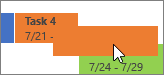
Ändern von Balken-, Hintergrund- und Schriftfarben
Wählen Sie die Aufgabe aus, die Sie auf der Zeitleiste ändern möchten. Um mehrere Aufgaben gleichzeitig auszuwählen, halten Sie die STRG-Taste gedrückt und wählen Sie jede Aufgabe aus.
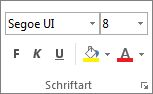
- Wählen Sie "Hintergrundfarbe " (den kleinen Farbeimer) und dann die gewünschte Farbe aus.
- Verwenden Sie die anderen Optionen in der Gruppe Schriftart , um das Aussehen der Aufgabe zu ändern. Dies funktioniert genauso wie in anderen Office-Programmen.
Hinweis
Möchten Sie den Fortschritt der Aufgabe nicht schattieren? Wenn Sie Project als Teil eines Project Online-Abonnements verwenden, können Sie Zeitachsenformat>,Datumsformat>,Vorgangsfortschritt auswählen, um dies zu deaktivieren.
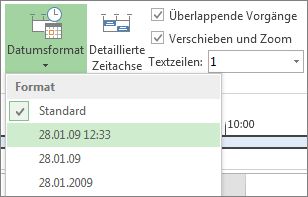
Ändern des Datumsformats
Wählen Sie eine beliebige Stelle auf der Zeitleiste aus, klicken Sie auf Zeitachsenformat>und wählen Sie das gewünschte Format aus. Diese Liste ist auch der Ort, an dem Sie Datumsangaben auf der Zeitleiste vollständig entfernen können.
Tipp
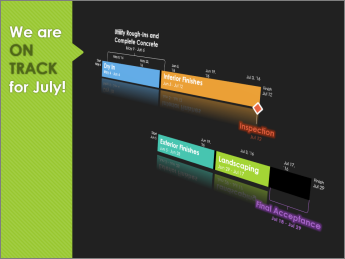
Wenn Sie eine Zeitleiste in Word, PowerPoint, Outlook, Excel oder Visio einfügen, erhalten Sie noch erweiterte Formatierungsoptionen. Sie können Ihrer Zeitleiste Spiegelungen, 3D-Effekte, Farbverläufe und mehr hinzufügen.
Siehe auch
Teilen der Zeitleiste in Project
Drucken der Zeitleiste in Project
Importieren und Exportieren von Terminplandaten zwischen Visio und Project