
Eine Zeitleiste kann Ihnen wirklich helfen, wenn Sie über "Big Picture"-Projektinformationen berichten müssen. Es handelt sich um eine professionell aussehende Momentaufnahme wichtiger Vorgänge und Meilensteine, die in jeder Status-Besprechung verwendet werden kann – fügen Sie sie einfach in eine PowerPoint-Folie oder ein Word-Dokument ein, oder senden Sie sie per E-Mail an Ihren Vorgesetzten.
Klicken Sie auf eine beliebige Stelle auf der Zeitleiste.
Wählen Sie "Zeitachse kopieren"und dann eine > Größe aus:
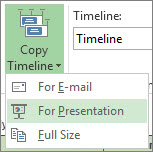
- Für E-Mail: Klein. Passt problemlos in eine Outlook-E-Mail-Nachricht.
- Für die Präsentation: Mittel. Entwickelt, um in einer PowerPoint-Folie zu arbeiten.
- Volle Größe: Groß. Die gleiche Größe, die in Project angezeigt wird.
Fügen Sie die Zeitleiste in ein beliebiges Programm zur Wiedergabe von Grafiken ein.
Erstellen einer Zeitleiste in ProjectDrucken der Zeitleiste in Project