

Manchmal entsprechen die Elemente in einer Seitenansicht Ihren Wünschen, andernfalls können Sie sie jedoch anpassen. Sie können sogar den Projekttitel oder die Legende entfernen. Weitere Informationen zum Erstellen von Kopfzeilen, Fußzeilen oder Legenden finden Sie unter Hinzufügen einer Kopfzeile, Fußzeile oder Legende beim Drucken.
Hier erfahren Sie, wie Sie ändern können, welche Elemente beim Drucken eines Gantt-Diagramms oder einer Diagrammansicht enthalten sind, z. B. ein Projekttitel oder eine Legende.
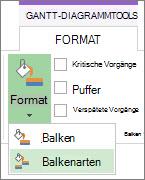
- Wählen Sie in der Ansicht Gantt-Diagramm die Option Gantt-DiagrammtoolsBalkenformatvorlagen formatieren>> aus.
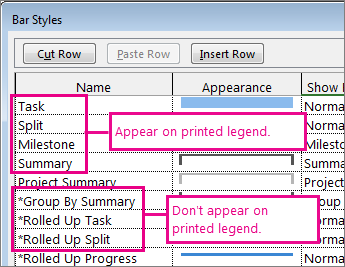
- Wenn Sie einen Balkennamen in die gedruckte Legende aufnehmen möchten, löschen Sie das Sternchen vor dem Namen. Und wenn Sie keinen Balkennamen drucken möchten, fügen Sie einfach ein Sternchen vor dem Namen des Balkens hinzu.
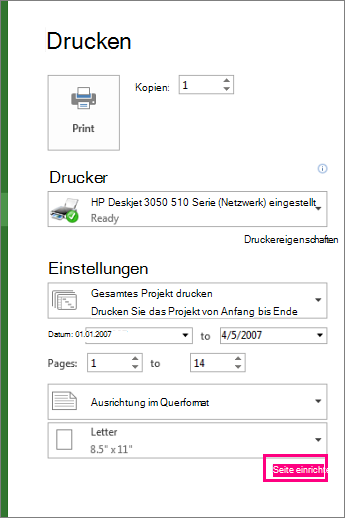
- Wählen Sie "Datei>drucken" und Vorschau vor dem Drucken aus.
- Wenn Sie Elemente wie die Seitenausrichtung, die Ränder, die Kopf- und Fußzeile, die Legende oder andere Elemente ändern möchten, wählen Sie "Datei>Druckseite>einrichten" aus.
Weitere Informationen zum Festlegen der Druckoptionen finden Sie unter Drucken eines Projektzeitplans.
Legende und Titel nicht drucken
Wenn Sie die Legende lieber nicht gedruckt einfügen möchten, können Sie sie wie folgt ausblenden:
Wählen Sie "Datei>Druckseite>einrichten" aus.
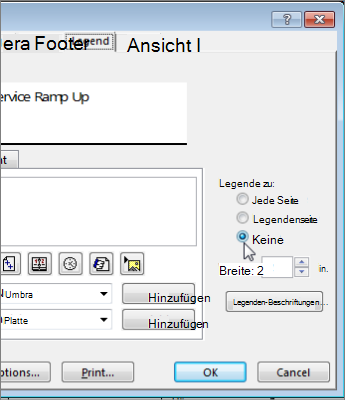
Wählen Sie Legende aus, und klicken Sie dann unter Legende ein auf Keine.
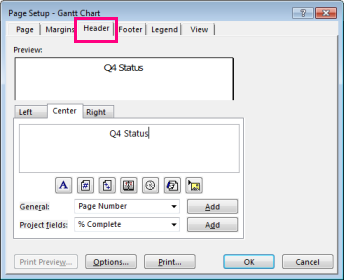
Wenn Sie über eine Kopfzeile oder einen Titel verfügen, diesen aber nicht drucken möchten:Wählen Sie "Datei>Druckseite>einrichten" aus.
Wählen Sie "Kopfzeile" aus, und löschen Sie den Text.
Tipp
Wenn Sie die Überschrift, aber an einer anderen Position haben möchten, können Sie den Text, die Position und die Position bearbeiten. oder ändern Sie das Format.
Hinweis
Denken Sie daran, dass die von Ihnen festgelegte Kopfzeile auf jeder Seite gleich ist und Sie nicht anpassen oder angeben können, auf welcher Seite sie enthalten sein soll.
Lesen Sie mehr über das Einrichten Ihrer Seite für den Druck.