
Project berechnet die Kosten für Ressourcen basierend auf Vergütungssätzen, Gebühren pro Verwendung, Fixkosten oder Summen für Kostenressourcen (z. B. Flug oder Essen), die Aufgaben zugeordnet sind.
Hinweis
Bevor Sie Änderungen an den Kosteninformationen für eine Enterprise-Ressource speichern können, muss die Ressource zur Bearbeitung geöffnet werden.
Inhalt dieses Artikels
Eingeben von Kostensätzen für eine Arbeitsressource
Wählen Sie Ressourcenblatt anzeigen> aus.

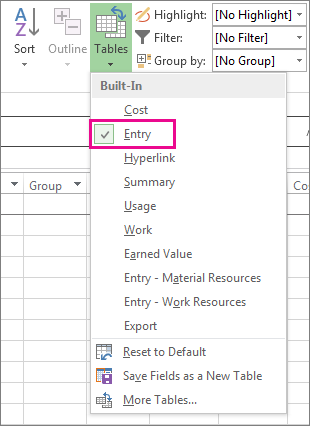
Wenn die Tabelle "Eintrag" nicht angezeigt wird, klicken Sie auf"Tabelleneintrag>anzeigen>".
Geben Sie im Feld Ressourcenname den Namen der Person ein, oder wählen Sie den Namen aus, wenn diese Person bereits im Ressourcenblatt vorhanden ist.
Stellen Sie im Feld Typ sicher, dass Arbeit angezeigt wird.

Geben Sie im Feld Std. Satz den Standardlohnsatz für diese Person ein. Beispiel: 25,00 USD/Stunde oder 200,00 USD/Tag.
Drücken Sie die Tab-TASTE, um zu diesem Feld zu wechseln, wenn es nicht angezeigt wird.Wenn Sie in Ihrem Projekt Überstunden nachverfolgen möchten und Ihre Person Überstunden leisten kann, geben Sie den Überstundensatz in die Tabelle ein. Kursfeld .
Im Feld Anfallen wird die Kostenabgrenzung standardmäßig anteilig berechnet , Sie können jedoch Start oder Ende auswählen, um satzbasierte Ressourcenkosten am Anfang oder Ende des Projekts zu verursachen.
Ordnen Sie die Ressource einem Vorgang zu. Microsoft Project berechnet automatisch die Ressourcenkosten für diese Zuordnung.
Tipp
Wenn Sie mehr als einen Satz pro Ressource eingeben möchten, lesen Sie die Informationen zur Eingabe variabler Sätze für Personen oder Sachressourcen am Ende dieses Artikels.
Haben Sie komplexere Raten als das? Manchmal reicht ein einzelner Satz von Ressourcensätzen nicht aus, um komplexe Abrechnungsschemata ("gemischte Preise") zu erfassen.
Für eine Ressource können beispielsweise variable Sätze gelten, die von Folgendem abhängen:
- Art der Arbeit
- Arbeitsort
- Mengenrabatte, die sich aus den Arbeiten ergeben
- Änderungen, Überstunden
- Verwendete Ressourcen, z. B. ausgebildet oder talentiert
Sie können diese komplexeren Abrechnungsschemas in Project mithilfe der Features der Kostensatztabelle modellieren.
- Doppelklicken Sie auf die Ressource, um das Dialogfeld Ressourceninformationen zu öffnen, und klicken Sie dann auf die Registerkarte Kosten .
- Geben Sie unter Kostensatztabellen auf der Registerkarte A (Standard) das Datum ein, an dem die Zinsänderung in der Spalte Gültigkeitsdatum wirksam wird.
- Geben Sie in den Spalten Standardsatz und Überstundensatz die Ressourcensätze ein.
- Wenn Sie eine Satzänderung eingeben möchten, die an einem anderen Datum erfolgt, geben Sie in den zusätzlichen Zeilen der Kostensatztabelle das neue Datum sowie die neuen Standardsätze und Überstundensätze ein, oder wählen Sie diese dort aus.
- Wenn Sie zusätzliche Zahlungssätze für dieselbe Ressource eingeben möchten, klicken Sie auf die Registerkarte "B ", und wiederholen Sie dann die Schritte 2–4.
Hinweis
- Verwenden Sie Kostensatztabellen, um Zinsänderungen widerzuspiegeln, die nach einem bestimmten Datum wirksam werden. Auf diese Weise wird die Berechnung alter Daten vermieden.
- Wenn Sie regelmäßig Kostensatztabellen verwenden, fügen Sie die Spalte Kostensatztabelle zur Ansicht "Arbeitsauslastung nach Vorgängen " hinzu, um die Kostensatztabelle der Aufgabe anzuzeigen und auszuwählen.
- Project berechnet die Gesamtkosten, wenn satzbasierte Ressourcen, Ressourcen mit Kosten pro Einsatz und Kostenressourcen Vorgängen zugeordnet werden. Die Einstellung Fällig am für die Ressourcen wirkt sich darauf aus.
- Eine Änderung des Standardsatzes für eine Ressource wirkt sich auf die Kosten von Vorgängen aus, die zu 100 % abgeschlossen sind und denen dieselbe Ressource zugeordnet ist.
- Wenn Sie mehrere Sätze für eine einzelne Ressource anhand der Kostensatztabelle eingegeben haben, können Sie die Ressourcensätze für diese Ressource bei jeder Zuordnung anhand einer anderen Kostensatztabelle ändern. Um die Kostensatztabelle für eine bestimmte Zuordnung zu ändern, wählen Sie in der Ansicht Vorgang: Einsatz die dem Vorgang zugeordnete Ressource aus, und klicken Sie dann mit der rechten Maustaste, um Informationen auszuwählen. Klicken Sie auf der Registerkarte Kosten in der Liste Kostensatztabelle auf die gewünschte Kostensatztabelle.
Eingeben der Kosten pro Einsatz für eine Arbeitsressource
- Wählen Sie Ressourcenblatt anzeigen> aus.
- Wenn die Tabelle "Eintrag" nicht angezeigt wird, klicken Sie auf"Tabelleneintrag>anzeigen>".
- Füllen Sie die Spalte "Kosten/Verwendung " für die Ressource aus, für die für jede Zuordnung eine feste Gebühr festgelegt ist. Ressourcen können zusätzlich zur satzbasierten Vergütung Kosten pro Nutzung haben.
Sie können für jede Ressource mehrere Kosten pro Einsatz eingeben, um Schemas mit gemischten Sätzen wiederzugeben:
- Doppelklicken Sie auf die Ressource, um das Dialogfeld Ressourceninformationen zu öffnen, und klicken Sie dann auf die Registerkarte Kosten .
- Geben Sie unter Kostensatztabellen auf der Registerkarte A (Standard) das Datum ein, an dem die Zinsänderung in der Spalte Gültigkeitsdatum wirksam wird.
- Füllen Sie die Spalte Kosten pro Einsatz aus.
- Wenn Sie Kosten pro Einsatz eingeben möchten, die an einem anderen Datum anfallen, geben Sie in den zusätzlichen Zeilen der Kostensatztabelle das neue Datum und die neuen Kosten pro Einsatz ein, oder wählen Sie diese dort aus.
- Um zusätzliche Kostensätze für dieselbe Ressource einzugeben, klicken Sie auf die Registerkarte "B ", und wiederholen Sie dann die Schritte 2–4.
Tipp
Der Wert Kostenfälligkeit ist für Kostensatztabellen nicht spezifisch, weil es sich dabei um eine Eigenschaft auf Ressourcenebene handelt.
Von Project können die Gesamtkosten berechnet werden, wenn Vorgängen satzbasierte Ressourcen, Ressourcen, die über Kosten pro Einsatz verfügen, und Kostenressourcen zugeordnet werden.
Hinweis
- Wenn Sie anhand der Kostensatztabellen mehrere Kosten für eine einzelne Ressource eingegeben haben, können Sie die Ressourcenkosten für eine Zuordnung anhand einer anderen Kostensatztabelle ändern. Um die Kostensatztabelle für eine bestimmte Zuordnung zu ändern, wählen Sie in der Ansicht Vorgang: Einsatz die dem Vorgang zugeordnete Ressource aus, und klicken Sie dann mit der rechten Maustaste, um Informationen auszuwählen. Klicken Sie auf der Registerkarte Kosten in der Liste Kostensatztabelle auf die gewünschte Kostensatztabelle.
- Wenn Sie regelmäßig Kostensatztabellen verwenden, fügen Sie die Spalte Kostensatztabelle zur Ansicht "Arbeitsauslastung nach Vorgängen " hinzu, um die Kostensatztabelle der Aufgabe anzuzeigen und auszuwählen.
Eingeben der Fixkosten für einen Vorgang oder für das Projekt
Fixkosten werden einem Vorgang zugeordnet und eignen sich zum Planen und Erfassen von Vorgangskosten, die zusätzlich zu den Vorgangskosten anfallen, die sich aus den zugeordneten Ressourcen ergeben. Fixkosten werden auf einen Vorgang und nicht auf eine Ressource angewendet.
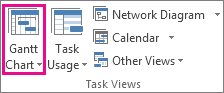
- Wählen SieGantt-Diagrammanzeigen> aus.
- Wählen Sie Tabellenkosten>aus.
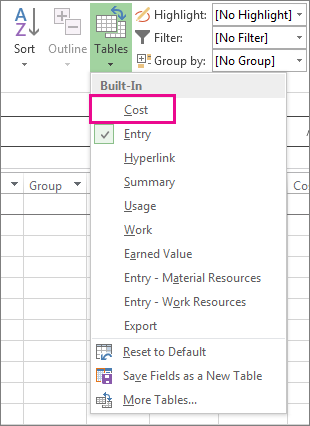
- Wählen Sie im Feld Vorgangsname den Vorgang mit Fixkosten aus.
- Geben Sie im Feld Fixkosten einen Kostenwert ein.
Tipp
Sie können mithilfe des Werts Fälligkeit fester Kosten steuern, wann Fixkosten realisiert werden, und mithilfe von Zuordnungen des Typs Kostenressource können Sie die Kosten präziser steuern.
Sie können auch Fixkosten für das gesamte Projekt eingeben. Dies könnte beispielsweise der Fall sein, wenn Sie nur die Gesamtprojektkosten (und nicht die Kosten auf Vorgangsebene) wissen möchten, oder wenn Sie die Projektgemeinkosten (z. B. die Kosten für Hilfsmittel) hinzufügen möchten.
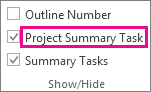
- Aktivieren Sie auf der Registerkarte Format das Kontrollkästchen Projektsammelvorgang .
- Geben Sie im Feld Fixkosten für den Projektsammelvorgang Kosten eine Kosten für das Projekt ein.
Eingeben von Kosten für eine Kostenressource
Eine Kostenressourcen ermöglicht es Ihnen, Kosten auf einen Vorgang anzuwenden, indem Sie diesem Vorgang einen Kostenfaktor (z. B. Investitionsaufwand für die Ausstattung oder variable Kosten wie Flugkosten oder Unterkunft) zuordnen. Im Gegensatz zu Fixkosten können Sie auf einen Vorgang beliebig viele Kostenressourcen anwenden. Mithilfe von Kostenressourcen können Sie besser steuern, wann verschiedene Kostenarten auf Vorgänge angewendet werden.
Bevor Sie die Kosten für eine Kostenressource eingeben, müssen Sie die Kostenressource erstellen:
- Wählen Sie Ressourcenblatt anzeigen> aus.
- Geben Sie im Feld Ressourcenname einen Namen für die Kostenressource ein (z. B. Unterkunft), und klicken Sie dann mit der rechten Maustaste, um Informationen auszuwählen.
- Wählen Sie im Dialogfeld Ressourceninformationen auf der Registerkarte Allgemeindie Option Kosten in der Liste Typ aus, und klicken Sie dann auf OK.
Nachdem Sie die Kostenressource erstellt haben, können Sie diese einem Vorgang zuordnen. Nachdem die Kostenressource einem Vorgang zugeordnet wurde, können Sie über die Ansicht "Vorgang: Einsatz" Kosten für die Ressourcenzuordnung eingeben.
- Wählen Sie Aufgabenverwendung anzeigen> aus.
- Doppelklicken Sie auf den Vorgang, dem die Kostenressource zugeordnet ist, um das Dialogfeld Vorgangsinformationen zu öffnen.
- Klicken Sie auf die Registerkarte Ressourcen , geben Sie einen Kostenwert in das Feld Kosten ein, und klicken Sie dann auf OK.
Wenn Kosten mithilfe einer Kostenressource, die einem Vorgang zugeordnet wurde, angewendet werden, kann der Betrag für die Ressource je nach deren Einsatz variieren.
Hinweis
- Im Gegensatz zu Fixkosten werden Kostenressourcen als ein Ressourcentyp erstellt und dann einem Vorgang zugeordnet.
- Im Gegensatz zu Arbeitsressourcen kann auf Kostenressourcen kein Kalender angewendet werden. Wenn Sie jedoch einem Vorgang eine Kostenressource zuordnen und einen Währungswert an einem bestimmten Datum hinzufügen, das außerhalb des aktuellen Start- oder Enddatums des Vorgangs liegt, passt Project das Datum so an, dass es das Datum der Kostenressourcenzuordnung enthält. Wenn Sie beispielsweise über einen Vorgang verfügen, der am 1. August beginnt und am 15. August endet, und Sie am 21. August eine Kostenressource mit einem Wert von 500 $ zuweisen, wird das Enddatum der Aufgabe auf den 21. August angepasst, um die Kostenressourcenzuordnung widerzuspiegeln.
- Wenn Sie mehrere geschätzte Werte für eine Kostenressource über einen bestimmten Zeitraum haben und die tatsächlichen Werte von den Schätzungen abweichen, ersetzt Project die Schätzungen durch die Ist-Werte. Dieses Kostenressourcenverhalten unterscheidet sich von anderen Ressourcentypen, da Ressourcenkosten nicht an die Ist-Arbeit gebunden sind.
- Der Währungswert für Kostenressourcen hängt nicht von der Arbeitsmenge ab, die für den Vorgang geleistet wurde, dem die Ressourcen zugeordnet sind.
- Die in einen Projektplan eingegebenen Kosten sind nicht so stark geschützt wie die Kosten, die in ein Projektbuchhaltungssystem eingegeben werden. Es gibt Situationen, in denen sich die Kosten aufgrund von Änderungen am zuständigen Vorgang ändern können. Wenn sich die Vorgangsdauer ändert, kann sich die Kostenverteilung im Laufe der Zeit ebenfalls ändern.
Eingeben eines Satzes für eine Materialressource
Wählen Sie Ressourcenblatt anzeigen> aus.
Wenn die Tabelle "Eintrag" nicht angezeigt wird, klicken Sie auf"Tabelleneintrag>anzeigen>".
Wählen Sie im Feld Ressourcenname eine Materialressource aus, oder geben Sie den Namen für eine neue Materialressource ein.
Wenn es sich um eine neue Materialressource handelt, führen Sie die folgenden Schritte aus:
- Wählen Sie im Feld TypMaterial aus.
- Geben Sie im Feld Material eine Maßeinheit ein, z. B. l (für "Liter"), qm (für "Quadratmeter") oder jw (für "jeweils").
Geben Sie im Feld Standardsatz einen Satz ein.
Sie können pro Materialressource mehrere Sätze eingeben:
- Doppelklicken Sie auf die Ressource, um das Dialogfeld Ressourceninformationen zu öffnen, und klicken Sie dann auf die Registerkarte Kosten .
- Klicken Sie unter Kostensatztabellen auf die Registerkarte A (Standard), und geben Sie dann einen Satz in die Spalte "Standardsatz" ein.
- Geben Sie in der nächsten Zeile einen Wert oder eine prozentuale Änderung gegenüber dem vorherigen Satz in der Spalte Standardsatz ein. Geben Sie beispielsweise +10% ein, um anzugeben, dass der Satz um 10 % gegenüber dem vorherigen Satz erhöht wurde.
- Geben Sie in der Spalte Effektives Datum das Datum ein, an dem die Kostensatzänderung wirksam wird.
- Wenn Sie zusätzliche Sätze eingeben möchten, klicken Sie auf die Registerkarte "B ", und wiederholen Sie dann die Schritte 2 bis 4.
Hinweis
- Geben Sie Materialressourcensätze ein, wenn Project Materialressourcenkosten basierend auf Materialressourcensätzen berechnen soll. Um z. B. eine Materialressource namens Zement mit einem Einzelpreis von 100 $ pro Tonne einem Vorgang zuzuweisen, wählen Sie im Feld Typ den Ressourcentyp Material aus und geben Sie dann den Ressourcennamen Zement, die Bezeichnung Tonne und den Standardsatz von 100 $ ein, oder wählen Sie ihn aus.
- Geben Sie mehrere Sätze für eine Materialressource ein, wenn Sie mit mehreren Materialgüteklassen arbeiten, oder wenn Sie Materialsatzänderungen an bestimmten Terminen einbeziehen müssen. So können Sie beispielsweise mithilfe der Registerkarten Kostensatztabelle Sätze für verschiedene Qualitäten von Teppichboden eingeben und die Kostensteigerungen oder -nachlässe einschließen, die Sie an bestimmten Terminen während des Projekts erwarten.
Eingeben der Kosten pro Einsatz für eine Materialressource
- Wählen Sie Ressourcenblatt anzeigen> aus.
- Wenn die Tabelle "Eintrag" nicht angezeigt wird, klicken Sie auf"Tabelleneintrag>anzeigen>".
- Wählen Sie im Feld Ressourcenname eine Materialressource aus, oder geben Sie den Namen für eine neue Materialressource ein.
- Wenn es sich um eine neue Materialressource handelt, wählen Sie im Feld Typ den Eintrag Material aus.
- Wenn es sich um eine neue Materialressource handelt, geben Sie im Feld "Materialbeschriftung " einen Namen der Maßeinheit ein, z. B. lit (für Liter), cu. m (für Kubikmeter) oder ea (für jeden).
- Geben Sie im Feld Kosten/Einsatz einen Kostenwert ein.
Sie können für jede Ressource mehrere Kosten pro Einsatz eingeben:
- Wenn es sich um eine neue Materialressource handelt, wählen Sie im Feld Typ den Eintrag Material aus.
- Geben Sie im Feld "Material " den Namen einer Maßeinheit ein.
- Doppelklicken Sie auf die Ressource, um das Dialogfeld Ressourceninformationen zu öffnen, und klicken Sie dann auf die Registerkarte Kosten .
- Klicken Sie unter Kostensatztabellen auf die Registerkarte A (Standard), und geben Sie dann einen Kostenwert in die Spalte Kosten pro Einsatz ein.
- Geben Sie in der nächsten Zeile einen Wert oder eine prozentuale Änderung gegenüber dem vorherigen Satz in der Spalte Kosten pro Einsatz ein.
- Geben Sie in der Spalte Effektives Datum das Datum ein, an dem die Kostenänderung wirksam wird.
- Um zusätzliche Sätze von Kosten pro Einsatz einzugeben, klicken Sie auf die Registerkarte B , und wiederholen Sie dann die Schritte 4—6.
Hinweis
- Geben Sie nur einen Wert für die Kosten pro Einsatz für eine Materialressource ein, wenn Sie tatsächlich nur diesen einen Wert eingeben und keine künftigen Kostenänderungen einbeziehen möchten.
- Geben Sie mehrere Werte für die Kosten pro Einsatz für eine Materialressource ein, wenn Sie mehr als einen Wert dieser Kostenart eingeben oder zukünftige Änderungen der Materialkosten pro Einsatz einbeziehen möchten.
Manuelles Eingeben von Ist-Kosten
Sie möchten Ist-Kosten eingeben, stellen jedoch fest, dass dies nicht möglich ist. Dies liegt daran, dass Project die tatsächlichen Kosten automatisch auf der Grundlage der tatsächlich angesammelten Arbeit oder des Materialverbrauchs für Vorgänge berechnet.
Sie können Ist-Kosten für zugeordnete Aufgaben, die abgeschlossen wurden (verbleibende Arbeit ist null), in jeder Ansicht eingeben, auf die eine Kostentabelle angewendet wird.
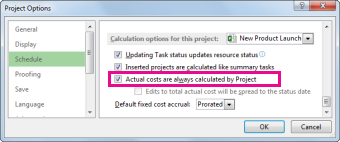
Wenn Sie Ist-Kosten manuell eingeben oder bearbeiten möchten, während die Arbeit noch läuft, deaktivieren Sie die automatische Berechnung von Ist-Kosten.
- Wählen Sie "Dateioptionen>>" und "Zeitplan".
- Deaktivieren Sie unter Berechnungsoptionen für dieses Projekt das Kontrollkästchen Ist-Kosten werden immer nach Projekt berechnet .
Problembehandlung
Problem: Den Ressourcen, die Ihrem Projektvorgang zugeordnet sind, sind Kosten zugeordnet, aber die Gesamtkosten für Ihre Ressourcenzuordnungen weisen einen Wert von Null an.
Ursache: Möglicherweise wurde die falsche Kostensatztabelle auf Ihre Aufgabe angewendet.
Lösung:
Überprüfen Sie, ob alle Ressourcen Vorgängen zugeordnet sind. Beachten Sie, dass Kosten erst berechnet werden, nachdem Ressourcen Vorgängen zugeordnet wurden.
Überprüfen Sie die Kostensatztabelle, die Sie auf die Aufgabe angewendet haben. Möglicherweise wurde eine Kostensatztabelle angewendet, die keine Sätze enthält. Sie können die Kostensatztabelle für die Ressourcenzuweisung ändern.
- Wählen Sie Aufgabenverwendung anzeigen aus.
In der Ansicht Vorgangseinsatz werden Ressourcen nach den Vorgängen gruppiert, denen sie zugeordnet sind. - Doppelklicken Sie auf die Ressource, die dem Vorgang zugewiesen ist, für den Sie die zugehörige Kostensatztabelle überprüfen möchten.
- Überprüfen Sie im Dialogfeld " Zuordnungsinformationen " in der Liste "Kostensatztabelle ", ob die Kostensatztabelle die richtige für den Vorgang ist.
- Wählen Sie Aufgabenverwendung anzeigen aus.
Problem: Nach der Eingabe von Kostensätzen und Fixkosten für Ressourcen können Sie die Istkosten nicht erfassen.
Ursache: Standardmäßig berechnet Project die Ist-Kosten automatisch auf der Grundlage der tatsächlich angesammelten Arbeit oder des Materialverbrauchs für Vorgänge. Wenn Sie die Informationen zu den Ist-Kosten bearbeiten möchten, müssen Sie die automatische Berechnung der Ist-Kosten deaktivieren.
Hinweis
Wenn die Zuordnung für einen Vorgang abgeschlossen ist (verbleibende Arbeit ist null), können Ist-Kosten für die Zuordnung in jede Ansicht eingegeben werden, auf die eine Kostentabelle angewendet wird.
Lösung:
- Wählen Sie "Dateioptionen>>" und "Zeitplan".
- Deaktivieren Sie das Kontrollkästchen Ist-Kosten werden immer nach Projekt berechnet .