Nachdem Vorgänge in einen Zeitplan eingegeben wurden, werden ihnen normalerweise Personen für die Bearbeitung zugeordnet. Immerhin erledigen sich Projekte nicht von selbst.
- Wechseln Sie im Gantt-Diagramm zur Spalte Ressourcennamen.
- Klicken Sie auf den Pfeil, und wählen Sie die Personen aus, die an dem Vorgang arbeiten sollen.

- Wenn der Name der Person, die zugeordnet werden soll, nicht angezeigt wird, geben Sie einen neuen Namen ein.
Wenn keine Namen in der Liste angezeigt werden, wurde bisher niemand zum Projekt hinzugefügt. Geben Sie entweder einen neuen Namen in die Spalte ein oder fügen Sie Ressourcen zum Projekt hinzu, bevor Sie diese für die Arbeit an Vorgängen zuordnen.
Informationen zum Hinzufügen von Ressourcen wie Ausrüstung und Materialien finden Sie unter Hinzufügen und Zuweisen von Materialressourcen zu Aufgaben.
In Project Professional 2016 müssen einige Ressourcen möglicherweise von einem Ressourcenmanager genehmigt werden. Wenn Sie mit Project Online verbunden sind, gibt es einige Ressourcen, bei denen Sie möglicherweise einen Ressourceneinsatz anfordern müssen, bevor die Ressource in Ihrem Projekt verwendet werden kann. Project zeigt diesen Indikator an  , wenn Sie einen Einsatz anfordern müssen. Ein Einsatz ist eine Vereinbarung zwischen einem Projektmanager und einem Ressourcenmanager, die es einer bestimmten Ressource erlaubt, für einen bestimmten Zeitraum, einen bestimmten Prozentsatz der Zeit dieser Ressource oder für eine bestimmte Anzahl von Stunden an einem Projekt zu arbeiten.
Zuordnen einer Person in Teilzeit zu einem Vorgang
Angenommen, Sie möchten jemandem jemanden in Teilzeit für ein Projekt zuweisen. Mit dem Feld "Ressourcen zuordnen " können Sie festlegen, wie viel Zeit eine Person verbringen soll.
Wählen Sie den Vorgang im Gantt-Diagramm aus.
Wählen Sie Ressource>Ressource zuweisen aus.
Wählen Sie im Feld "Ressourcen zuordnen " die zuzuweisenden Ressourcen aus, und wählen Sie "Zuordnen" aus.
Im folgenden Beispiel ist Dorena die Ressource. Wenn Sie in das Feld "Einh." den Wert "50 %" eingeben, ist sie zu 50 Prozent dem Vorgang "Zaun bauen" zugeordnet. Auch Robert ist dem Vorgang zugeordnet, doch da seine Spalte "Einh." leer ist, ist er dem Vorgang automatisch zu 100 % zugeordnet.
Tipp
Manchmal kann sich beim Zuordnen von Ressourcen zu einem Vorgang die Dauer oder Länge des Vorgangs unerwartet ändern. Wenn dies der Fall ist, prüfen Sie die Einstellung "Leistungsgesteuert" des Vorgangs. Auch die Vorgangs- oder Ressourceneinstellungen können unerwartete Zeitplanungsänderungen bewirken. Um dies zu überprüfen, sehen Sie sich alle Zeitplanungsfaktoren an, die sich auf den Vorgang auswirken können.
Haben Sie einem Vorgang viele Personen zugeordnet?
Wenn Sie einen einzelnen Vorgang haben, dem viele Personen zugewiesen wurden, funktioniert das Vornehmen von Änderungen an der Spalte Ressourcennamen möglicherweise nicht. Diese Spalte kann nur 256 Zeichen verarbeiten, und Sie können diesen Grenzwert erreichen, wenn einem Vorgang viele Personen zugeordnet wurden.
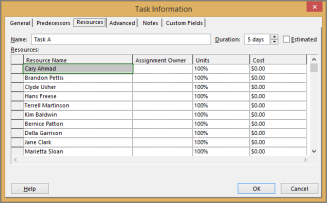
Bei Vorgängen, denen viele Ressourcen zugeordnet werden müssen, ist es sinnvoll, die Zuordnungen vorzunehmen und Änderungen an diesen Zuordnungen im Dialogfeld Vorgangsinformationen auszuführen.
- Wählen Sie mit ausgewählter AufgabeInformationen zu Taskeigenschaften>> aus.

- Auf der Registerkarte "Ressourcen " können Sie der Aufgabe eine längere Liste von Ressourcen zuweisen, ohne dass das Limit von 256 Zeichen in der Spalte "Ressourcennamen" überschritten wird.