Hinweis
Microsoft Project für das Web wird bald Microsoft Planner. Sie können den Großteil des Projekts für die Webfunktionen im neuen Planner weiterhin verwenden, sobald es in Ihrer Organisation eingeführt wurde. Weitere Informationen zum neuen Planner finden Sie unter Häufig gestellte Fragen zu Planner und Planner help & Learning.
Wenn Sie ein Projekt in Project für das Web verwalten, können Sie Ihr Projekt nach Excel exportieren. Wenn Sie Ihre Projektdaten in Excel haben, können Sie Folgendes tun:
- Eine Datei mit Projektdetails an externe Interessengruppen senden
- Berichte und Visualisierungen erstellen
- Kopien Ihrer Projektdaten für Audit- und Compliancezwecke archivieren
- Drucken von Kopien Ihres Projektes
So exportieren Sie Ihr Projekt:
- Wechseln Sie nach project.microsoft.com und öffnen Sie das Projekt, das Sie nach Excel exportieren wollen.
- Wählen Sie in der oberen rechten Ecke die drei Punkte (...) und dann Nach Excel exportieren aus.
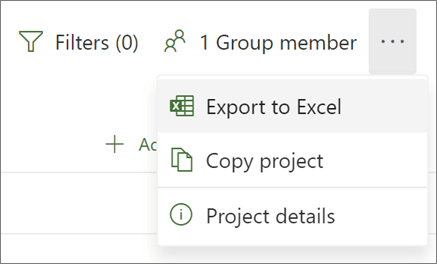
- Wenn die Meldung "Alles fertig! Wir haben [Ihr Projektname]." am unteren Bildschirmrand exportiert. Sie können nach Ihrer neuen Excel-Datei suchen, in der Sie Ihre Downloads speichern.
Wenn Sie die Excel-Datei mit Ihrem Projekt öffnen, sehen Sie eine Registerkarte mit dem Namen „Projektaufgaben“, die oben eine Zusammenfassung der projektweiten Informationen enthält, einschließlich des Namens, des Projektleiters, des Start- und Enddatums, der Dauer und des Prozentsatzes der Fertigstellung für das gesamte Projekt. Sie sehen ebenfalls, an welchem Datum es exportiert wurde. Darunter sehen Sie eine Tabelle mit allen Informationen für Ihr Projekt.
Project Desktop verfügt zwar über viele integrierte Berichte , mit denen Sie ihren Projektbeteiligten alle Arten von Projektdaten präsentieren können, Aber Sie können Ihre Projektdaten auch nach Excel exportieren, um eine detaillierte Datenanalyse und visuelle Berichterstellung zu ermöglichen. In Excel können Sie PivotTable-Berichte und Diagramme erstellen und viele weitere Features verwenden, die Sie beim Erstellen optisch ansprechender Berichte unterstützen.
Sie müssen die Projektdaten für eine richtige Anordnung in Excel zuordnen, der Export-Assistent unterstützt Sie aber bei dieser Aufgabe.
Wählen Sie Dateiexport>>Projekt als Datei speichern aus, und doppelklicken Sie unter Andere Dateitypen auf Microsoft Excel-Arbeitsmappe.
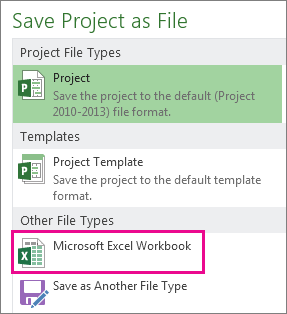
Wählen Sie im Dialogfeld Speichern unter einen Speicherort für die Arbeitsmappe aus.
Wählen Sie im Feld Dateiname den gewünschten Namen aus, und klicken Sie dann auf Speichern.
Der Export-Assistent wird angezeigt.
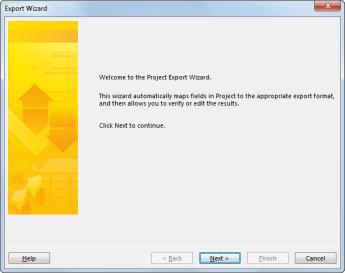
Wählen Sie Weiter aus, um anzufangen.
Wählen Sie im Schritt Daten den Eintrag Ausgewählte Daten aus, sofern er noch nicht ausgewählt ist.
Wählen Sie im Schritt Schema den Eintrag Neues Schema aus, um eigene Dateneinstellungen für die Zuordnung Ihrer Daten aus Project-Feldern zu entsprechenden Excel-Feldern zu erstellen.
Wenn Sie ein vordefiniertes oder bereits zuvor erstelltes Schema verwenden möchten, wählen Sie Vorhandenes Schema verwenden und dann das gewünschte Schema aus.
Wählen Sie im Schritt Schemaoptionen die Art der zu exportierenden Daten und die gewünschten Optionen aus.
Bearbeiten Sie in den Schritten Vorgangsschema, Ressourcenschema oder Zuordnungsschema die von Project eingesetzten angenommenen Zuordnungen, und geben Sie eventuelle neue Zuordnungsfelder ein:
- Geben Sie in der Spalte Von ein Project-Feld ein, oder wählen Sie eins aus, und drücken Sie dann die EINGABETASTE.
- Verwenden Sie die Schaltflächen unterhalb der Zuordnungstabelle, um Zeilen einzufügen oder zu entfernen oder eine Project-Tabelle für die Zuordnung anzuwenden.
- Verwenden Sie die Verschieben-Schaltflächen, um die Anordnung der Felder zu ändern.
- Überprüfen Sie unter Vorschau das Layout Ihres Exportschemas.
Wählen Sie bei Bedarf einen bestimmten Exportfilter im Feld Exportfilter aus.
Wählen Sie Weiter aus.
Wählen Sie im Schritt Ende der Schemadefinition die Option Schema speichern aus, falls Sie das Schema erneut verwenden möchten, und geben Sie einen Namen im Feld Schemaname ein. Das neue Schema wird der Liste der vordefinierten Schemas hinzugefügt.
Klicken Sie auf Ende.
Zum Anzeigen der exportierten Projektdaten öffnen Sie die Arbeitsmappe in Excel.
Arbeiten mit Ihren Projektdaten in Excel
Nachdem Sie die Arbeitsmappe in Excel geöffnet haben, stellen Sie möglicherweise fest, dass einige Daten nicht in der erwarteten Weise übernommen wurden. Kein Problem! In Excel können Sie die Blitzvorschau verwenden, um einige Spalten mit Daten schnell zu bereinigen, beispielsweise um Zahlen in Datumsangaben oder Text in Zahlen umzuwandeln.
Anschließend können Sie Ihre Daten analysieren und formatieren, um visuell ansprechende Berichte nach Ihren Vorstellungen zu erstellen:
