
Project verfügt über eine brandneue Reihe vordefinierter Berichte und Dashboards, die Sie sofort verwenden können, um den Gesamtzustand Ihres Projekts zu überprüfen oder festzustellen, ob einzelne Teile auf dem richtigen Weg sind. Alle diese Informationen finden Sie auf der Registerkarte "Bericht ".
Schauen Sie sich das Video Erstellen von Berichten zum Projektfortschritt an, um sich einen kurzen Überblick zu verschaffen.
Weitere Informationen zu vordefinierten Berichten enthalten die folgenden Tabellen.
Dashboardberichte
Um alle Dashboard Berichte anzuzeigen, wählen SieBerichtsdashboards> aus.

| Dieser Bericht : | Zeigt : |
|---|---|
| Burndown | Arbeitsumfang, Anzahl der abgeschlossenen Vorgänge, noch ausstehende Arbeiten. Weitere Informationen zu diesem Bericht finden Sie unter Erstellen von Burndownberichten. |
| Kostenübersicht | Der aktuelle Kostenstatus des Projekts und der Vorgänge der obersten Ebene mit geplanten Kosten, Restkosten, Ist-Kosten, kumulierten Kosten und Prozentsatz der Fertigstellung, damit Sie prüfen können, ob Ihr Projekt innerhalb des Budgets bleibt. |
| Projektübersicht | Prozentsatz der Fertigstellung des Projekts, anstehende Meilensteine und überfällige Vorgänge (verspätete Vorgänge). |
| Anstehende Vorgänge | Die in der aktuellen Woche erledigten Arbeiten, der Status aller verbleibenden fälligen Vorgänge und Vorgänge, mit denen in der nächsten Woche begonnen wird. |
| Arbeitsübersicht | Ein Arbeits-Burndown für Ihr Projekt und die Arbeitsstatistiken für alle Aufgaben auf oberster Ebene, damit Sie den Prozentsatz der Fertigstellung und die noch zu erledigenden Aufgaben kennen. |
Ressourcenberichte
Um alle Ressourcenberichte anzuzeigen, wählen Sie Berichtsressourcen> aus.

| Dieser Bericht : | Zeigt : |
|---|---|
| Überlastete Ressourcen | Der Arbeitsstatus aller überlasteten Ressourcen mit Ist-Arbeit und verbleibender Arbeit. Sie können versuchen, diese Überlastungen in der Teamplaneransicht aufzulösen. |
| Ressourcenübersicht | Die Arbeit status von allen Personen (Arbeitsressourcen), die an Ihrem Projekt arbeiten, damit Sie wissen, wie viel Arbeit abgeschlossen ist und was noch zu tun ist. |
Kostenberichte
Um alle Kostenberichte anzuzeigen, wählen SieKostenmelden> aus.

| Dieser Bericht : | Zeigt : |
|---|---|
| Cashflow | Die Kosten und die kumulierten Kosten pro Quartal für alle Vorgänge der obersten Ebene. Verwenden Sie die Feldliste, um andere Kosten oder unterschiedliche Zeiträume anzuzeigen. |
| Kostenüberschreitungen | Die Kostenabweichung für alle Aufgaben und Arbeitsressourcen der obersten Ebene; Dieser Bericht gibt an, wo die Ist-Kosten die Soll-Kosten übersteigen. |
| Ertragswertbericht | Ertragswert, Abweichungen und Leistungsindizes innerhalb eines bestimmten Zeitraums; vergleicht Kosten und Terminpläne mit einem Basisplan, um zu ermitteln, ob Ihr Projekt planmäßig läuft. |
| Ressourcenkostenübersicht | Der Kostenstatus von Arbeitsressourcen (Personen und Material) mit Kostendetails in einer Tabelle und Kostenverteilungsdaten in einem Diagramm. |
| Vorgangskostenübersicht | Der Kostenstatus von Vorgängen der obersten Ebene mit Kostendetails in einer Tabelle und Kostenverteilungsdaten in einem Diagramm. |
Fortschrittsberichte
Um alle Statusberichte anzuzeigen, wählen Sie Bericht>In Bearbeitung aus.

| Dieser Bericht : | Inhalt |
|---|---|
| Kritische Vorgänge | Im kritischen Pfad Ihres Projekts werden alle eng terminierten Vorgänge als kritische Vorgänge aufgeführt, was bedeutet, dass jede Verzögerung bei solchen Vorgängen zu einer Verschiebung des Terminplans führt. |
| Verspätete Vorgänge | Alle Vorgänge, die später als zu den geplanten Anfangs- und Endterminen begonnen oder fertig gestellt wurden und die nicht wie geplant voranschreiten. |
| Meilensteinbericht | Alle Vorgänge in Ihrem Projekt, die Meilensteine aufweisen; es wird angegeben, welche hiervon verspätet, fällig oder abgeschlossen sind. |
| Verzögerte Vorgänge | Alle Vorgänge in Ihrem Projekt, für deren Fertigstellung mehr Zeit als erwartet benötigt wird und deren Endtermin hinter dem im Basisplan angegebenen Endtermin liegt. |
Auswählen einer Berichtsvorlage zum Erstellen eigener Berichte
Wenn ein vordefinierter Bericht nicht Ihren Anforderungen entspricht, können Sie eine der folgenden neuen Berichtsvorlagen verwenden, um eigene Projektberichte zu erstellen.
Um alle Berichtsvorlagen anzuzeigen, wählen Sie"Neuer Berichtmelden>" aus.

| Diese Berichtsvorlage | Inhalt |
|---|---|
| Leer | Ein leerer Bereich. Unter "Berichtstools" können Sie auf der Registerkarte Entwurf Diagramme, Tabellen, Text und Bilder hinzufügen. |
| Diagramm | Ein Diagramm Ihrer Projektdaten mit Ist-Arbeit, verbleibender Arbeit und Arbeit als Standardelementen. Verwenden Sie die Feldliste, um unterschiedliche Felder auszuwählen, die Sie im Diagramm vergleichen möchten. Mithilfe der Schaltflächen neben dem Diagramm können Sie das Diagramm anpassen. |
| Tabelle | Eine Tabelle mit Ihren Projektdaten mit den Feldern "Name", "Anfang", "Ende "und "% Abgeschlossen". Verwenden Sie die Feldliste, um unterschiedliche Felder auszuwählen, die Sie in der Tabelle anzeigen möchten. Wählen Sie im Feld Gliederungsebene die Anzahl der Projektgliederungsebenen aus, die in der Tabelle angezeigt werden sollen. Verwenden Sie die Registerkarten "Aufgaben " und "Wiederauferstehungen ", um die Tabelle anzupassen. |
| Vergleich | Zwei Diagramme nebeneinander, die die gleichen Projektdaten enthalten. Verwenden Sie in einem der Diagramme die Feldliste, um die Felder auszuwählen, die Sie nebeneinander anzeigen möchten, um sie mit Feldern im anderen Diagramm zu vergleichen. |
Tipp
Von Ihnen erstellte Berichte werden in der Liste der benutzerdefinierten Berichte aufgeführt. Um diese zu verwenden, wählen Sie "Benutzerdefiniert"> aus.
Sofortiges Anzeigen von grafischen Berichten in Excel oder Visio
In Project können Sie auch bestimmte Projektdaten in einem grafischen Bericht in Excel oder Visio anzeigen, wenn Sie diese Programme installiert haben. Wählen Sie hierzuGrafische Berichtsberichte>, wählen Sie einen Excel- oder Visio-Bericht für Ihre Projektdaten aus, und wählen Sie Ansicht aus. Excel erstellt einen lokalen OLAP-Cube (Online Analytical Processing) und zeigt Ihre Daten in einem Excel-PivotChart oder einem Visio-PivotDiagram an.
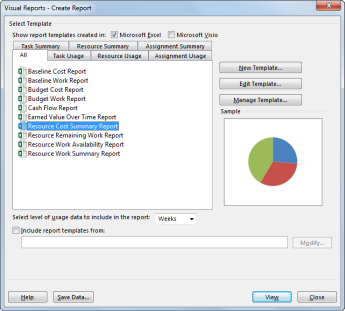
Im Dialogfeld " Grafische Berichte " können Sie eine der in der folgenden Tabelle angegebenen Berichtsvorlagen auswählen:
| Excel-Berichtsvorlagen | Visio-Berichtsvorlagen |
|---|---|
|
|