
In komplexen Projekten wird das Gantt-Diagramm mit seinen mehrfarbigen Balken und den kreuz und quer verlaufenden Verknüpfungslinien häufig unübersichtlich. Um dies visuell zu sortieren, können Sie einen Vorgangspfad anzeigen, um hervorzuheben, wie Vorgänge miteinander verknüpft sind.
Wählen Sie im Gantt-Diagramm die Registerkarte Format aus.
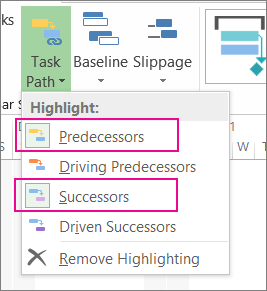
Wählen Sie Vorgangspfad und dann die zugehörige Aufgabe aus, die hervorgehoben werden soll.
- Vorgänger: Aufgaben, die mit der ausgewählten Aufgabe verknüpft sind und ihr vorangestellt sind.
- Fahrende Vorgänger: Aufgaben, die vor der ausgewählten Aufgabe stehen und sich direkt auf diese auswirken. Wenn die treibende Vorgängeraufgabe verschoben wird, bewegt sich auch die ausgewählte Aufgabe.
- Nachfolger: Aufgaben, die mit der ausgewählten Aufgabe verknüpft sind und dieser folgen.
-
Getriebene Nachfolger: Aufgaben, die auf die ausgewählte Aufgabe folgen und von ihr direkt betroffen sind. Wenn der ausgewählte Vorgang verschoben wird, verschiebt sich auch der gesteuerte Nachfolgervorgang.
Diese Abbildung zeigt, dass Vorgänger und Nachfolger im Gantt-Diagramm hervorgehoben sind.
Um die Hervorhebung des Vorgangspfads zu entfernen, wählen Sie Hervorhebung entfernen.
Tipp zum Projektmanagement: Sowohl Vorgangspfade als auch kritische Pfade zeigen, wie sich Vorgänge aufeinander auswirken oder das Enddatum des Projekts. Sie können den kritischen Pfad zusammen mit einem ausgewählten Vorgangspfad anzeigen, um mehr Kontrolle über die Auswirkungen der Vorgänge auf den Gesamtzeitplan zu erhalten.
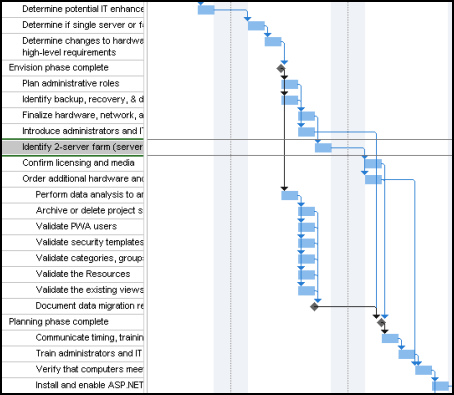
Hier sehen Sie Vorher-Nachher-Bilder, die zeigen, wie Ihnen Vorgangspfade dabei helfen, die Auswirkungen von Vorgängen aufeinander und auf den Projektendtermin zu verstehen.
Vor
Ein Zeitplan ohne Vorgangspfade.
Nach
Ein ausgewählter Vorgang mit Vorgängern und Nachfolgern. Wenn eine Aufgabe ausgewählt ist, wird ihr "Pfad" hervorgehoben, sodass Sie sofort darüber informiert werden, was die zugehörige Aufgabe ist.
