

Jede Aufgabe ist wichtig, aber nur einige von ihnen sind entscheidend. Der kritische Weg ist eine Kette miteinander verknüpfter Vorgänge, die sich direkt auf den Projektendtermin auswirkt. Wenn sich einer der Vorgänge im kritischen Weg verzögert, verzögert sich das gesamte Projekt.
Der kritische Weg ist eine Reihe von Vorgängen (oder zeitweilig auch nur ein einziger Vorgang), der oder die das berechnete Anfangs- oder Enddatum eines Projekts steuert. Die Aufgaben, aus denen der kritische Pfad besteht, sind in der Regel durch Vorgangsabhängigkeiten miteinander verbunden. Es gibt wahrscheinlich viele solcher Netzwerke von Aufgaben in Ihrem gesamten Projektplan. Wenn der letzte Vorgang im kritischen Weg abgeschlossen ist, ist auch das Projekt abgeschlossen.
Weitere Informationen zur Analyse des kritischen Pfads.
Anzeigen des kritischen Wegs in der Gantt-Diagrammansicht
Die Gantt-Diagrammansicht ist wahrscheinlich die häufigste Ansicht für die Anzeige des kritischen Wegs.
- Wählen Sie dasGantt-Diagrammformat"Ansicht"> aus.
- Wählen Sie "Format" aus, und aktivieren Sie dann das Kontrollkästchen "Kritische Aufgaben ".
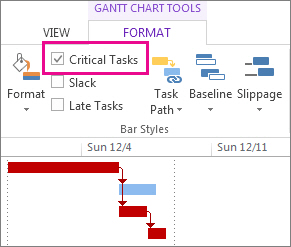
Vorgänge auf dem kritischen Weg werden nun als rote Vorgangsbalken dargestellt.
Anzeigen des kritischen Wegs in anderen Vorgangsansichten
Sie können den kritischen Pfad in jeder Vorgangsansicht anzeigen, indem Sie ihn hervorheben.
- Wählen Sie auf der Registerkarte Ansicht eine Ansicht aus der Gruppe Vorgangseinsatz .
- Bleiben Sie auf der Registerkarte Ansicht, und wählen Sie aus der Liste Hervorheben den Eintrag Kritisch aus.
Der kritische Weg wird gelb dargestellt. - Um nur die Vorgänge auf dem kritischen Pfad anzuzeigen, wählen Sie den Pfeil Filter und dann Kritisch aus.

Tipp
In Netzplandiagrammen werden Vorgänge auf dem kritischen Weg automatisch rot angezeigt. Hier ist keine Hervorhebung erforderlich.
Video: Anzeigen des kritischen Pfads
In diesem Video wird gezeigt, wie Sie den kritischen Pfad in Ihrem Projekt sowohl in der Ansicht "Gantt-Diagramm" als auch in anderen Ansichten anzeigen.
Anzeigen des kritischen Wegs in einem Hauptprojekt
Wenn Sie ein Master-Projekt verwalten, können sich ganze Teilprojekte auf dem kritischen Pfad befinden. Sie können feststellen, ob dies der Fall ist, indem Sie Project anweisen, Teilprojekte wie Sammelvorgänge zu behandeln.
- Wählen Sie "Dateioptionen>" aus.
- Wählen Sie Zeitplan und scrollen Sie dann nach unten zu den Berechnungsoptionen für diesen Projektbereich .
- Überprüfen Sie, ob das Feld Eingefügte Projekte werden wie Sammelvorgänge berechnet aktiviert ist.
Tipp
Diese Einstellung wirkt sich nicht auf andere Projekte aus. Das heißt, sie gilt nur für das Master-Projekt, an dem Sie arbeiten.
Ändern der auf dem kritischen Weg angezeigten Vorgänge
Normalerweise ist in kritischen Vorgängen keine Pufferzeit vorhanden. Sie können Project jedoch anweisen, Vorgänge mit einem oder mehreren Tagen Pufferzeit auf dem kritischen Pfad aufzunehmen, damit Sie potenzielle Probleme erkennen können, die von weiter entfernt auftreten.
- Wählen Sie "Dateioptionen>" aus.
- Wählen Sie Erweitert und scrollen Sie dann nach unten zu den Berechnungsoptionen für diesen Projektbereich .
- Geben Sie eine Zahl in das Feld Vorgänge sind kritisch, falls Puffer kleiner oder gleich ein.
Anzeigen mehrerer kritischer Pfade
Sie können Ihren Projektzeitplan so einrichten, dass so viele kritische Pfade angezeigt werden, wie Sie benötigen, um Ihr Projekt im Auge zu behalten.
- Wählen Sie "Dateioptionen>" aus.
- Wählen Sie Erweitert aus, scrollen Sie nach unten, und aktivieren Sie dann das Kontrollkästchen Mehrere kritische Pfade berechnen .
- Wählen Sie OK aus.
- Wählen SieGantt-Diagrammanzeigen> aus.
- Wählen Sie das Gantt-Diagrammformat aus, und aktivieren Sie dann das Kontrollkästchen Kritische Aufgaben .
Standardmäßig zeigt Project nur einen kritischen Pfad an, nämlich den Pfad, der sich auf den Endtermin des Projekts auswirkt. Möglicherweise müssen Sie aber aus verschiedenen Gründen mehr als eine sehen:
- Um sicherzustellen, dass jedes Teilprojekt eines Master-Projekts pünktlich ist.
- Verfolgen des Fortschritts unterschiedlicher Phasen oder Meilensteine
- Eine beliebige Reihe von Aufgaben aus irgendeinem Grund im Auge behalten.
Tipp zum Projektmanagement: Vergessen Sie beim Anzeigen mehrerer kritischer Pfade nicht, dass es immer noch nur einen kritischen Hauptpfad gibt. Wenn es hinter dem Zeitplan zurückbleibt, gerät das gesamte Projekt in Verzug. Probieren Sie diese Tipps aus, um mehrere kritische Pfade in einem Projekt besser zu nutzen, nachdem Sie sie eingerichtet haben.
| Aktion | Gehen Sie dazu wie folgt vor: |
|---|---|
| Arbeiten mit mehreren Projekten in einem Terminplan | 1. Wählen Sie Dateioptionen> aus. 2. Wählen Sie Zeitplan, scrollen Sie nach unten und wählen Sie dann Eingefügte Projekte werden wie Sammelvorgänge berechnet. |
| Alleiniges Anzeigen von kritischen Vorgängen | Wählen Sie im Gantt-Diagramm die OptionFilter>kritischanzeigen> aus. Um alle Aufgaben wieder anzuzeigen, wählen Sie in der Filterliste Kein Filter . |
| Gruppieren kritischer Vorgänge | Wählen Sie im Gantt-Diagramm dieOption Gruppieren nach>kritischanzeigen> aus. Um alle Aufgaben erneut anzuzeigen, wählen Sie in der Gruppenliste Keine Gruppe aus. |
Weitere Informationen zur Analyse des kritischen Pfads
Wenn Sie einen Basisplan für Ihr Projekt gespeichert haben, kann Ihnen der kritische Pfad zeigen, ob Ihr Projekt rechtzeitig abgeschlossen wird und wo die Gefahrenstellen liegen. So nutzen Sie die Analyse des kritischen Pfads optimal:
- Zeigen Sie regelmäßig den kritischen Pfad an. Beachten Sie, dass sich der kritische Pfad im Verlauf des Zeitplans von einer Reihe von Aufgaben in eine andere ändern kann. Der kritische Pfad kann sich ändern, wenn kritische Aufgaben abgeschlossen sind oder wenn sich andere Reihen von Aufgaben verzögern.
- Überwachen Sie kritische Aufgaben genau. Jede Aufgabe auf dem kritischen Pfad ist eine kritische Aufgabe. Überwachen Sie diese Aufgaben regelmäßig, um zu sehen, ob sie verrutschen. Wenn ein kritischer Vorgang verrutscht, sinkt auch Ihr Endtermin. Speichern Sie einen Basisplan und verwenden Sie die Gantt-Ansicht zur Nachverfolgung, um ausgerutschte Vorgänge anzuzeigen.
- Überprüfen Sie eine Reihe von Aufgaben, die zum kritischen Pfad werden können. Wenn die Termine einer nicht kritischen Reihe verknüpfter Vorgänge weit genug verschoben sind, wird diese Reihe von Aufgaben zum kritischen Pfad. Sie können andere potenziell riskante Vorgänge anzeigen, indem Sie mehrere kritische Pfade in einem Projekt anzeigen.
- Schützen Sie sich, indem Sie Aufgaben anzeigen, die verrutschen können, ohne den kritischen Pfad zu beeinträchtigen. Standardmäßig zeigt der kritische Pfad die Vorgänge an, die überhaupt nicht verschoben werden können, oder das Projektdatum wird verschoben. Möglicherweise möchten Sie Aufgaben anzeigen, die derzeit um einen Tag verschoben werden können, ohne den kritischen Pfad zu beeinflussen, denn wenn sie um mehr als einen Tag verschoben werden, werden sie zu kritischen Aufgaben. Das Anzeigen dieser Aufgaben mit Pufferzeit hilft Ihnen, Sie auf Aufgaben aufmerksam zu machen, die kritisch werden, während Sie noch etwas Puffer haben.
Tipp
Um die Vertraulichkeit kritischer Aufgaben zu ändern, wählen SieDateioptionen>>Erweitert. Geben Sie in der Liste Aufgaben sind kritisch, wenn die Pufferzeit kleiner oder gleich ist, die Anzahl der Tage ein, unter denen eine Aufgabe als kritisch gilt.
Wenn Sie den kritischen Pfad des Projekts anzeigen, zeigt Project nur einen einzigen kritischen Gesamtpfad an, der der einzige kritische Pfad ist, der den Endtermin des Projekts steuert. Sie können Ihren Plan jedoch so einrichten, dass Sie auch einen zusätzlichen kritischen Pfad für jedes unabhängige Netzwerk oder jede Reihe von Aufgaben sehen können. Dies kann hilfreich sein, um jedes der Teilprojekte innerhalb eines Master-Projekts oder jedes Phasen- oder Meilensteins eines Projekts nachzuverfolgen, das in mehrere Phasen unterteilt ist.
Wenn Sie den kritischen Pfad für Ihr Projekt und die Ressourcen, die jedem kritischen Vorgang zugeordnet sind, kennen und verfolgen, können Sie die Vorgänge identifizieren, die sich auf den Endtermin Ihres Projekts auswirken können, und so herausfinden, ob Ihr Projekt im Zeitplan abgeschlossen wird.
Weitere Informationen finden Sie unter Verwalten des kritischen Pfads Ihres Projekts.