
Das Speichern von Projektänderungen mit Project Web App bedeutet nicht, dass alle automatisch die Änderungen sehen. Das Veröffentlichen ermöglicht die breite Streuung von Änderungen unter allen Teammitgliedern und macht Projektdaten für die Veröffentlichung verfügbar.
Speichern eines Projekts in Project Web App.
Stellen Sie sicher, dass Sie bei Project Web App angemeldet sind und das Projekt noch nicht gespeichert haben.
Weitere Informationen zum Anmelden finden Sie unter Anmelden bei Project Web App.
- Klicken Sie auf "Datei>speichern".
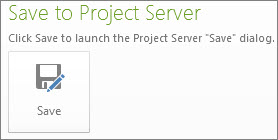
- Klicken Sie unter In Project Server speichern auf Speichern.
- Geben Sie einen Namen für das Projekt ein.
Die von Ihrer Organisation angegebenen Informationen werden in der Spalte Benutzerdefinierter Feldname angegeben. - Klicken Sie auf Speichern.
Veröffentlichen eines Projekts
Nachdem Sie das Projekt erstmalig in Project Server gespeichert haben, müssen Sie den Zeitplan veröffentlichen, damit Ihre Änderungen für alle sichtbar sind.
Datei>Info.
Klicken Sie auf Veröffentlichen.

Hinweis
Wenn Sie Ihr Projekt zum ersten Mal veröffentlichen, werden Sie aufgefordert, dem Projekt eine SharePoint-Website zuzuordnen, damit Sie Ihrem Projekt Dokumente wie Leitbilder und andere Dokumente hinzufügen und Projektrisiken und -probleme überwachen können.
Speichern eines lokalen Projekts auf Project Server
Wenn Sie ein lokal gespeichertes Projekt haben, können Sie dieses Projekt in Project Server speichern, um es anderen Personen in Ihrer organization zur Verfügung zu stellen.
- Öffnen Sie Project, und stellen Sie eine Verbindung mit Project Server her.
- Öffnen Sie das lokal gespeicherte Projekt.
- Wählen Sie Datei>Speichern unter aus.
- Geben Sie im Dialogfeld Auf Project Server speichern einen Namen für das Projekt in das Feld Name ein.
- Um benutzerdefinierte Unternehmensfelder in das Projekt einzubeziehen, klicken Sie auf das Feld Wert für ein benutzerdefiniertes Feld, und legen Sie dann den Wert fest.
- Klicken Sie auf Speichern.
- Um das Projekt in Project Server einzuchecken, wählen SieDateischließung> aus.
Speichern eines Projekts für die Freigabe
Wenn Sie Ihren Projektplan für jemanden freigeben müssen, der nicht über Project Server verfügt, können Sie den Plan auschecken, lokal speichern, zur Überprüfung senden und dann wieder an Project Server einchecken.
- Klicken Sie auf die Registerkarte Datei, und klicken Sie dann auf Speichern und senden.
- Klicken Sie im mittleren Bereich auf Projekt als Datei speichern , und klicken Sie dann rechts auf Für Freigabe speichern .
- Klicken Sie auf Speichern unter.
Hinweis
Klicken Sie unten rechts auf die Schaltfläche "Speichern unter ". Klicken Sie nicht auf den Befehl Speichern unter ganz links.
- Wählen Sie das Laufwerk und den Ordner aus, in dem das Projekt gespeichert werden soll, und klicken Sie dann auf "Speichern".
- Senden Sie die gespeicherte Datei an eine andere Person, damit sie Änderungen direkt im Projektplan vornehmen kann.
Hinweis
Während das Projekt freigegeben wird, können Sie die Datei nicht zur Bearbeitung aus Project Server öffnen.
Wenn alle Änderungen an der freigegebenen Datei vorgenommen wurden, speichern Sie die Änderungen wieder in Project Server.
Stellen Sie auf dem Computer, auf dem Sie die Datei ursprünglich für die Freigabe gespeichert haben, eine Verbindung mit Project Server her.
Öffnen Sie die freigegebene Datei.
Hinweis
Die freigegebene Datei kann nur von dem Computer, auf dem Sie sie ursprünglich für die Freigabe gespeichert haben, wieder auf Project Server gespeichert werden.
Klicken Sie auf die Registerkarte "Datei ", klicken Sie auf "Speichern unter" und dann auf "Speichern".
Hinweis
Der Projektname wird während dieses Vorgangs abgeblendet, um anzuzeigen, dass dieser Projektplan an den Server zurückgegeben wird.
Die auf dem Server gespeicherte Version der Datei wird aktualisiert und kann erneut bearbeitet werden.
- Um weitere Änderungen an einem freigegebenen Projekt vorzunehmen, nachdem es wieder in Project Server gespeichert wurde, müssen Sie das Projekt erneut für die Freigabe speichern. Die freigegebene Datei kann nur einmal wieder auf Project Server gespeichert werden.
- Wenn die freigegebene Datei verloren geht oder aus irgendeinem Grund nicht mehr verfügbar ist, kann der Serveradministrator ein Einchecken des Projekts auf Project Server erzwingen.