
Behalten Sie mithilfe der Project- und Roadmap-Apps den Überblick über Ihre Aufgaben und Projekte im Kontext Ihrer Dateien, Chats und dem Rest Ihres Microsoft Teams-Kanals. Diese Apps bringen die Leistungsfähigkeit von Project für das Web und Roadmap in Teams und ermöglichen es Ihnen, Projekte und Roadmaps als Kanalregisterkarten in Teams hinzuzufügen, und jeder, der Zugriff auf diesen Teams-Kanal hat, kann auf die Registerkarte zugreifen. Sie können dann in Teams oder im Web an Ihrem Projekt oder Ihrer Roadmap arbeiten, da Sie wissen, dass Teams mit Project für das Web und Roadmap synchronisiert bleibt.
Entsprechende Anleitungen finden Sie unter:
- Hinzufügen einer Project- oder Roadmap-Registerkarte zu einem Teams-Kanal
- Arbeiten an Ihrem Projekt in Teams
- Arbeiten an Ihrer Roadmap in Teams
- Entfernen einer Registerkarte "Project" oder "Roadmap"
- Löschen eines Projekts oder einer Roadmap
- Öffnen Ihres Projekts oder Ihrer Roadmap im Web
- Hinzufügen von Teams-Unterhaltungen zu Project-Aufgaben
Hinweis
Jeder in Ihrer organization, der über Office 365 verfügt, kann Projekte und Roadmaps anzeigen, die für ihn freigegeben wurden. People mit einer Project-Lizenz können auch Projekte und Roadmaps bearbeiten. Wenn Sie mehr erfahren möchten, fragen Sie Ihren Office 365-Administrator, oder sehen Sie sich die Benutzeransicht des Zugriffs auf Project und Roadmap an.
Hinzufügen einer Project- oder Roadmap-Registerkarte zu einem Teams-Kanal
Wenn Sie eine Registerkarte mithilfe der Project- oder Roadmap-App hinzufügen, können Sie entweder ein vorhandenes Projekt oder eine vorhandene Roadmap hinzufügen oder eine neue erstellen.
Wählen Sie in Ihrem Teams-Kanal Registerkarte hinzufügen + aus.

Wählen Sie im Dialogfeld Registerkarte hinzufügendie Option Projekt oder Roadmap aus (möglicherweise müssen Sie die Suche verwenden, um sie zu finden).
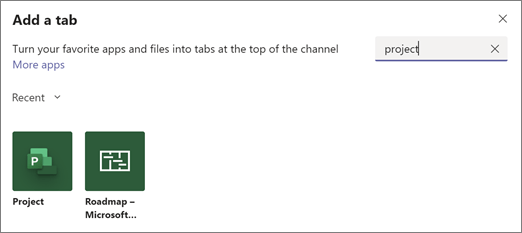
Hinweis
Wenn die Apps bei der Suche nicht angezeigt werden, suchen Sie möglicherweise aus dem Chat oder einem privaten Teams-Kanal. Die Project- und Roadmap-Apps sind an diesen Speicherorten nicht verfügbar.
Führen Sie im Dialogfeld Projekt oder Roadmap einen der folgenden Schritte aus:
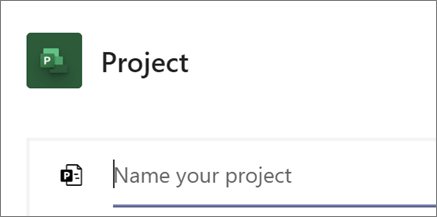
Um etwas Neues zu erstellen, wählen Sie Neues Projekt erstellen oder Neue Roadmap erstellen aus, und geben Sie dann einen Namen für Ihr Projekt oder Ihre Roadmap ein. Alle neu erstellten Projekte werden automatisch in die Standardumgebung gestellt.
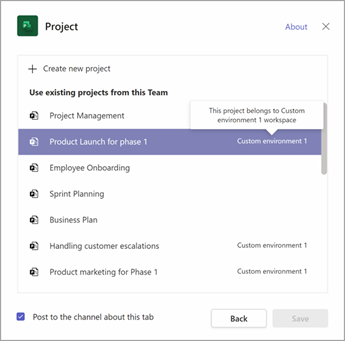
Um ein vorhandenes Projekt oder eine vorhandene Roadmap hinzuzufügen, wählen Sie ein Projekt oder eine Roadmap aus der Liste aus. In den eckigen Klammern sehen Sie die Umgebung, aus der das Projekt gespeichert ist.
Hinweis
Wenn ein vorhandenes Projekt oder eine Roadmap in der Liste nicht angezeigt wird, ist sie möglicherweise nicht für Ihr Team freigegeben. Suchen Sie es auf project.microsoft.com und wählen Sie oben rechts in Ihrem Projekt oder Ihrer Roadmap Gruppenmitglieder aus, um herauszufinden, für welche Microsoft 365-Gruppe sie freigegeben ist, oder um sie für die Gruppe freizugeben, die Ihrem Team zugeordnet ist.
Wählen Sie aus, ob Sie über die Registerkarte im Kanal posten möchten, und wählen Sie dann Speichern aus.
Die Registerkarte wird zusammen mit den anderen Teamkanal-Registerkarten hinzugefügt, und Sie können dort mit der Arbeit beginnen.
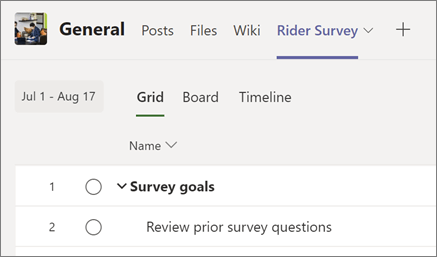
Wiederholen Sie diesen Vorgang, um so viele Projekte oder Roadmaps für Ihren Kanal hinzuzufügen, wie Sie möchten.
Hinweis
- Sie können dasselbe Projekt oder dieselbe Roadmap mehreren Registerkarten hinzufügen. Dadurch wird keine Kopie erstellt.
- Gastbenutzer Ihres Teams können Ihrem Teams-Kanal keine Project- oder Roadmap-Registerkarte hinzufügen.
Arbeiten an Ihrem Projekt in Teams
In der Project-App können Sie fast alles tun, was Sie in Project für das Web tun können. Hier sind einige Ressourcen, um Ihnen den Einstieg zu erleichtern:
- Erste Schritte mit Project für das Web
- Erstellen eines Projekts in den Ansichten „Raster“ und „Zeitachse“
- Organisieren Sie Ihr Projekt in der Ansicht „Board“
- Freigeben eines Projekts und Zuweisen von Aufgaben
Eine Sache, die Sie in der Project-App in Teams nicht tun können, ist das Kopieren eines Projekts. Sie müssen zur Website von Project für das Web wechseln (wählen Sie auf der Registerkarte Projekt die Option "Zur Website" aus), um ein Projekt zu kopieren.
Arbeiten an Ihrer Roadmap in Teams
In der Roadmap-App können Sie alles tun, was Sie in der Webversion von Roadmap tun können. Weitere Informationen zur Verwendung von Roadmap finden Sie unter Willkommen bei Roadmap, oder beginnen Sie mit einigen dieser Aktionen:
Entfernen einer Registerkarte "Project" oder "Roadmap"
Wenn Sie mit der Verwendung einer Project- oder Roadmap-Registerkarte in Teams fertig sind, können Sie sie aus Ihrem Teamkanal entfernen, aber das zugrunde liegende Projekt oder die zugrunde liegende Roadmap beibehalten.
- Wählen Sie in Ihrem Teamkanal die Registerkarte "Project" oder "Roadmap" aus, die Sie entfernen möchten, wählen Sie den Pfeil neben dem Registerkartennamen aus, und wählen Sie "Entfernen" aus.
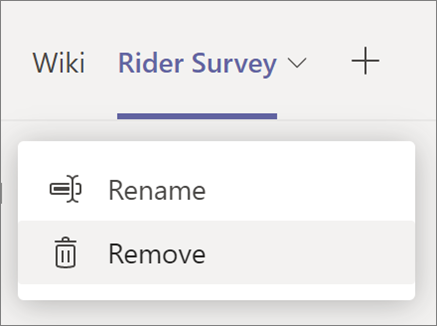
- Wählen Sie im Dialogfeld Entfernen die Option Entfernen aus.
Wenn Sie auf Ihr Projekt oder Ihre Roadmap zugreifen möchten, nachdem die Registerkarte aus Ihrem Teams-Kanal entfernt wurde, können Sie sie entweder wieder als Registerkarte hinzufügen oder unter project.microsoft.com suchen.
Löschen eines Projekts oder einer Roadmap
Wenn Sie sowohl die Registerkarte "Project" oder "Roadmap" in Teams als auch das zugrunde liegende Projekt oder die Roadmap vollständig löschen möchten, führen Sie die folgenden Schritte aus.
So löschen Sie ein Projekt
- Wählen Sie in Ihrem Teamkanal die Registerkarte Projekt des Projekts aus, das Sie löschen möchten.
- Wählen Sie in der oberen rechten Ecke Einstellungen aus.
- Klicken Sie auf die Auslassungspunkte (...), und wählen Sie dann Projekt löschen.

- Wählen Sie im Dialogfeld "Löschen" aus.
So löschen Sie eine Roadmap
- Wählen Sie in Ihrem Teamkanal die Registerkarte "Roadmap" der Roadmap aus, die Sie löschen möchten.
- Wählen Sie in der oberen rechten Ecke Einstellungen aus.
- Wählen Sie unten im Bereich Roadmap löschen aus.
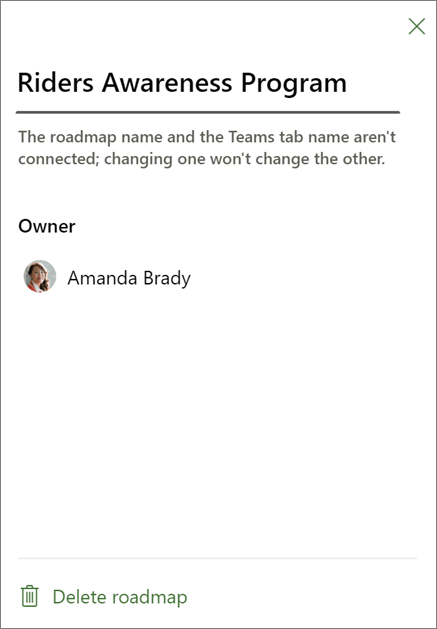
- Wählen Sie im Dialogfeld "Löschen" aus.
Öffnen Ihres Projekts oder Ihrer Roadmap im Web
Alle Projekte und Roadmaps, die Sie in Teams erstellt oder einem Teams-Kanal hinzugefügt haben, finden Sie auch im Web. Es gibt zwei Möglichkeiten, sie zu finden:
Über die Registerkarte "Projekt" oder "Roadmap" in Teams: Wählen Sie in Teams Ihr Team und Ihren Kanal sowie die gewünschte Registerkarte für Projekt oder Roadmap aus. Wählen Sie ganz rechts neben Ihren Registerkarten das Symbol Zur Website aus.
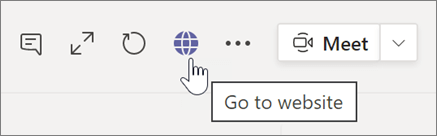
Ein Browserfenster mit Ihrem Projekt oder Ihrer Roadmap wird geöffnet.
Über die Project-Startseite im Web: Wechseln Sie zu project.microsoft.com, und suchen Sie nach Ihrem Projekt oder Ihrer Roadmap anhand des Namens unter "Zuletzt verwendet", "Für mich freigegeben" oder "Von mir erstellt". Wählen Sie "Mehr anzeigen " aus, wenn Sie es zunächst nicht sehen. Wählen Sie den Projekt- oder Roadmapnamen aus, um es zu öffnen.
Hinzufügen von Teams-Unterhaltungen zu Project-Aufgaben
Benutzer der Project Teams-App können Teams-Unterhaltungen zu bestimmten Aufgaben führen. Verwenden Sie das Unterhaltungssymbol im Aufgabendetailbereich, um den "Unterhaltungsbereich" zu öffnen. Alternativ können Sie eine Unterhaltung über die Schaltfläche "Unterhaltung anzeigen" eröffnen.

Beginnen Sie die Unterhaltung, indem Sie etwas eingeben und senden. Alle vorherigen Nachrichten in der Unterhaltung werden im Unterhaltungsbereich angezeigt.
Tipp
Erwähnen Sie eine bestimmte Person mithilfe der @-Angabe. Dadurch werden sie über die Nachricht benachrichtigt.

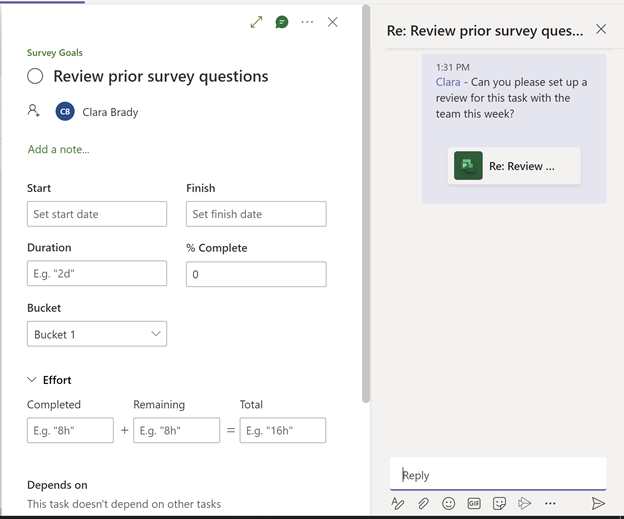
Alle Aufgaben, für die eine Unterhaltung vorhanden ist, verfügen über ein Symbol in der Spalte "Schnellansicht ".
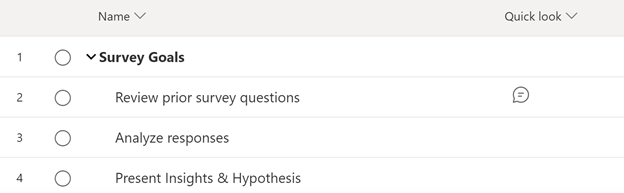
Hier sind einige Dinge, die Sie bei der Verwendung dieses Features beachten sollten:
- Jeder Aufgabe kann nur eine Unterhaltung zugeordnet sein.
- Benutzer können Teams-Unterhaltungen für Aufgaben nur innerhalb der Project Teams-App starten, beantworten und anzeigen. Der Benutzer muss außerdem über eine Teams-Lizenz verfügen.
- Die einer Aufgabe zugeordnete Konversation wird in dem Teams-Kanal gespeichert, in dem die Konversation initiiert wurde. Benutzer können die Unterhaltung in der Project Teams-App und auf der Registerkarte "Beiträge" des Kanals anzeigen.
- Wenn ein Kanal gelöscht wird, werden auch alle Unterhaltungen gelöscht, die dieser Aufgabe und diesem Kanal zugeordnet sind.
- Wenn ein Project an mehrere Kanäle angeheftet ist, bleibt eine Konversation, die einem Vorgang zugeordnet ist, in dem Kanal gespeichert, in dem die Konversation begonnen wurde. Eine Unterhaltung kann nur in einem Kanal gespeichert werden.
- Wenn dieses Feature nicht angezeigt wird, liegt dies daran, dass Sie eine ältere Version von CDS verwenden. Wenden Sie sich an Ihren Administrator, um Ihr CDS auf 1.0.14.98 oder höher zu aktualisieren.
Hinweis
Dieses Feature ist derzeit auch für Projekte verfügbar, die Teil nicht standardmäßiger Organisationen sind.
Leitfaden zur Problembehandlung für Project in Teams
Ich kann das konkrete Projekt, das ich hinzufügen möchte, in der Liste der verfügbaren Projekte für die Integration in Teams nicht finden.
- Bitte versuchen Sie es erneut, nachdem Sie das Projekt geöffnet und sichergestellt haben, dass Sie über den erforderlichen Zugriff auf das erforderliche Projekt in Project.microsoft.com verfügen.
Ich kann das Projekt nicht öffnen, und beim Zugriff auf die Registerkarte wird die Fehlermeldung "Zugriff eingeschränkt" angezeigt.
- Wenn ja, stellen Sie sicher, dass Sie über die entsprechenden Berechtigungen für den Zugriff auf das Projekt verfügen. Dieser Fehler weist in der Regel darauf hin, dass Ihre aktuelle Berechtigungsstufe den Zugriff auf das Projekt nicht zulässt. Um dieses Problem zu beheben, empfehle ich, sich an den Projektadministrator oder die Person zu wenden, die für die Verwaltung von Berechtigungen verantwortlich ist. Er kann Ihre Zugriffsrechte überprüfen und entsprechend anpassen, um sicherzustellen, dass Sie erfolgreich auf das Projekt zugreifen können.