
Nachdem Sie eine der verschiedenen satzbasierten Ressourcenkosten, Ressourcenkosten und Fixkosten eingegeben haben, können Sie überprüfen, ob die Gesamtprojektkosten innerhalb des Budgets liegen, aber es ist nicht ganz klar, wo diese Gesamtkosten zu finden sind, oder vielleicht haben Sie Überstundenkosten, die Sie berechnen müssen.
Der Grund dafür ist, dass die Gesamtkosten für das Projekt, Vorgänge, Ressourcen und Zuordnungen in verschiedenen Ansichten verfügbar sind und Sie bei einigen Gesamtkosten die Tabelle "Kosten" öffnen, um sie anzuzeigen.
Beginnen wir mit der Anzeige der Gesamtkosten für das gesamte Projekt:
Wählen SieProjektprojektinformationen> aus.
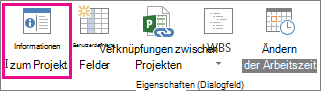
Wählen Sie im Dialogfeld Projektinformationen die Option Statistik aus.
Überprüfen Sie im Dialogfeld Projektstatistik die Gesamtkosten für das Projekt in der Spalte Kosten .
Tipp
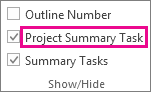
Sie können diese Gesamtkosten auch im Projektsammelvorgang in der Ansicht "Gantt-Diagramm" anzeigen. Wenn es nicht angezeigt wird, aktivieren Sie das Kontrollkästchen Projektsammelvorgang auf der Registerkarte Format .
Anzeigen von Gesamtkosten für Aufgaben
Klicken Sie auf der Registerkarte Ansicht auf den Pfeil für Gantt-Diagramm, und wählen Sie Weitere Ansichten aus.
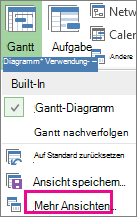
Wählen Sie in der Liste Ansichtendie Option Vorgangsblatt und dann Anwenden aus.
Wählen Sie"Tabellenanzeigen>, Kosten" aus, um die Kostentabelle anzuwenden.
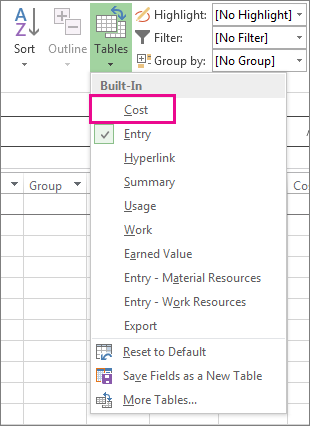
Überprüfen Sie im Feld Gesamtkosten die Gesamtkosten für Aufgaben.
Drücken Sie die TAB-TASTE, um zu diesem Feld zu wechseln, wenn es nicht angezeigt wird.
Hinweis
Wenn die Gesamtkosten Ihrer Aufgaben falsch zu sein scheinen, führen Sie die nachfolgenden Schritte zur Problembehandlung aus.
Anzeigen der Gesamtkosten für Ressourcen
Wählen SieRessourceblattanzeigen> aus.

Wählen Sie"Tabellenanzeigen>, Kosten" aus, um die Kostentabelle anzuwenden.
Überprüfen Sie die Kostenspalten.
Anzeigen der Gesamtkosten für Aufgaben
Wählen Sie"Aufgabenverwendunganzeigen>" aus.
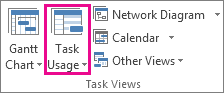
In dieser Ansicht werden Vorgänge mit den ihnen zugeordneten Ressourcen angezeigt.
Wählen Sie"Tabellenanzeigen>, Kosten" aus, um die Kostentabelle anzuwenden.
Überprüfen Sie die Kostenspalten.
Die Kosten für jede Aufgabe spiegeln die ihr zugewiesenen Ressourcen wider.
Wenn die Gesamtkosten Ihres Vorgangs falsch erscheinen
Der erwartete Betrag der Gesamtkosten einer Aufgabe kann von der berechneten Summe ihrer satzbasierten Kosten, Kosten pro Einsatz und Fixkosten abweichen. Die Gesamtkosten sind die Summe aus satzbasierten Kosten, Kosten pro Nutzung und Fixkosten. Kosten werden erst berechnet, nachdem Ressourcen Vorgängen zugeordnet wurden. Gehen Sie wie folgt vor, um Abweichungen zu beheben:
- Überprüfen Sie die Gesamtkosten der Aufgabe und die Gesamtkosten der Aufgabe mithilfe der Ansicht "Arbeitsauslastung nach Vorgängen" mit angewendeter Kostentabelle. Suchen Sie nach Kosten pro Nutzung oder Fixkosten, die möglicherweise übersehen wurden.
- Überprüfen Sie die Gesamtkosten auf Aufgabenebene. Fixkosten werden nicht auf das Fixkostenfeld auf der Sammelvorgangsebene übertragen.
- Stellen Sie sicher, dass alle Ressourcen mit Kosteninformationen Vorgängen zugeordnet sind.
- Stellen Sie sicher, dass Sie die richtige Kostensatztabelle auf die Ressourcenzuweisung angewendet haben.
Berechnen von Überstundenkosten
Standardmäßig berechnet Project die Arbeit, die für die Erledigung eines Vorgangs erforderlich ist, anhand des Standardsatzes jeder zugeordneten Ressource. Project berechnet die Kosten für zusätzliche Arbeitsstunden erst dann mithilfe der von Ihnen eingegebenen Überstundensätze, wenn Sie diese Stunden als Überstunden angeben. Wenn eine Ressource beispielsweise für acht Stunden am Tag geplant ist und zehn Stunden Ist-Arbeit eingibt, werden die zwei Stunden zusätzliche Zeit nicht automatisch als Überstunden gewertet.
Wählen Sie"Aufgabenverwendunganzeigen>" aus.
Wählen Sie "Tabellen Arbeit anzeigen>"> aus.
Klicken Sie mit der rechten Maustaste auf das Arbeitsfeld, und wählen Sie Spalte einfügen aus.
Wählen Sie in der Liste Feldnamedie Option "Überstunden" aus.
Wählen Sie im Feld Überstunden die Ressourcenzuordnung aus, für die Sie Überstunden erfassen möchten.
Drücken Sie die TAB-TASTE, um zu dem Feld zu wechseln, wenn es nicht sichtbar ist.
Wenn Ressourcenzuordnungen ausgeblendet sind, wählen Sie das die Gliederung des Vorgangs aus, um sie anzuzeigen.
Geben Sie im Feld Überstunden die Menge der Überstunden für die Ressourcenzuweisung ein.
Hinweis
Die Menge an Überstunden, die Sie angeben, wird nicht zur Menge der Arbeit für die Aufgabe addiert, da die Arbeit immer die Gesamtmenge der Arbeit darstellt. Überstunden stellen lediglich den Teil der Gesamtarbeitsmenge dar, der als Überstunden betrachtet und bewertet werden sollte. Wenn Sie Überstunden eingeben, kann sich die Dauer der Aufgabe verkürzen, es sei denn, es handelt sich um eine Aufgabe mit fester Dauer.