

Sie wissen nicht, welche App für Ihr Projekt geeignet ist? Die verschiedenen Aufgabenverwaltungs-Apps von Microsoft sind für unterschiedliche Projektsituationen konzipiert. Hier erfahren Sie, welche Funktion verwendet werden soll.
- Ist dies ein Soloprojekt oder ein Teamprojekt? Wenn nur Sie, verwenden Sie die persönliche Aufgabenverwaltungs-App, To Do. Sie können Aufgaben aus To Do auch in der Aufgaben-App in Teams und in Outlook-Aufgaben anzeigen. Project und Planner wurden für Teamprojekte entwickelt.
- Gibt es nur wenige Ergebnisse und Abhängigkeiten oder viele? Für ein einfacheres Teamprojekt empfehlen wir die Verwendung von Planner. Wenn Sie Abhängigkeiten, Kosten oder mehr Komplexität nachverfolgen müssen, eignet sich Project am besten. Sie können Project Desktop oder Project für das Web verwenden. Sie können Ihre Planner-Aufgaben, sowohl Einzel- als auch Teamaufgaben, in der Aufgaben-App in Teams anzeigen, und Sie können auch Ihre Project für das Web-Projekte in Teams mithilfe der Project-App in Teams anzeigen.
Project für das Web
Tipp
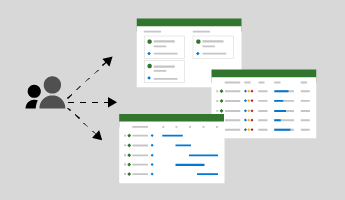
Arbeiten Sie ganz einfach im Web zusammen und verfolgen Sie Aufgaben, die voneinander abhängig sind.
Project für das Web ist eine cloudbasierte Projektmanagement-App, mit der Sie ganz einfach Projekte erstellen und daran zusammenarbeiten können, unabhängig davon, ob Sie Projektmanager sind oder nicht. Sie können drei Ansichten für mehrere Planungsoptionen verwenden: Raster für Daten, Board für Planung im Kanban-Stil und Zeitachse für eine Gantt-Ansicht, um anzuzeigen, welche Aufgaben voneinander abhängen.
Abrufen von Project für das Web
Beteiligen Sie sich an der Unterhaltung über Project für das Web
Project Desktop
Tipp
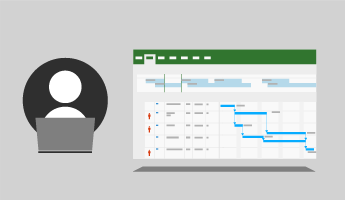
Erstellen Sie einen eigenständigen Projektplan.
Die Project-Desktopanwendung eignet sich hervorragend zum Erstellen eines Zeitplans, in dem Sie die Arbeit in Phasen organisieren, Abhängigkeiten zwischen Vorgängen haben möchten und so weiter, entweder für sich selbst oder für die Veröffentlichung in einem Team.
So erhalten Sie Project Professional oder Project Standard
Beteiligen Sie sich an der Unterhaltung über Microsoft Project
Project Online
Tipp
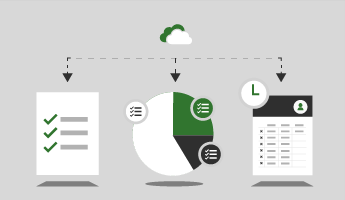
Nachverfolgen von Projekten, Portfolios und Arbeitszeitnachweisen
Project Online ist eine webbasierte Anwendung, die für kleine, mittlere und große Unternehmen geeignet ist. Projektmanager können Zeitpläne erstellen und Aufgaben Ressourcen zuweisen, die dann ihre Aufgaben sehen und die Zeiten melden können. Portfoliomanager können sich alle Projekte ansehen, um zu sehen, woran die Mitarbeiter arbeiten.
So erhalten Sie Project Online
Beteiligen Sie sich an der Unterhaltung über Microsoft Project
Microsoft Planner
Tipp
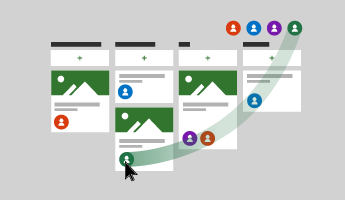
Schnelles Erstellen von Plänen, Zuweisen von Aufgaben und Zusammenarbeiten
Planner ist eine leichte, mobile und webbasierte Anwendung, die in den meisten Office 365 Business-Abonnements enthalten ist. Mit Planner können Sie und Ihr Team Pläne erstellen, Aufgaben zuweisen, über Aufgaben chatten und Diagramme des Fortschritts Ihres Teams anzeigen. Sie können Planner auch in Microsoft Teams und Microsoft SharePoint verwenden.
So erhalten Sie Microsoft Planner
Beteiligen Sie sich an der Unterhaltung über Microsoft Planner
Microsoft Aufgaben
Tipp
Priorisieren und erledigen Sie jeden Tag die wichtigsten Dinge.
Mit der To Do-App können Sie alle Ihre Aufgaben auflisten und sortieren, damit Sie sich auf das Wesentliche konzentrieren können. Es enthält eine Liste "Mein Tag" für Ihre täglichen Aufgaben und ermöglicht es Ihnen auch, zusätzliche Listen zu erstellen, um Ihre Arbeit, Projekte, Lebensmittel usw. zu organisieren.
Hilfe zu Microsoft To Do erhalten
Beteiligen Sie sich an der Unterhaltung über Microsoft To Do
Aufgaben-App in Teams
Tipp
Verwalten von Einzel- und Teamaufgaben direkt in Teams
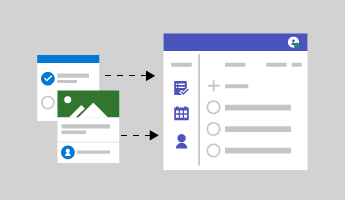
Die Aufgaben-App in Microsoft Teams führt Ihre individuellen Aufgaben aus To Do und Outlook mit Ihren Teamaufgaben aus Planner zusammen, damit Sie sie effizienter von Ihren Listen streichen können. Verwenden Sie die einzigartige Listenansicht, um viele Aufgaben gleichzeitig zu ändern, sie einfach zu finden und zu bearbeiten. Verwenden Sie die Tasks-App, um neben den gewohnten Teams-Kanälen, -Chats und -Apps an Aufgaben- und Planneraufgaben zu arbeiten.
Abrufen der Aufgaben-App in Teams
Beteiligen Sie sich an der Unterhaltung über Microsoft Teams