Sie können Textfelder, Bilder, AutoFormen und Zeichnungsobjekte so anordnen, dass sie mit Randführungen, Linealführungen und Rasterführungen ausgerichtet sind. Alternativ können Sie Objekte relativ zueinander sodass die Platzierung der Objekte auf der Platzierung eines anderen Objekts, einer Gruppe von Objekten oder den Rändern basiert. Sie können Objekte auch an Seitenrändern, Führungslinien und anderen Objekten ausrichten, indem Sie die Objekte ziehen. Weitere Informationen zu Layoutführungslinien finden Sie unter Strukturieren der Seite mit Layoutführungslinien.
Automatisches Ausrichten oder Verteilen von Objekten
Das automatische Ausrichten/Verteilen von Objekten wird über die Dropdownliste Ausrichten in der Gruppe Anordnen auf den Registerkarten Start, Layout der Tabellentools, Bildtools Format oder Zeichentools Format gesteuert.
Hinweis
In Publisher 2010 befindet sich die Liste Ausrichten auf der Registerkarte Entwurf der Tabellentools .
Sie können Objekte entweder relativ zueinander oder relativ zu den äußeren Führungslinien automatisch ausrichten.
So richten Sie automatisch relativ zu einer Gruppe ausgewählter Objekte aus:
Wählen Sie die Objekte aus, die Sie ausrichten möchten.
Zeigen Sie auf der Registerkarte Start, Tabellentools Layout, Bildtools Format oder Zeichentools Format in der Gruppe Anordnen auf Ausrichten.
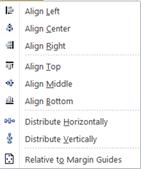
Wählen Sie die gewünschte Option aus:
- Linksbündig ausrichten : Diese Auswahl richtet die linke Seite der Objekte am linken Rand des Objekts ganz links aus.
- Horizontal zentrieren – Die Mitte der ausgewählten Objekte wird an der vertikalen Mittellinie der ausgewählten Objekte ausgerichtet.
- Rechtsbündig – Die rechte Seite der Objekte wird an der rechten Kante des ganz rechts befindlichen Objekts ausgerichtet.
- Oben ausrichten – Die obere Seite der ausgewählten Objekte wird an der oberen Kante des obersten Objekts ausgerichtet.
- Vertikal zentrieren – Die ausgewählten Objekte werden an der horizontalen Mittellinie der ausgewählten Objekte ausgerichtet.
- Unten ausrichten – Die untere Seite der ausgewählten Objekte wird an der unteren Kante des untersten Objekts ausgerichtet.
- Horizontal verteilen – Die ausgewählten Objekte werden verschoben und gleichmäßig horizontal verteilt.
- Vertikal verteilen – Die ausgewählten Objekte werden verschoben und gleichmäßig vertikal verteilt.
So richten Sie automatisch relativ zu den Randführungen aus:
Wählen Sie die Objekte aus, die Sie ausrichten möchten.
Zeigen Sie auf der Registerkarte Start, Tabellentools Layout, Bildtools Format oder Zeichentools Format in der Gruppe Anordnen auf Ausrichten, und wählen Sie dann Relativ zu Randlinien aus.
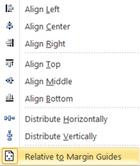
Wählen Sie dann die gewünschte Option aus:
- Linksbündig ausrichten : Diese Auswahl richtet die linke Seite der Objekte an der am weitesten linksrand angeordneten Führungslinie auf der Seite aus.
- Horizontal zentrieren – Die Mitte der ausgewählten Objekte wird auf die vertikale Mittellinie der Seite ausgerichtet.
- Rechtsbündig – Die rechte Seite der Objekte wird an der rechten äußeren Führungslinie auf der Seite ausgerichtet.
- Oben ausrichten – Die obere Seite der ausgewählten Objekte wird an der oberen äußeren Führungslinie auf der Seite ausgerichtet.
- Vertikal zentrieren – Die ausgewählten Objekte werden an der horizontalen Mittellinie der Seite ausgerichtet.
- Horizontal verteilen – Die ausgewählten Objekte werden verschoben und gleichmäßig horizontal auf der Seite verteilt.
- Vertikal verteilen – Die ausgewählten Objekte werden verschoben und gleichmäßig vertikal auf der Seite verteilt.
Tipp
Klicken Sie zum Ausrichten von Objekten entlang der Mittellinie einer Seite auf Relativ zu Führungslinien und dann auf Horizontal zentrieren.
Manuelles Ausrichten eines Objekts an einem anderen Objekt oder einer Führungslinie
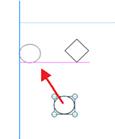
Objekte können an ihren Kanten oder Mittellinien ausgerichtet werden. Das Andockverhalten in früheren Versionen von Publisher wurde durch einen neuen Mechanismus ersetzt: Wenn Sie ein Objekt an den Rand oder die Mittellinie eines anderen Objekts oder in Richtung einer Führungslinie ziehen, fühlt sich das Objekt, das Sie ziehen, wie es klebrig wird, wenn es ausgerichtet wird und dann loslassen, während Sie sich an der Ausrichtung vorbei bewegen.
Durch Ziehen mit der Maus können Sie Folgendes ausrichten:
- Kante eines Objekts mit allen Führungslinien, anderen Objektkanten und Textfeldspalten
- Die Mitte eines Objekts mit allen Führungslinien und anderen Objektmittelmittel
- Spaltenrand eines Textfelds mit allen Führungslinien und anderen Spaltenkanten des Textfelds
- Zeilen-/Spaltenränder einer Tabelle mit allen Führungslinien und anderen Tabellenzeilen-/Spaltenrändern
- Eine Linealführung mit allen oben genannten
Hinweis
Gruppen werden wie ein einzelnes Objekt behandelt: Die Ränder und Zentrierungen der Gruppe selbst werden für die Ausrichtung verwendet, nicht die Kanten/Zentrierungen/Spalten von Objekten innerhalb der Gruppe.
So richten Sie ein Objekt manuell aus:
Positionieren Sie den Mauszeiger über dem Objekt, bis der
 Verschieben angezeigt wird.
Ziehen Sie das Objekt, bis eine Ausrichtung auf die gewünschte Führungslinie oder das gewünschte Objekt angezeigt wird.
Hinweis
Wenn die Führungslinien ausgeblendet sind, werden die Objekte trotzdem an den Führungslinien ausgerichtet. Wenn die Objekte den Ausrichtungspunkt erreichen, werden die Führungslinien eingeblendet.
Sie können die manuelle Ausrichtung aktivieren oder deaktivieren. Verwenden Sie dazu die Kontrollkästchen Führungslinien und Objekte in der Gruppe Layout auf der Registerkarte Seitenentwurf.