
Die meisten Kunden schätzen es, in Geschäften und Restaurants, die sie besuchen, in Erinnerung zu bleiben – nicht nur, um mit Namen angesprochen zu werden, sondern um nach ihren Vorlieben bekannt zu sein. Beispielsweise könnten sie mit einer der folgenden Begrüßungen begrüßt werden:
"Erinnerst du dich, wie du uns gebeten hast, dir Bescheid zu geben, wenn die neuen Muster eintreffen? Sie sind hier, und wir haben sie in Ihrer Lieblingsfarbe!"
"Ich habe deinen Lieblingstisch für dich aufbewahrt, und der Lachs, den du letztes Mal so sehr genossen hast, steht heute auf der Specials-Speisekarte."
Warum personalisieren?
Kunden mögen es meist, wenn man sich an sie erinnert und ihnen geholfen wird – schon allein deshalb, weil sie so schneller bekommen, was sie wollen. Diese Art der persönlichen Betreuung baut Kundenbindung auf. Wenn Geschäfte und Restaurants die Interessen der Kunden genau verfolgen, reagieren die Kunden in der Regel, indem sie zurückkehren und mehr Zeit und Geld dort verbringen.
Mailings können auf die gleiche Weise funktionieren. Wenn Sie Inhalte in ein Mailing aufnehmen, die auf die spezifischen Interessen Ihrer Kunden eingehen, ist es viel wahrscheinlicher, dass die Kunden aufmerksam werden und darauf reagieren.
Sammeln der benötigten Kundeninformationen
Es liegt auf der Hand, dass die Verfolgung der Interessen und Merkmale einzelner Kunden eine komplexe Aufgabe sein kann. Sie müssen die Informationen sammeln, sie in einer leicht abrufbaren Form speichern und nach Merkmalen filtern, die für Ihr Unternehmen sinnvoll sind und Ihnen helfen, Ihre Mailing-Investition optimal zu nutzen. Je genauer Sie Kunden identifizieren können, die gemeinsame Interessen teilen, desto größer ist die wahrscheinliche Rendite Ihrer Investition.
Microsoft Office Publisher kann helfen. Sie können die Kundendaten in eine Datenbank eingeben, die Sie direkt in Microsoft Publisher oder in anderen Programmen wie Excel, Outlook, Outlook mit Business Contact Manager und Access erstellen. Sie können auch Listen verwenden, die Sie kaufen, z. B. die von Microsoft List Builder.
Nachdem Sie die Informationen gesammelt haben, können Sie sie analysieren, um herauszufinden, was Ihre besten Kunden gemeinsam haben, Kunden nach ihren Affinitäten gruppieren und Ihre Mailings personalisieren, um die Aufmerksamkeit auf ihre spezifischen Interessen zu lenken.
Einrichten der Datendatei
Die Adressen und persönlichen Informationen, die Sie zu Veröffentlichungen hinzufügen, müssen von irgendwoher stammen. Deshalb ist der erste Schritt bei der Vorbereitung auf ein Massenmailing die Einrichtung einer Datendatei, die Kontaktinformationen zu Ihren Kunden enthält. Für Ihre Datendatei können Sie ein Microsoft Office Excel-Arbeitsblatt, eine Microsoft Office Word-Tabelle, eine Microsoft Office Access-Datenbank oder sogar einen Microsoft Office Outlook-Kontaktordner verwenden. Ihre Adressenliste wird aus dieser Datendatei erstellt.
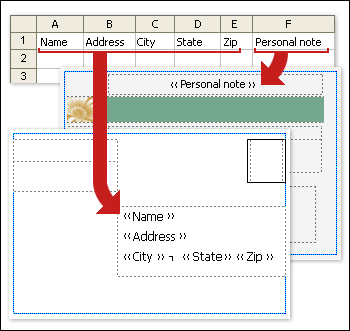
Beachten Sie beim Einrichten der Datendatei die folgenden Punkte (beachten Sie beim Lesen der Liste die folgende Abbildung, die die Spalten in einem Excel-Arbeitsblatt und die Seriendruckfelder auf zwei Seiten einer Postkarte zeigt):
- Informationstypen in Spalten Jede Spalte in der Datendatei entspricht einer Information, die Sie einer Publikation hinzufügen möchten. Wenn Sie z. B. jeder Kopie einer gedruckten Postkarte die Adresse eines Kunden und eine persönliche Notiz hinzufügen möchten, benötigen Sie in der Datendatei Spalten für den Namen, die Straße, den Ort, das Bundesland, die Postleitzahl und eine persönliche Notiz.
- Ein Eintrag pro Zeile Jede Zeile in der Datendatei enthält Informationen, die in eine Kopie der Publikation aufgenommen werden. Beispielsweise gehören alle Informationen in Zeile 2 des Excel-Arbeitsblatts auf die Postkarte, die Sie an Kunde 1 senden, alle Informationen in Zeile 3 auf der Postkarte, die Sie an Kunde 2 senden, usw.
- Hinzufügen von Feldern in Ihrer Publikation Um die in der Datendatei enthaltenen Informationen zu verwenden, platzieren Sie Felder in der Publikation, d. h. ein Feld für jede Information, die angezeigt werden soll. Wenn Sie z. B. den Namen, die Adresse, den Ort, das Bundesland, die Postleitzahl und eine persönliche Notiz auf jedes Exemplar einer Postkarte drucken möchten, muss die Postkartenpublikation ein Feld für jede dieser Informationen enthalten.
Tipp
Wenn Sie Bilder mit den Publikationen zusammenführen möchten, die Sie versenden möchten, muss Ihre Datendatei eine Spalte enthalten, die die Bilddateinamendaten enthält. Jede Zeile in dieser Spalte sollte den Dateinamen eines bestimmten Bilds enthalten, z. B.: Firstphoto.jpg. Wenn sich die Bilder nicht im selben Ordner wie die Datenquelle befinden, geben Sie den Pfad zu jedem Bild an.
Hinzufügen eines Adressblocks und einer Begrüßung
Sowohl ein aufgedruckter Adressblock auf einem Newsletter (anstelle eines aufgeklebten Versandetiketts) als auch eine Begrüßung, die den Namen des Kunden enthält, sind einfache Personalisierungstechniken, die darauf hinweisen, dass Ihr Mailing speziell für jeden Empfänger bestimmt ist.
Hinzufügen eines Adressblocks mit Namen, Adressen und weiteren Informationen
Klicken Sie auf der Registerkarte Sendungen in der Gruppe Schreiben & Felder einfügen auf Adressblock.
Klicken Sie im Dialogfeld Adressblock einfügen auf die einzubeziehenden Adresselemente und dann auf OK.
Hinweis
Wenn die Namen der Datenfelder in der Datenquelle nicht mit den Namen der Felder übereinstimmen, die Publisher für den Adressblock verwendet, müssen Sie möglicherweise im Dialogfeld Adressblock einfügen auf Felder abgleichen klicken. Verwenden Sie im Dialogfeld Übereinstimmende Felder festlegen die Dropdownlisten, um die Felder aus Ihrer Datenquelle auszuwählen, die den Publisher-Feldern entsprechen.
Hinzufügen einer Grußzeile
Klicken Sie auf der Registerkarte Sendungen in der Gruppe Schreiben & Felder einfügen auf Grußzeile.
Wählen Sie im Dialogfeld Grußzeile einfügen das Grußzeilenformat aus, das die Anrede, das Namensformat und folgende Zeichensetzung umfasst. Oder geben Sie in jedes Textfeld einen neuen Eintrag ein.
Geben Sie den Text ein, der in Fällen angezeigt werden soll, in denen Publisher den Namen des Empfängers nicht interpretieren kann, z. B. wenn die Datenquelle keinen Vor- oder Nachnamen für einen Empfänger, sondern nur einen Firmennamen enthält.
Klicken Sie auf OK.
Hinweis
Wenn die Namen der Datenfelder in Ihrer Datenquelle nicht mit den Namen der Felder übereinstimmen, die Publisher für die Grußzeile verwendet, müssen Sie möglicherweise im Dialogfeld Grußzeile auf Felder abgleichen klicken. Verwenden Sie im Dialogfeld Übereinstimmende Felder festlegen die Dropdownlisten, um die Felder aus Ihrer Datenquelle auszuwählen, die den Publisher-Feldern entsprechen.
Hinzufügen eines Bilds zu einer Adresse
Sie können ein Bild oder Foto zu einem Adressblock sowie zu jedem beliebigen Bereich Ihrer Publikation hinzufügen. Welches Bild angezeigt wird, kann je nach Markeninteresse des Kunden, Alter, Geschlecht oder anderen Datenfeldern, die Sie verfolgen, variiert werden.
- Klicken Sie in Ihrer Publikation auf die Stelle, an der Sie das Seriendruckfeld für ein Bild einfügen möchten (z. B. neben dem Adressblock).
- Klicken Sie auf der Registerkarte Sendungen in der Gruppe Schreiben & Felder einfügen auf Bildfeld>einfügen.
- Wählen Sie im Dialogfeld Bildfeld einfügen das Feld aus, das den Fotoinformationen in Ihrer Datendatei entspricht, und klicken Sie dann auf OK.
Publisher fügt an der ausgewählten Einfügemarke ein Seriendruckfeld in einem Bilderrahmen in Ihre Publikation ein. Sie können die Größe des Bilderrahmens ändern oder ihn verschieben.
Hinzufügen von Notizen und Links
Wenn Sie Ihre Datendatei zum Speichern relevanter persönlicher Informationen über Ihre Kunden eingerichtet haben, wie unter Tipps für Mailinglisten beschrieben, können Sie die gesammelten Informationen verwenden, um Inhalte bereitzustellen, die speziell auf die Interessen Ihrer Kunden zugeschnitten sind. Die Bereitstellung von Inhalten, die den Kundeninteressen entsprechen, ist eine leistungsstarke Form der Personalisierung. Sie könnten zum Beispiel:
- Anpassen separater Mailings nach Geschlecht Kündigen Sie eine neue Produktlinie nur Männern oder nur Frauen an, indem Sie das Geschlecht jedes Kunden ("männlich" oder "weiblich") in Ihre Adressenliste aufnehmen und dann nach jedem Geschlecht filtern oder einfach die Liste nach den verschiedenen Einträgen im Titelfeld ("Herr" und "Frau") filtern. Sie können für jedes Geschlecht eine URL (in gedruckter Form) oder einen direkten Link zu einer Webseite (in einer E-Mail) einfügen, die seine Optionen beschreibt. Fügen Sie dazu jedem Datensatz in einer dafür vorgesehenen Spalte die entsprechende URL hinzu.
-
Konzentrieren Sie sich auf Empfänger eines bestimmten Alters Informieren Sie Kunden über Produkte oder Dienstleistungen, die für die Lebensphase dieser Kunden geeignet sind (z. B. die Planung des Ruhestands in den Zwanzigern im Vergleich zur Planung des Ruhestands in den Fünfzigern), indem Sie die Geburtsdaten Ihrer Kunden als Geburtsjahr erfassen (z. B. "1945").
Wenn Sie allen Kunden, deren Geburtstag in den aktuellen Monat fällt, ein Werbegeschenk machen möchten, können Sie deren Geburtsdatum als Monat, Tag, Jahr erfassen (z. B. "01.01.2008"). - Verwenden des Kaufverlaufs Senden Sie besondere Ankündigungen an Personen, die kürzlich größere Anschaffungen getätigt haben, oder benachrichtigen Sie Kunden, wenn Sie neue Modelle ihrer Lieblingsmarken haben. Wenn Sie ihre spezifischen Einkäufe verfolgen, können Sie Ihre Datendatei sortieren, um den Kaufverlauf der Marke zu identifizieren, wenn Sie eine neue Lieferung der Produktlinie erhalten, oder um sie über verwandte Produkte zu informieren, die andere Kunden gekauft haben ("Kunden, die Ihren Artikel gekauft haben, fanden diesen Artikel auch nützlich").
Hinzufügen einer persönlichen Notiz
Sie können eine benutzerdefinierte Textnachricht an jedes Kundensegment senden, das ein gemeinsames Interesse hat. Fügen Sie hierzu Ihrer Datendatei ein Feld (oder eine Spalte) hinzu, das diese Meldungen enthält, und fügen Sie dann jedem Datensatz (oder jeder Zeile) die entsprechende Meldung hinzu. Sie können eine bestimmte Nachricht Kunden zuordnen, die dasselbe Geschlecht haben, dasselbe Alter oder Geburtsdatum haben oder die in den letzten sechs Monaten Einkäufe getätigt haben. Weitere Informationen zum Vorbereiten Ihrer Adressenliste finden Sie unter Tipps für Mailinglisten.
Klicken Sie in der Publikation auf ein Textfeld, in dem personalisierte Informationen angezeigt werden sollen. Alternativ können Sie auf der Registerkarte "Start" auf "Textfeld zeichnen" klicken und dann ein Rechteck in die gewünschte Größe ziehen.
- Wenn bereits Text im Textfeld vorhanden ist und Sie diesen Text ersetzen möchten, markieren Sie ihn ebenfalls.
- Wenn bereits Text im Textfeld vorhanden ist und Sie diesen Text beibehalten möchten, positionieren Sie den Cursor an der Stelle, an der Sie die personalisierte Nachricht einfügen möchten.
Klicken Sie im Aufgabenbereich "Seriendruck " auf das entsprechende Seriendruckfeld im Listenfeld im Aufgabenbereich.
Hinzufügen eines personalisierten Links
Sie können einen Link einfügen, der Ihre Kunden auf eine Webseite verweist, die ihre speziellen Interessen oder Attribute anspricht. Sie können dem Text des Links Kundennamen oder andere Datenfelder hinzufügen, um ihn wirklich persönlich zu gestalten.
Klicken Sie auf der Registerkarte Sendungen in der Gruppe Schreiben & Felder einfügen auf Klicken Sie auf Personalisierten Hyperlink einfügen.
Geben Sie im Dialogfeld "Personalisierter Link einfügen " den Text ein, der angezeigt werden soll, und geben Sie die Adresse der Website ein, zu der Empfänger beim Klicken auf den Link geführt werden sollen.
Wenn Sie ein Datenfeld im Anzeigetext verwenden möchten, klicken Sie auf den Anzeigetext und dann im Listenfeld auf der rechten Seite auf das Datenfeld, das Sie einfügen möchten.
Hinweis
Wenn Sie ein Datenfeld einfügen, können Sie für alle leeren Einträge, die dem eingefügten Datenfeld entsprechen, einen Ersatzanzeigetext und eine Webadresse angeben. Aktivieren Sie bei Bedarf die Kontrollkästchen Standardtext für leere Einträge verwenden und Standardhyperlink für leere Einträge verwenden , und geben Sie dann den Ersatztext und die Webadresse ein.