
Drei einfache Schritte zur Verbesserung Ihrer Cybersicherheit
In diesem Artikel bieten wir Drei Dinge, die Sie jetzt tun können, um Ihre Cybersicherheit zu verbessern.
Schritt 1 - Frühjahrsputz
Als Erstes empfehlen wir, jedes Ihrer Geräte - Computer, Tablets, Smartphones - zu durchlaufen und nach Apps zu suchen, die Sie nicht verwenden oder nicht mehr benötigen.
Zusätzlich zur Nutzung des Speicherplatzes Ihres Geräts werden sie möglicherweise auch automatisch im Hintergrund geladen und verwenden andere Systemressourcen. Sie können auch - insbesondere auf einem Smartphone - Sie leise verfolgen oder Ihr Verhalten überwachen.

Im schlimmsten Fall könnte eine dieser Apps tatsächlich Schadsoftware, Spyware oder eine andere Art potenziell unerwünschter Apps sein, die tatsächlich schaden.
Also, wenn Sie es nicht brauchen... deinstallieren Sie es! Sie werden wahrscheinlich angenehm überrascht sein, wie viel sauberer und schneller Ihr Gerät ist, ohne dass all diese nicht benötigten Apps die Dinge überladen.
Tipp
- Wenn Sie einen Arbeitscomputer verwenden, sollten Sie sich vor der Deinstallation mit Ihrem IT-Administrator erkundigen, um sicherzustellen, dass es sich nicht um etwas handelt, das das Unternehmen benötigt.
- Wenn Sie nicht sicher sind, ob Sie etwas benötigen oder nicht, ist es in Ordnung, es in Ruhe zu lassen, wenn Sie sich dadurch wohler fühlen. Konzentrieren Sie sich einfach auf die Dinge, von denen Sie wissen, dass Sie sie nicht benötigen, wie das Spiel, das Ihr Neffe im letzten Urlaub installiert hat, oder die Musik-App, für die Sie kein Abonnement mehr haben.
Die Art und Weise, wie Sie Apps deinstallieren, variiert von Gerät zu Gerät. Hier erfahren Sie, wie Sie Apps in Windows deinstallieren.
Vergessen Sie nicht den Browser!
Sie möchten ihren Webbrowser zweifellos installiert lassen, aber Sie sollten überprüfen, ob in Ihrem Browser Browsererweiterungen installiert sind, die Sie nicht benötigen oder möchten. Bei den meisten Browsern finden Sie diese im Menü Einstellungen oder durch Eingabe about:extensions in der Adressleiste des Browsers.
Suchen Sie nach einem extremeren sauber?
Gelegentlich setze ich meinen Computer oder Smartphone wieder auf "Werkseinstellungen" zurück, was im Grunde bedeutet, dass es wieder so ist, wie es war, als ich es zum ersten Mal aus der Verpackung genommen habe. Dann installiere ich nur die Software und die Daten neu, die ich benötige. Stellen Sie sicher, dass Sie alle Ihre Daten, Dateien und Fotos gesichert haben, wissen, wie Sie Ihre wichtigen Apps neu installieren und über alle Product Keys verfügen, die Sie möglicherweise benötigen.
Die schritte dazu sind für jede Art von Gerät etwas anders. Hier erfahren Sie, wie Sie Windows zurücksetzen.
Schritt 2: Auf dem neuesten Stand
Nachdem Ihre Geräte nun gut und sauber sind, stellen wir sicher, dass auf der verbleibenden Software alle Updates und Sicherheitspatches installiert sind.
Unter Windows bedeutet dies, dass Sie Windows Update verwenden, um sicherzustellen, dass Sie über alle Systemupdates, Updates für andere Microsoft-Produkte und die meisten Gerätetreiber verfügen. Auf Ihren anderen Geräten bedeutet dies in der Regel, zu den Systemeinstellungen oder zum App Store für dieses Gerät zu wechseln und es auf Updates überprüfen zu lassen.

Hören Sie dabei jedoch nicht auf. Wenn Sie Über Software von anderen Unternehmen verfügen, sollten Sie jede dieser Apps überprüfen, um sicherzustellen, dass Sie auch über die neuesten Versionen dieser Apps verfügen.
Tipp
Auf Ihren mobilen Geräten sollten Sie auch sicherstellen, dass Ihre Apps auf dem neuesten Stand sind. Hier erfahren Sie, wie Sie dies unter Android tun. Und hier erfahren Sie, wie Sie dies unter iOS tun.
Vergessen Sie nicht den Browser!
Ihr Webbrowser ist eine der wichtigsten Anwendungen, um auf dem neuesten Stand zu bleiben. Zunächst sollten Sie sicherstellen, dass Sie einen sicheren, modernen Browser wie Microsoft Edge verwenden.
Wenn Ihr Browser Ihnen dann mitteilt, dass ein Update installiert werden muss, sollten Sie dieses Update so bald wie möglich akzeptieren. Wenn Sie nicht sicher sind, können die meisten Browser Ihnen mitteilen, ob auf ihrer Infoseite ein Update wartet. Wechseln Sie zu den Einstellungen, und suchen Sie nach Info oder Hilfe & Feedback>Zu.
Solange Sie überprüfen, ob Ihr Webbrowser auf dem neuesten Stand ist, sollten Sie auch sicherstellen, dass alle Weberweiterungen, die Sie beibehalten möchten, ebenfalls auf dem neuesten Stand sind.
Schritt 3: Ein tiefer Scan
Sie haben hoffentlich ein gutes Antischadsoftware-Programm, das auf Ihrem Computer ausgeführt wird. Jetzt ist ein guter Zeitpunkt, um eine zweite Meinung oder einen tieferen Scan zu erhalten.
Versuchen Sie auf Windows 10 oder 11, Microsoft Defender Offline auszuführen. Um dies zu tun, stellen Sie sicher, dass Sie alle geöffneten Dateien gespeichert haben, wechseln Sie dann zu Windows-Sicherheit>Virus & Bedrohungsschutz>Scanoptionen, und wählen Sie Microsoft Defender Offlineüberprüfung aus. Dieses Tool startet Ihren Computer neu und führt einen tiefen Scan aus, der manchmal Schadsoftware erkennen kann, die sich Ihrer normalen Antischadsoftware entziehen kann.
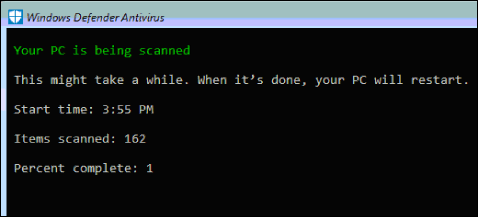
Wenn Sie noch Windows 8.1 können Sie Microsoft Defender Offline herunterladen. Weitere Informationen und Links zum Herunterladen bei Bedarf finden Sie unter Informationen zu Microsoft Defender Offline.