
Hinweis
- Weitere Informationen finden Sie unter "Windows-Updates erhalten, sobald sie für Ihr Gerät verfügbar sind" und "Kontinuierliche Innovationen in Windows 11".
- Hinweis Folgen Sie @WindowsUpdate, um stets informiert zu sein, wenn neue Inhalte im Windows-Dashboard für die Versionsintegrität veröffentlicht werden.
Highlights
Tipp
Der Inhalt befindet sich in reduzierbaren Abschnitten. Klicken oder tippen Sie auf den Kategorienamen, um den Abschnitt zu erweitern.
Sprachzugriff
Neu! Sie können Voice Access jetzt mit den folgenden Sprachen verwenden:
- Französisch (Frankreich, Kanada)
- Deutsch
- Spanisch (Spanien, Mexiko)
Wenn Sie den Sprachzugriff zum ersten Mal aktivieren, werden Sie von Windows aufgefordert, ein Sprachmodell herunterzuladen. Möglicherweise finden Sie kein Sprachmodell, das Ihrer Anzeigesprache entspricht. Sie können den Sprachzugriff weiterhin in Englisch (USA) verwenden. Sie können jederzeit eine andere Sprache unter "Einstellungssprache>" auf der Sprachzugriffsleiste auswählen.
Neu! Sie können jetzt alle Sprachzugriffsfeatures auf mehreren Displays verwenden. Dazu gehören Zahlen- und Rasterüberlagerungen, die Sie bisher nur auf dem primären Display verwenden konnten. Während Sie die Rasterüberlagerung auf einem Bildschirm verwenden, können Sie schnell zu einer anderen Anzeige wechseln. Verwenden Sie dazu das Alphabet oder die NATO-Phonetik in Ihrem Kommando. Beispielsweise sind "B" oder "Bravo" für das Display gültig, dem dieser Buchstabe zugewiesen ist.
Sie können auch den Befehl "Mausraster" verwenden, um die Maus schnell an einen bestimmten Punkt auf einem Display zu bewegen. Im folgenden Screenshot lautet der Befehl beispielsweise "Mausraster A 114". Schließlich können Sie die Drag-and-Drop-Funktion verwenden, um Dateien, Apps und Dokumente von einem Bildschirm auf einen anderen zu verschieben.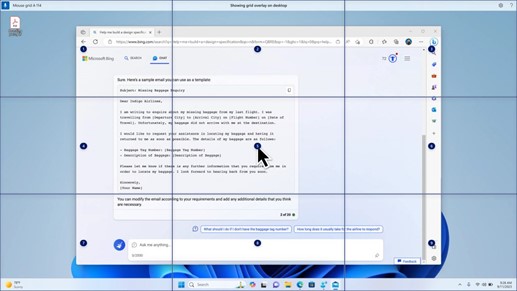
Neu! Mit diesem Update werden Sprachverknüpfungen oder benutzerdefinierte Befehle eingeführt. Sie können sie verwenden, um eigene Befehle in den unterstützten englischen Dialekten zu erstellen. Sagen Sie zunächst "Was kann ich sagen" und klicken Sie im linken Bereich auf die Registerkarte "Sprachverknüpfungen". Sie können auch den Befehl "Sprachverknüpfungen anzeigen" verwenden, um die Seite "Sprachverknüpfungen" zu öffnen. Klicken Sie auf Neue Verknüpfung erstellen. Verwenden Sie Ihre Spracheingabe oder andere Eingaben, um einen Befehl zu erstellen. Geben Sie ihr einen Namen, und wählen Sie mindestens eine Aktion aus. Nachdem Sie die erforderlichen Informationen eingegeben haben, klicken Sie auf Erstellen. Ihr Befehl kann nun verwendet werden. Um alle von Ihnen erstellten Sprachtastenkombinationen anzuzeigen, wechseln Sie zur Hilfeseite zu Befehlen oder verwenden Sie den Sprachbefehl "Sprachtastenkombinationen anzeigen".
Sprachausgabe
- Neu! Sie können sich jetzt eine Vorschau der zehn natürlichen Stimmen anhören, bevor Sie sie herunterladen. Die Liste finden Sie im Abschnitt "Sprachausgabe" des Updates vom September 2023 . Diese Stimmen verwenden moderne, geräteinterne Sprachsynthese. Sobald Sie sie heruntergeladen haben, funktionieren sie ohne Internetverbindung. Um jedoch eine Vorschau anhören zu können, benötigen Sie eine Internetverbindung. Führen Sie die folgenden Schritte aus, um eine der natürlichen Stimmen hinzuzufügen und zu verwenden.
- Um die Einstellungen der Sprachausgabe zu öffnen, drücken Sie die Tastenkombination WWIN+STRG+N.
- Wählen Sie unter der Stimme der Sprachausgabe neben Natürliche Stimmen hinzufügendie Option "Hinzufügen" aus.
- Wählen Sie die Stimme aus, die Sie installieren möchten. Sie können alle Stimmen installieren, aber Sie müssen sie einzeln installieren.
- Die Vorschau wird automatisch wiedergegeben, während Sie die Liste durchsuchen.
- Wenn Ihnen die Vorschau gefällt, klicken Sie auf Herunterladen und installieren. Die neue Stimme wird heruntergeladen und ist je nach Downloadgeschwindigkeit des Internets in wenigen Minuten einsatzbereit.
- Wählen Sie in den Einstellungen für die Sprachausgabe Ihre bevorzugte Stimme aus dem Menü in der Stimme> der SprachausgabeWählen Sie eine Stimme aus.
- Neu! Dieses Update fügt einen neuen Tastaturbefehl zum Wechseln zwischen den Bildern auf einem Bildschirm hinzu. Jetzt können Sie die Tasten G oder UMSCHALT+G verwenden, um zwischen Bildern im Scanmodus vorwärts oder rückwärts zu wechseln (Sprachausgabe-TASTE+LEERTASTE).
- Neu! Dieses Update verbessert die Erkennung von Text in Bildern durch die Sprachausgabe, einschließlich Handschrift. Außerdem werden die Beschreibungen von Bildern verbessert. Um dieses Feature verwenden zu können, müssen Sie über eine aktive Internetverbindung verfügen. Sie müssen die Einstellung auch aktivieren, um Bildbeschreibungen in den Einstellungen der Sprachausgabe abzurufen. Um diese Funktion auszuprobieren, wählen Sie ein Bild aus, und drücken Sie die Sprachausgabetaste+STRG+D.
- Neu! In Microsoft Word kündigt die Sprachausgabe das Vorhandensein von Lesezeichen und Kommentarentwürfen oder aufgelösten Kommentaren an. Sie informiert Sie auch darüber, ob Vorschläge zur Barrierefreiheit vorhanden sind, wenn Text in der Datei gelesen wird.
- Neu! Sie können jetzt den Sprachzugriff verwenden, um Anwendungen zu öffnen, Text zu diktieren und mit Elementen auf dem Bildschirm zu interagieren. Sie können auch Ihre Stimme verwenden, um die Sprachausgabe zu befehlen. Sie können ihm beispielsweise sagen: "Sprich schneller", "Lies die nächste Zeile" und so weiter. Suchen Sie zunächst in der Windows-Suche nach "Sprachzugriff" und richten Sie ihn ein.
Windows-Freigabe
- Neu! Dieses Update ändert die Apps, die im Windows-Freigabefenster angezeigt werden. Das Konto, mit dem Sie sich anmelden, wirkt sich auf die Apps aus, die sich in "Freigeben mit" befinden. Wenn Sie sich beispielsweise mit einem Microsoft-Konto (MSA) anmelden, wird Microsoft Teams (kostenlos) angezeigt. Wenn Sie sich mit einem Microsoft Entra ID-Konto (früher Azure Active Directory) anmelden, werden stattdessen Ihre Microsoft Teams (Arbeit, Schule, Uni)-Kontakte angezeigt.
- Neu! Das Windows-Freigabefenster unterstützt jetzt die Freigabe mit WhatsApp im Abschnitt "Freigeben mit". Wenn Sie WhatsApp nicht installiert haben, können Sie es über das Windows-Freigabefenster installieren.
Nearby Share
- Neu! Dieses Update wirkt sich darauf aus, wie "Umgebungsfreigabe" aktiviert und deaktiviert wird. Sie können die Schnelleinstellungen oder die Einstellungen-App verwenden, um "Umgebungsfreigabe" zu aktivieren. Wenn Sie dies tun und Wi-Fi und Bluetooth deaktiviert sind, werden Wi-Fi und Bluetooth aktiviert, damit die Umgebungsfreigabe wie erwartet funktioniert. Wenn Sie Wi-Fi oder Bluetooth deaktivieren, wird auch die Umgebungsfreigabe deaktiviert.
- Neu! Dieses Update verbessert die Übertragungsgeschwindigkeit von "Nearby Share" für Benutzer im selben Netzwerk. Zuvor mussten sich die Benutzer im selben privaten Netzwerk befinden. Jetzt müssen sich die Benutzer im selben öffentlichen oder privaten Netzwerk befinden. Mit den Schnelleinstellungen können Sie "Umgebungsfreigabe" aktivieren. Klicken Sie mit der rechten Maustaste auf eine lokale Datei im Explorer und wählen Sie "Teilen". Wählen Sie dann die Freigabe für ein Gerät aus, das im Fenster "Windows-Freigabe" unter "Umgebungsfreigabe" aufgeführt ist.
- Neu! Sie können Ihrem Gerät jetzt einen benutzerfreundlicheren Namen geben, um es bei der Freigabe zu identifizieren. Wechseln Sie zu Einstellungen>System>in der Nähe der Freigabe. Dort können Sie Ihr Gerät umbenennen.
Besetzung
Neu! Dieses Update hilft Ihnen, mehr über die Cast-Funktion zu erfahren und zu erfahren, wann sie verfügbar ist. Weitere Informationen finden Sie in den Beispielen in der folgenden Liste. Übertragen bedeutet, Inhalte, die sich auf dem Bildschirm Ihres Geräts befinden, an einen PC in der Nähe, ein Fernsehgerät oder andere externe Anzeigen zu senden. Dies geschieht drahtlos.
- Möglicherweise wechseln Sie häufig zwischen Fenstern, um eine Aufgabe zu erledigen, oder verwenden die Andockhilfe, um Ihren Bildschirmbereich zu organisieren. Wenn Sie auf diese Weise Multitasking betreiben, wird in einer Benachrichtigung vorgeschlagen, dass Sie Cast verwenden.
- Das Flyout-Menü "Übertragung" in den Schnelleinstellungen bietet Ihnen weitere Hilfe, um Anzeigen in der Nähe zu finden, Verbindungen zu reparieren und vieles mehr.
Snap-Layouts
- Neu! Dieses Update fügt Vorschläge zu Snap-Layouts hinzu. Sie helfen Ihnen, mehrere App-Fenster sofort aneinander anzudocken.
- Neu! Sie können mit der Maus über die Schaltfläche zum Minimieren oder Maximieren einer App (WINN+Z) fahren, um das Layoutfeld zu öffnen. Wenn Sie dies tun, zeigen App-Symbole verschiedene Layoutoptionen an. Verwenden Sie sie, um die beste Layoutoption auszuwählen.
Windows 365 Start
- Neu! Dieses Update fügt den dedizierten Modus für den Start unter Windows 365 hinzu. Wenn Sie sich auf Ihrem unternehmenseigenen Gerät anmelden, werden Sie dadurch auch bei Ihrem Windows 365 Cloud-PC angemeldet. Dies geschieht bei Verwendung der kennwortlosen Authentifizierung, z. B. bei Windows Hello for Business.
- Neu! Dieser neue dedizierte Modus ermöglicht auch den schnellen Kontowechsel. Damit können Sie schnell zwischen Profilen wechseln und sich anmelden. Sie können die Benutzeroberfläche auch für Ihren Benutzernamen und Ihr Kennwort personalisieren. Dazu gehört das Auswählen eines benutzerdefinierten Anzeigebilds für den Sperrbildschirm, das Speichern Ihres Benutzernamens und vieles mehr.
- Neu! Ein Unternehmen kann anpassen, was Benutzern beim Anmelden bei Windows 365 Start auf dem Bildschirm angezeigt wird. Im freigegebenen Modus können Sie das Unternehmensbranding aus Microsoft Intune hinzufügen.
- Neu! Dieses Update fügt einen Fail-Fast-Mechanismus für den Start unter Windows 365 hinzu. Es hilft Ihnen, während Sie sich bei Ihrem Cloud-PC anmelden. Die intelligente Logik weist Sie an, Netzwerkprobleme zu beheben oder die App-Einrichtung abzuschließen, damit der Start von Windows 365 nicht fehlschlägt.
- Neu! Sie können jetzt die Einstellungen Ihres physischen (lokalen) PCs von Ihrem Cloud-PC aus verwalten. Mit Windows 365 Boot können Sie Sound-, Anzeige- und andere Geräteeinstellungen ganz einfach direkt aufrufen und verwalten.
Windows 365 Switch
- Neu! Für Windows 365 Switch ist es jetzt einfacher, die Verbindung zu trennen. Sie können Ihren lokalen PC verwenden, um die Verbindung zu Ihrem Cloud-PC zu trennen. Zur Taskansicht "Lokaler PC"> wechseln. Klicken Sie mit der rechten Maustaste auf die Schaltfläche "Cloud-PC", und wählen Sie "Trennen" aus. Dieses Update fügt auch QuickInfos zum Cloud PC-Startmenü hinzu. Sie werden in den Optionen zum Trennen und Abmelden angezeigt und helfen Ihnen zu erfahren, wie die einzelnen Optionen funktionieren.
- Neu! Dieses Update fügt Desktopindikatoren für Windows 365 Switch hinzu. Wenn Sie zwischen ihnen wechseln, werden die Begriffe "Cloud-PC" und "Lokaler PC" auf der Desktop-Anzeige angezeigt.
- Neu! Das Herstellen einer Verbindung mit Windows 365 Frontline Cloud PC von Windows 365 Switch aus kann lang sein. Während Sie warten, zeigt Ihnen der Bildschirm den Status der Verbindung und die Timeout-Anzeige für den Cloud-PC an. Wenn ein Fehler vorhanden ist, verwenden Sie die Schaltfläche "Neu kopieren" auf dem Fehlerbildschirm, um die Korrelations-ID zu kopieren. Dies hilft, das Problem schneller zu beheben.
Bekannte Probleme bei diesem Update
Microsoft sind zurzeit keine Probleme mit diesem Update bekannt.
So erhalten Sie dieses Update
Dieses Update installieren
| Veröffentlichungskanal | Verfügbar | Nächster Schritt |
|---|---|---|
| Windows-Konfigurationsupdate | Ja | Wechseln Sie zu Einstellungen,Windows> Update und setzen Sie die Umschaltfläche für Holen Sie sich die neuesten Updates, sobald sie verfügbar sind. Wählen Sie Nach Updates suchen aus. Hinweis Das schrittweise Rollout dieses Updates erfolgt auf Geräten auf der ganzen Welt. |