
Hinweis
-
2/27/24
WICHTIG: Neue Termine für das Ende der nicht sicherheitsrelevanten Updates für Windows 11, Version 22H2 - Das neue Enddatum ist der 24. Juni 2025 für Windows 11 Version 22H2 Enterprise-, Education-, IoT Enterprise- und Enterprise-Multisession-Editionen. Home-, Pro-, Pro Education- und Pro for Workstations-Editionen der Version 22H2 erhalten bis zum 26. Juni 2024 nicht sicherheitsrelevante Vorschauupdates.
- Nach diesen Daten werden nur noch kumulative monatliche Sicherheitsupdates für die unterstützten Editionen von Windows 11, Version 22H2, fortgesetzt. Das ursprünglich kommunizierte Datum für diese Änderung war der 27. Februar 2024. Basierend auf Benutzerfeedback wurde dieses Datum geändert, damit mehr Kunden von unseren kontinuierlichen Innovationen profitieren können.
Hinweis
- Informationen zur Terminologie für Windows-Updates finden Sie im Artikel zu den Arten von Windows-Updates und den monatlichen Qualitätsupdates. Eine Übersicht über Windows 11, Version 23H2, finden Sie auf der entsprechenden Updateverlaufsseite.
- Hinweis Folgen Sie @WindowsUpdate, um stets informiert zu sein, wenn neue Inhalte im Windows-Dashboard für die Versionsintegrität veröffentlicht werden.
Highlights
Tipp
Der Inhalt befindet sich in reduzierbaren Abschnitten. Klicken oder tippen Sie auf den Kategorienamen, um den Abschnitt zu erweitern.
Copilot in Windows (in der Vorschau)
- Neu! Sie können Copilot in Copilot in Windows (in der Vorschau) zehnmal um Hilfe bitten, wenn Sie sich mit einem lokalen Konto bei Windows anmelden. Danach müssen Sie sich mit einem Microsoft-Konto (MSA) oder einem Microsoft Entra ID-Konto (früher Azure Active Directory (Azure AD)) anmelden. Um sich anzumelden, verwenden Sie den Link im Dialogfeld, das in Copilot in Windows angezeigt wird. Wenn Sie sich nicht anmelden, funktionieren einige Copilot-Features möglicherweise nicht. Weitere Informationen finden Sie unter Willkommen bei Copilot in Windows und Verwalten von Copilot in Windows.
Sperrbildschirm
-
Neu! Dieses Update fügt Ihrem Sperrbildschirm weitere Inhalte hinzu. Sport-, Verkehrs- und Finanzinhalte werden zusammen mit dem Wetter angezeigt. Um dieses Feature zu aktivieren, wechseln Sie zu Einstellungen>Personalisierung>Sperrbildschirm.
Hinweis Dieses Feature ist möglicherweise nicht für alle Benutzer verfügbar, da es schrittweise eingeführt wird.
Einstellungen
- Dieses Update behebt ein Problem, das die App "Einstellungen" betrifft. Es reagiert nicht mehr, wenn Sie es zum Entfernen von Bluetooth-Geräten verwenden.
Audio
- Dieses Update behebt ein Problem, das USB-Audio betrifft. Es schlägt auf einigen Prozessoren fehl. Dies tritt auf, nachdem Sie die Wiedergabe angehalten, wiedergegeben oder aus dem Standbymodus reaktiviert haben.
Taskleiste
- Dieses Update behebt ein Problem, das die Einstellung "Taskleistenschaltflächen kombinieren und Beschriftungen ausblenden" betrifft. Die App-Etiketten in der Taskleiste weisen manchmal nicht die richtige Länge auf, wodurch der Bezeichnungstext abgeschnitten wird. Dieses Problem tritt auf, wenn diese Einstellung auf "Wenn die Taskleiste voll ist" oder "Nie" festgelegt ist.
Sprachzugriff
Neu! Sie können Voice Access jetzt mit den folgenden Sprachen verwenden:
- Französisch (Frankreich, Kanada)
- Deutsch
- Spanisch (Spanien, Mexiko)
Wenn Sie den Sprachzugriff zum ersten Mal aktivieren, werden Sie von Windows aufgefordert, ein Sprachmodell herunterzuladen. Möglicherweise finden Sie kein Sprachmodell, das Ihrer Anzeigesprache entspricht. Sie können den Sprachzugriff weiterhin in Englisch (USA) verwenden. Sie können jederzeit eine andere Sprache unter "Einstellungssprache>" auf der Sprachzugriffsleiste auswählen.
Neu! Sie können jetzt alle Sprachzugriffsfeatures auf mehreren Displays verwenden. Dazu gehören Zahlen- und Rasterüberlagerungen, die Sie bisher nur auf dem primären Display verwenden konnten. Während Sie die Rasterüberlagerung auf einem Bildschirm verwenden, können Sie schnell zu einer anderen Anzeige wechseln. Verwenden Sie dazu das Alphabet oder die NATO-Phonetik in Ihrem Kommando. Beispielsweise sind "B" oder "Bravo" für das Display gültig, dem dieser Buchstabe zugewiesen ist.
Sie können auch den Befehl "Mausraster" verwenden, um die Maus schnell an einen bestimmten Punkt auf einem Display zu bewegen. Im folgenden Screenshot lautet der Befehl beispielsweise "Mausraster A 114". Schließlich können Sie die Drag-and-Drop-Funktion verwenden, um Dateien, Apps und Dokumente von einem Bildschirm auf einen anderen zu verschieben.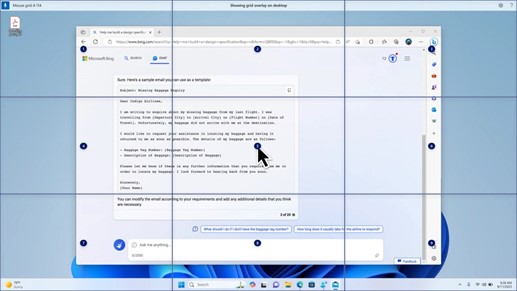
Neu! Mit diesem Update werden Sprachverknüpfungen oder benutzerdefinierte Befehle eingeführt. Sie können sie verwenden, um eigene Befehle in den unterstützten englischen Dialekten zu erstellen. Sagen Sie zunächst "Was kann ich sagen" und klicken Sie im linken Bereich auf die Registerkarte "Sprachverknüpfungen". Sie können auch den Befehl "Sprachverknüpfungen anzeigen" verwenden, um die Seite "Sprachverknüpfungen" zu öffnen. Klicken Sie auf Neue Verknüpfung erstellen. Verwenden Sie Ihre Spracheingabe oder andere Eingaben, um einen Befehl zu erstellen. Geben Sie ihr einen Namen, und wählen Sie mindestens eine Aktion aus. Nachdem Sie die erforderlichen Informationen eingegeben haben, klicken Sie auf Erstellen. Ihr Befehl kann nun verwendet werden. Um alle von Ihnen erstellten Sprachtastenkombinationen anzuzeigen, wechseln Sie zur Hilfeseite zu Befehlen oder verwenden Sie den Sprachbefehl "Sprachtastenkombinationen anzeigen".
Sprachausgabe
- Neu! Sie können sich jetzt eine Vorschau der zehn natürlichen Stimmen anhören, bevor Sie sie herunterladen. Die Liste finden Sie im Abschnitt "Sprachausgabe" des Updates vom September 2023 . Diese Stimmen verwenden moderne, geräteinterne Sprachsynthese. Sobald Sie sie heruntergeladen haben, funktionieren sie ohne Internetverbindung. Um jedoch eine Vorschau anhören zu können, benötigen Sie eine Internetverbindung. Führen Sie die folgenden Schritte aus, um eine der natürlichen Stimmen hinzuzufügen und zu verwenden.
- Um die Einstellungen der Sprachausgabe zu öffnen, drücken Sie die Tastenkombination WWIN+STRG+N.
- Wählen Sie unter der Stimme der Sprachausgabe neben Natürliche Stimmen hinzufügendie Option "Hinzufügen" aus.
- Wählen Sie die Stimme aus, die Sie installieren möchten. Sie können alle Stimmen installieren, aber Sie müssen sie einzeln installieren.
- Die Vorschau wird automatisch wiedergegeben, während Sie die Liste durchsuchen.
- Wenn Ihnen die Vorschau gefällt, klicken Sie auf Herunterladen und installieren. Die neue Stimme wird heruntergeladen und ist je nach Downloadgeschwindigkeit des Internets in wenigen Minuten einsatzbereit.
- Wählen Sie in den Einstellungen für die Sprachausgabe Ihre bevorzugte Stimme aus dem Menü in der Stimme> der SprachausgabeWählen Sie eine Stimme aus.
- Neu! Dieses Update fügt einen neuen Tastaturbefehl zum Wechseln zwischen den Bildern auf einem Bildschirm hinzu. Jetzt können Sie die Tasten G oder UMSCHALT+G verwenden, um zwischen Bildern im Scanmodus vorwärts oder rückwärts zu wechseln (Sprachausgabe-TASTE+LEERTASTE).
- Neu! Dieses Update verbessert die Erkennung von Text in Bildern durch die Sprachausgabe, einschließlich Handschrift. Außerdem werden die Beschreibungen von Bildern verbessert. Um dieses Feature verwenden zu können, müssen Sie über eine aktive Internetverbindung verfügen. Sie müssen die Einstellung auch aktivieren, um Bildbeschreibungen in den Einstellungen der Sprachausgabe abzurufen. Um diese Funktion auszuprobieren, wählen Sie ein Bild aus, und drücken Sie die Sprachausgabetaste+STRG+D.
- Neu! In Microsoft Word kündigt die Sprachausgabe das Vorhandensein von Lesezeichen und Kommentarentwürfen oder aufgelösten Kommentaren an. Sie informiert Sie auch darüber, ob Vorschläge zur Barrierefreiheit vorhanden sind, wenn Text in der Datei gelesen wird.
- Neu! Sie können jetzt den Sprachzugriff verwenden, um Anwendungen zu öffnen, Text zu diktieren und mit Elementen auf dem Bildschirm zu interagieren. Sie können auch Ihre Stimme verwenden, um die Sprachausgabe zu befehlen. Sie können ihm beispielsweise sagen: "Sprich schneller", "Lies die nächste Zeile" und so weiter. Suchen Sie zunächst in der Windows-Suche nach "Sprachzugriff" und richten Sie ihn ein.
Windows-Freigabe
- Neu! Dieses Update ändert die Apps, die im Windows-Freigabefenster angezeigt werden. Das Konto, mit dem Sie sich anmelden, wirkt sich auf die Apps aus, die sich in "Freigeben mit" befinden. Wenn Sie sich beispielsweise mit einem Microsoft-Konto (MSA) anmelden, wird Microsoft Teams (kostenlos) angezeigt. Wenn Sie sich mit einem Microsoft Entra ID-Konto (früher Azure Active Directory) anmelden, werden stattdessen Ihre Microsoft Teams (Arbeit, Schule, Uni)-Kontakte angezeigt.
- Neu! Das Windows-Freigabefenster unterstützt jetzt die Freigabe mit WhatsApp im Abschnitt "Freigeben mit". Wenn Sie WhatsApp nicht installiert haben, können Sie es über das Windows-Freigabefenster installieren.
Nearby Share
- Neu! Dieses Update wirkt sich darauf aus, wie "Umgebungsfreigabe" aktiviert und deaktiviert wird. Sie können die Schnelleinstellungen oder die Einstellungen-App verwenden, um "Umgebungsfreigabe" zu aktivieren. Wenn Sie dies tun und Wi-Fi und Bluetooth deaktiviert sind, werden Wi-Fi und Bluetooth aktiviert, damit die Umgebungsfreigabe wie erwartet funktioniert. Wenn Sie Wi-Fi oder Bluetooth deaktivieren, wird auch die Umgebungsfreigabe deaktiviert.
- Neu! Dieses Update verbessert die Übertragungsgeschwindigkeit von "Nearby Share" für Benutzer im selben Netzwerk. Zuvor mussten sich die Benutzer im selben privaten Netzwerk befinden. Jetzt müssen sich die Benutzer im selben öffentlichen oder privaten Netzwerk befinden. Mit den Schnelleinstellungen können Sie "Umgebungsfreigabe" aktivieren. Klicken Sie mit der rechten Maustaste auf eine lokale Datei im Explorer und wählen Sie "Teilen". Wählen Sie dann die Freigabe für ein Gerät aus, das im Fenster "Windows-Freigabe" unter "Umgebungsfreigabe" aufgeführt ist.
- Neu! Sie können Ihrem Gerät jetzt einen benutzerfreundlicheren Namen geben, um es bei der Freigabe zu identifizieren. Wechseln Sie zu Einstellungen>System>in der Nähe der Freigabe. Dort können Sie Ihr Gerät umbenennen.
Besetzung
Neu! Dieses Update hilft Ihnen, mehr über die Cast-Funktion zu erfahren und zu erfahren, wann sie verfügbar ist. Weitere Informationen finden Sie in den Beispielen in der folgenden Liste. Übertragen bedeutet, Inhalte, die sich auf dem Bildschirm Ihres Geräts befinden, an einen PC in der Nähe, ein Fernsehgerät oder andere externe Anzeigen zu senden. Dies geschieht drahtlos.
- Möglicherweise wechseln Sie häufig zwischen Fenstern, um eine Aufgabe zu erledigen, oder verwenden die Andockhilfe, um Ihren Bildschirmbereich zu organisieren. Wenn Sie auf diese Weise Multitasking betreiben, wird in einer Benachrichtigung vorgeschlagen, dass Sie Cast verwenden.
- Das Flyout-Menü "Übertragung" in den Schnelleinstellungen bietet Ihnen weitere Hilfe, um Anzeigen in der Nähe zu finden, Verbindungen zu reparieren und vieles mehr.
Snap-Layouts
- Neu! Dieses Update fügt Vorschläge zu Snap-Layouts hinzu. Sie helfen Ihnen, mehrere App-Fenster sofort aneinander anzudocken.
- Neu! Sie können mit der Maus über die Schaltfläche zum Minimieren oder Maximieren einer App (WINN+Z) fahren, um das Layoutfeld zu öffnen. Wenn Sie dies tun, zeigen App-Symbole verschiedene Layoutoptionen an. Verwenden Sie sie, um die beste Layoutoption auszuwählen.
Windows 365 Start
- Neu! Dieses Update fügt den dedizierten Modus für den Start unter Windows 365 hinzu. Wenn Sie sich auf Ihrem unternehmenseigenen Gerät anmelden, werden Sie dadurch auch bei Ihrem Windows 365 Cloud-PC angemeldet. Dies geschieht bei Verwendung der kennwortlosen Authentifizierung, z. B. bei Windows Hello for Business.
- Neu! Dieser neue dedizierte Modus ermöglicht auch den schnellen Kontowechsel. Damit können Sie schnell zwischen Profilen wechseln und sich anmelden. Sie können die Benutzeroberfläche auch für Ihren Benutzernamen und Ihr Kennwort personalisieren. Dazu gehört das Auswählen eines benutzerdefinierten Anzeigebilds für den Sperrbildschirm, das Speichern Ihres Benutzernamens und vieles mehr.
- Neu! Ein Unternehmen kann anpassen, was Benutzern beim Anmelden bei Windows 365 Start auf dem Bildschirm angezeigt wird. Im freigegebenen Modus können Sie das Unternehmensbranding aus Microsoft Intune hinzufügen.
- Neu! Dieses Update fügt einen Fail-Fast-Mechanismus für den Start unter Windows 365 hinzu. Es hilft Ihnen, während Sie sich bei Ihrem Cloud-PC anmelden. Die intelligente Logik weist Sie an, Netzwerkprobleme zu beheben oder die App-Einrichtung abzuschließen, damit der Start von Windows 365 nicht fehlschlägt.
- Neu! Sie können jetzt die Einstellungen Ihres physischen (lokalen) PCs von Ihrem Cloud-PC aus verwalten. Mit Windows 365 Boot können Sie Sound-, Anzeige- und andere Geräteeinstellungen ganz einfach direkt aufrufen und verwalten.
Windows 365 Switch
- Neu! Für Windows 365 Switch ist es jetzt einfacher, die Verbindung zu trennen. Sie können Ihren lokalen PC verwenden, um die Verbindung zu Ihrem Cloud-PC zu trennen. Zur Taskansicht "Lokaler PC"> wechseln. Klicken Sie mit der rechten Maustaste auf die Schaltfläche "Cloud-PC", und wählen Sie "Trennen" aus. Dieses Update fügt auch QuickInfos zum Cloud PC-Startmenü hinzu. Sie werden in den Optionen zum Trennen und Abmelden angezeigt und helfen Ihnen zu erfahren, wie die einzelnen Optionen funktionieren.
- Neu! Dieses Update fügt Desktopindikatoren für Windows 365 Switch hinzu. Wenn Sie zwischen ihnen wechseln, werden die Begriffe "Cloud-PC" und "Lokaler PC" auf der Desktop-Anzeige angezeigt.
- Neu! Das Herstellen einer Verbindung mit Windows 365 Frontline Cloud PC von Windows 365 Switch aus kann lang sein. Während Sie warten, zeigt Ihnen der Bildschirm den Status der Verbindung und die Timeout-Anzeige für den Cloud-PC an. Wenn ein Fehler vorhanden ist, verwenden Sie die Schaltfläche "Neu kopieren" auf dem Fehlerbildschirm, um die Korrelations-ID zu kopieren. Dies hilft, das Problem schneller zu beheben.
Verbesserungen
Hinweis
Um die Liste der behobenen Probleme anzuzeigen, klicken oder tippen Sie auf den Namen des Betriebssystems, um den reduzierbaren Abschnitt zu erweitern.
Windows 11, Version 23H2
Wichtig
Verwenden Sie EKB KB5027397, um auf Windows 11, Version 23H2, zu aktualisieren.
Dieses nicht sicherheitsrelevante Update beinhaltet Qualitätsverbesserungen. Wichtige Änderungen:
- In diesem Build sind alle Verbesserungen in Windows 11, Version 22H2, enthalten.
- Für diese Version sind keine weiteren Probleme dokumentiert.
Windows 11, Version 22H2
Dieses nicht sicherheitsrelevante Update beinhaltet Qualitätsverbesserungen. Gehen Sie folgendermaßen vor, wenn Sie diesen KB-Artikel installieren:
- Neu! Dieses Update betrifft Windows Hello for Business. IT-Administratoren können jetzt die mobile Geräteverwaltung (Mobile Device Management, MDM) verwenden, um die Eingabeaufforderung zu deaktivieren, die angezeigt wird, wenn sich Benutzer bei einem mit Entra verbundenen Computer anmelden. Dazu können sie die Richtlinieneinstellung "DisablePostLogonProvisioning" aktivieren. Nachdem sich ein Benutzer angemeldet hat, ist die Bereitstellung für Windows 10- und Windows 11-Geräte deaktiviert.
- Neu! Dieses Update verbessert den Remotedesktop-Sitzungshost. Sie können die Richtlinie "Umleitung der Zwischenablage" jetzt so einrichten, dass sie in einer einzigen Richtung vom lokalen Computer zum Remotecomputer funktioniert. Sie können diese Reihenfolge auch umkehren.
-
Neu! Dieses Update fügt Suchhighlights zum Suchfeld der Taskleiste für den Europäischen Wirtschaftsraum hinzu. Weitere Informationen finden Sie unter Windows-Suchanbieter.
Hinweis Dieses Feature ist möglicherweise nicht für alle Benutzer verfügbar, da es schrittweise eingeführt wird. - Dieses Update unterstützt Änderungen der Sommerzeit in Grönland. Weitere Informationen finden Sie unter Zeitzonenupdate für Grönland 2023 jetzt verfügbar.
- Dieses Update unterstützt Sommerzeitänderungen in Kasachstan. Weitere Informationen finden Sie unter Vorläufige Empfehlungen für Zeitzonenänderungen in Kasachstan im Jahr 2024.
- Dieses Update unterstützt Sommerzeitänderungen in Samoa. Weitere Informationen finden Sie unter Vorläufige Anleitung für die Sommerzeitänderungen in Samoa 2021.
- Dieses Update unterstützt Änderungen der Sommerzeit in Palästina. Weitere Informationen finden Sie unter Vorläufige Leitlinien für Sommerzeitänderungen, die von der Palästinensischen Behörde für 2024 und 2025 angekündigt wurden.
- Dieses Update betrifft MSIX-Anwendungen. Es hilft ihrer Benutzeroberfläche, für alle Sprachen korrekt zu lokalisieren, wenn Sie Ihr Betriebssystem aktualisieren.
- Dieses Update behebt ein Problem, das die COM+-Komponente betrifft. Einige Anwendungen, die davon abhängig sind, reagieren nicht mehr.
- Dieses Update behebt ein Problem, durch das einige Apps und Features nicht mehr verfügbar sind. Dies tritt nach dem Upgrade auf Windows 11 auf.
- Dieses Update behebt ein Deadlock-Problem in CloudAP. Es tritt auf, wenn sich verschiedene Benutzer gleichzeitig auf virtuellen Computern an- und abmelden.
- Dieses Update behebt ein Problem, das eine Netzwerkressource betrifft. Sie können aus einer Remotedesktopsitzung nicht darauf zugreifen. Dieses Problem tritt auf, wenn Sie die Remote Credential Guard-Funktion aktivieren und der Client Windows 11, Version 22H2 oder höher ist.
- Dieses Update behebt ein Problem, das sich auf Container auswirkt, die Sie erstellen oder bereitstellen. Ihr Status geht nicht über "ContainerCreating" hinaus.
- Dieses Update behebt ein Problem, das den Zeitdienst betrifft. Sie können dies mithilfe der mobilen Geräteverwaltung (Mobile Device Management, MDM) oder eines Gruppenrichtlinie-Objekts (Group Policy Object, GPO) konfigurieren. Die Windows-Einstellungs-App stimmt jedoch nicht mit dem überein, was Sie konfiguriert haben.
- Dieses Update behebt ein Problem, das bestimmte neuronale Verarbeitungseinheiten (NPU) betrifft. Sie werden im Task-Manager nicht angezeigt.
- Dieses Update behebt ein Problem, das die Bildschirmtastatur und das Kandidatenfenster für die japanischen und chinesischen Eingabemethoden-Editoren (IME) betrifft. Sie werden nicht angezeigt, nachdem Sie aus dem modernen Standbymodus gekommen sind. Weitere Informationen finden Sie unter Microsoft-IME für Japanisch und Was ist der moderne Standbymodus.
- Dieses Update behebt ein Problem, das auftritt, wenn Sie LoadImage() verwenden, um eine Top-Down-Bitmap zu laden. Wenn die Bitmap eine negative Höhe hat, wird das Bild nicht geladen und die Funktion gibt NULL zurück.
- Mit diesem Update werden die COSA-Profile (Country and Operator Settings, Asset) einiger Mobilfunkanbieter auf den neuesten Stand gebracht.
- Dieses Update behebt ein Problem, das Notepad betrifft. Bei Verwendung einer Druckunterstützungs-App kann auf bestimmten IPP-Druckern (Internet Printing Protocol) nicht gedruckt werden.
- Dieses Update behebt ein Problem, das Windows Defender Application Control (WDAC) betrifft. Es verhindert einen Stoppfehler, der auftritt, wenn Sie mehr als 32 Richtlinien anwenden.
- Dieses Update behebt ein Problem, das den vorhandenen Erzwingungsmodus für die AppLocker-Regelsammlung betrifft. Sie wird nicht überschrieben, wenn Regeln mit einer Sammlung zusammengeführt werden, die keine Regeln enthält. Dies tritt auf, wenn der Erzwingungsmodus auf "Nicht konfiguriert" festgelegt ist.
- Dieses Update behebt ein Problem, das den Gruppenrichtliniendienst betrifft. Sie schlägt fehl, nachdem Sie LGPO.exe verwendet haben, um eine Überwachungsrichtlinie auf das System anzuwenden.
- Dieses Update behebt ein Problem, das den sicheren Start betrifft. Es kann auf einigen Prozessoren nicht ausgeführt werden.
- Dieses Update behebt ein Zuverlässigkeitsproblem. Es wirkt sich auf ein Virtual Remote App-Produkt aus, wenn Sie eine benutzerdefinierte Shell verwenden, um es zu öffnen.
- Dieses Update behebt ein Problem, das einige kabellose Ohrhörer betrifft. Bluetooth-Verbindungen sind nicht stabil. Dies tritt auf Geräten auf, die über Firmware von April 2023 und höher verfügen.
- Dieses Update behebt ein Problem, das Transport Layer Security (TLS), Version 1.3 betrifft. Dies führt dazu, dass Azure-App Services fehlschlagen. Dieses Problem tritt auf, wenn der Webserver versucht, eine Verbindung mit einem LDAP-Server (Lightweight Directory Access-Protokoll) eines Drittanbieters herzustellen.
- Dieses Update behebt ein Problem, das dsamain.exebetrifft. Er reagiert nicht mehr. Dies tritt auf, wenn die Wissenskonsistenzprüfung (KCC) Auswertungen durchführt.
- Dieses Update behebt ein Problem, das das PowerShell-Modul Microsoft Message Queue (MSMQ) betrifft. Es wird nicht geladen.
Wenn Sie frühere Updates installiert haben, werden nur die neuen Updates aus diesem Paket heruntergeladen und auf Ihrem Gerät installiert.
Windows 11-Wartungsstapelupdate – 22621.3364 und 22631.3364
Dieses Update enthält qualitative Verbesserungen am Wartungsstapel, bei dem es sich um die Komponente handelt, die Windows-Updates installiert. SSU (Servicing Stack Updates) stellen sicher, dass Sie über einen robusten und zuverlässigen Wartungsstapel verfügen, damit Ihre Geräte Microsoft-Updates erhalten und installieren können.
Bekannte Probleme bei diesem Update
Microsoft sind zurzeit keine Probleme mit diesem Update bekannt.
So erhalten Sie dieses Update
Bevor Sie dieses Update installieren
Microsoft kombiniert das neueste SSU (Servicing Stack Update) für Ihr Betriebssystem mit dem neuesten kumulativen Update (LCU). Allgemeine Informationen zu SSUs finden Sie unter Servicing Stack Updates und Servicing Stack Updates (SSU): Häufig gestellte Fragen.
Dieses Update installieren
| Veröffentlichungskanal | Verfügbar | Nächster Schritt |
|---|---|---|
| Windows Update oder Microsoft Update | Ja | Wechseln Sie zu Einstellungsupdate>& Sicherheit>Windows Update. Im Bereich " Verfügbare optionale Updates " finden Sie den Link zum Herunterladen und Installieren des Updates. |
| Windows Update for Business | Nein | Keiner. Diese Änderungen werden im nächsten Sicherheitsupdate für diesen Kanal enthalten sein. |
| Microsoft Update-Katalog | Ja | Das eigenständige Paket für dieses Update finden Sie auf der Microsoft Update-Katalog-Website. |
| Windows Server Update Services (WSUS) | Nein | Sie können dieses Update manuell in WSUS importieren. Anweisungen hierzu finden Sie im Microsoft Update-Katalog . |
Hinweis
- Wenn Sie die LCU entfernen möchten
- Um das LCU nach der Installation des kombinierten SSU- und LCU-Pakets zu entfernen, verwenden Sie die Befehlszeilenoption DISM/Remove-Package mit dem Namen des LCU-Pakets als Argument. Sie können den Paketnamen mit diesem Befehl ermitteln: DISM /online /get-packages.
- Das Ausführen Windows Update eigenständigen Installationsprogramms (wusa.exe) mit dem Schalter /uninstall für das kombinierte Paket funktioniert nicht, da das kombinierte Paket das SSU enthält. Sie können das SSU nach der Installation nicht mehr aus dem System entfernen.
Dateiinformationen
Eine Liste der Dateien, die in diesem Update bereitgestellt werden, finden Sie in den Dateiinformationen für das kumulative Update 5035942.
Eine Liste der Dateien, die im Servicing Stack Update bereitgestellt werden, finden Sie in den Dateiinformationen für das SSU – Versionen 22621.3364 und 22631.3364.