
In Skype for Business können Sie Ihrer Kontaktliste Personen hinzufügen, sodass sie nur einen Klick entfernt sind. Jedem hinzugefügten Kontakt wird Mitgliedschaft in einer oder mehreren Ihrer Kontaktgruppen zugewiesen.
Hinzufügen eines Kontakts, der zu Ihrer Organisation gehört
- Geben Sie im Suchfeld den Namen, die Chatadresse oder die Telefonnummer der Person ein.
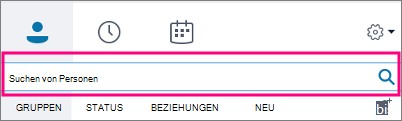
Bei der Eingabe wechselt die Ansicht automatisch zu „Meine Kontakte“, wo Sie das Adressbuch Ihrer Organisation durchsuchen können.
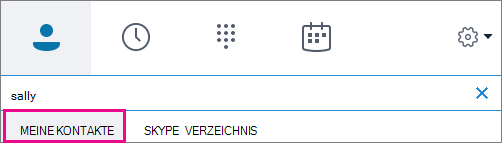
- Klicken Sie mit der rechten Maustaste auf das Bild > der Person Zu Kontaktliste> hinzufügen und wählen Sie die Kontaktgruppe aus.
Hinzufügen eines Kontakts mit einem Skype-Konto
Bevor Sie Kontakte hinzufügen können, die über Skype-Konten verfügen, muss Ihr Administrator die Skype Directory-Suche für Ihre organization aktivieren. Wenn die in den folgenden Schritten gezeigte Registerkarte „Skype-Verzeichnis“ nicht angezeigt wird, wurde die Funktion nicht aktiviert.
- Geben Sie im Suchfeld den Namen, die E-Mail-Adresse, die Chatadresse oder die Skype-Telefonnummer der Person ein.
- Während der Eingabe wechselt die Ansicht zu „Meine Kontakte“. Wählen Sie Skype-Verzeichnis. Wenn die Option nicht angezeigt wird, hat Ihr Administrator die Suche im Skype-Verzeichnis für Ihre Organisation nicht aktiviert.
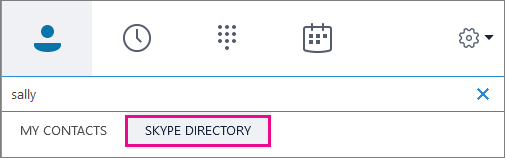
- Klicken Sie mit der rechten Maustaste auf das Bild > der Person Zu Kontaktliste> hinzufügen und wählen Sie die Kontaktgruppe aus.
WICHTIG: Nachdem Sie eine Person zu Ihrer Kontaktliste hinzugefügt haben, hat sie den Status Ausstehend. Sie muss sich bei Skype anmelden und Ihre Anfrage akzeptieren. - Wenn Sie Ihrem Skype-Kontakt eine Anfrage gesendet haben, die dieser nicht erhalten hat, bitten Sie ihn, Ihnen eine Chatanfrage zu senden. In diesen Fällen stellt dies häufig die Verbindung her.
Hinzufügen eines externen Kontakts (jemand, der nicht in Ihrem organization ist oder Skype verwendet)
- Wählen Sie in Skype for Business die Kontaktsymbole wie unten gezeigt aus. Wählen Sie dann Kontakt hinzufügen aus, der nicht in meinem organization>Weiter.
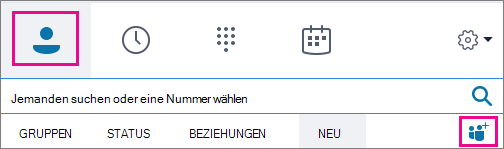
- Geben Sie die E-Mail-Adresse der Person ein. (Wenn Sie dies nicht wissen oder nicht über einen verfügen, können Sie eine Platzhalter-E-Mail-Adresse wie My@dad.comeingeben, die Sie später in ihren richtigen Namen ändern werden.)
- Klicken Sie mit der rechten Maustaste auf den soeben hinzugefügten Kontakt, und wählen Sie Visitenkarte anzeigen.
- Wählen Sie Hinzufügen aus.
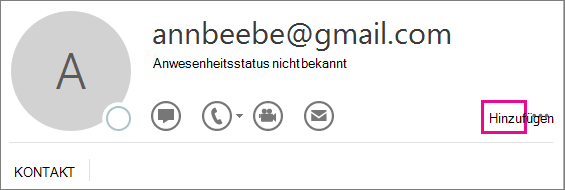
- Jetzt können Sie zusätzliche Informationen für die Person eingeben. Wenn Sie eine Platzhalter-E-Mail-Adresse eingegeben haben, geben Sie den echten Namen der Person im Feld „Name“ ein. Wählen Sie Speichern aus.
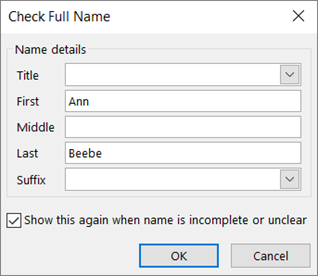
WICHTIG: Wenn das Kontrollkästchen Vollständigen Namen überprüfen angezeigt wird, wählen Sie OK aus. Andernfalls werden Ihre Änderungen im Feld „Name“ nicht gespeichert.
Video: Hinzufügen von Kontakten in Skype for Business



Siehe auch
Festlegen von Optionen für „Mein Bild“ in Skype for Business