
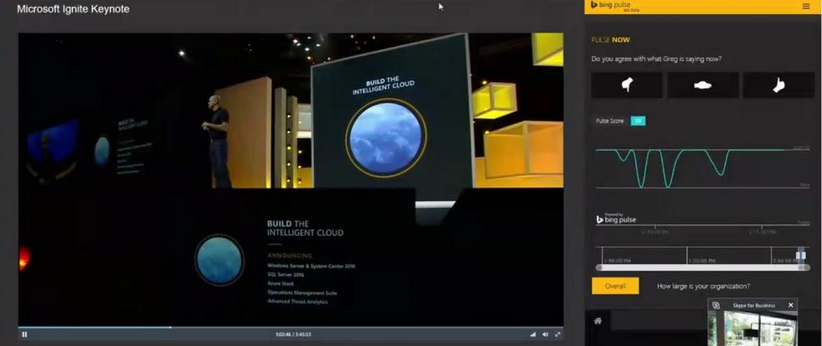
Microsoft Pulse ist eine Abstimmungs-App, die in Skype-Besprechung Broadcast integriert ist. Sie bietet Besprechungsteilnehmern die Möglichkeit, in Echtzeit an einem Ereignis teilzunehmen, wodurch ihr Interesse aufrecht erhalten wird und Veranstalter aktuelle Informationen darüber erhalten, wie die Ereignisinformationen ankommen. Mithilfe von Microsoft Pulse können Organisatoren Fragen stellen, die von den Teilnehmern über den Computer oder das Mobilgerät beantwortet werden. Antwortdaten sind sofort verfügbar, sodass Organisatoren Trends erkennen und Ad-hoc-Änderungen am Besprechungsinhalt vornehmen können.
Hinzufügen von Microsoft Pulse zu Ihrer Skype-Besprechung Broadcast
Navigieren Sie zum Skype-Besprechung Broadcast-Portal.
Melden Sie sich mit Ihrem Geschäfts-, Schul- oder Unikonto an (z. seanc@contoso.comB. ).
Wählen Sie die Besprechung oder das Ereignis aus, zu der bzw. zu dem Sie das Microsoft Pulse hinzufügen möchten.
Klicken Sie auf Customize (Anpassen).
Bestimmen Sie, wo das Microsoft Pulse-Fenster angezeigt werden soll: entweder rechts vom Videoplayer – dazu auf Right panel app (App im rechten Bereich) klicken – oder unter dem Videoplayer – dazu auf Lower panel app (App im unteren Bereich) klicken.
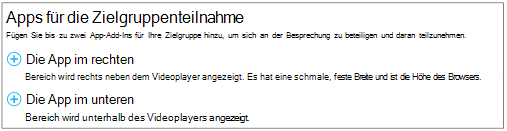
Klicken Sie unter App auswählen auf Microsoft Pulse Select (Microsoft Pulse>Auswählen).
Besuchen Sie die Microsoft Pulse-Website , um Pulse-Umfragen zu erstellen, zu verwalten und darauf zuzugreifen. Stellen Sie Folgendes sicher:
- Sie verfügen über ein gültiges Microsoft Pulse-Konto. Das Konto ist kostenlos und binnen weniger Minuten erstellt. Nachdem Sie die Kontoinformationen bereitgestellt haben, erhalten Sie eine E-Mail, in der Sie aufgefordert werden, Ihr Konto zu bestätigen. Sobald Sie dies erledigt haben, kann es losgehen.
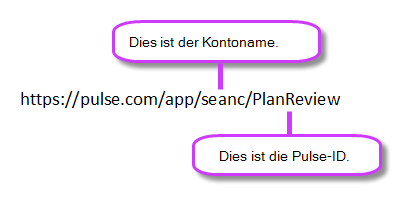
- Sie haben eine Microsoft Pulse-Instanz erstellt, bevor Sie es Ihrem Skype-Besprechung Broadcast hinzufügen können. Bei der Erstellung eines Pulse erstellen Sie einen Konto-Kurznamen und einen Teilnahmelink. Verfolgen Sie diese Elemente nach, da Sie sie beim Einrichten Ihrer Skype-Besprechung Broadcast bereitstellen.
Geben Oder fügen Sie die Pulse-ID aus Ihrem Microsoft Pulse-Ereignislink ein (z. B. https://pulse.com/app/seanc/ PlanReview). Sie finden diesen Link im Microsoft Pulse-Dashboard.
Geben Sie den Kontonamen Ihres Microsoft Pulse-Ereignisses ein, oder fügen Sie ihn ein (z. B. https://pulse.com/app/ seanc/PlanReview). Sie finden diesen Link im Microsoft Pulse-Dashboard.
Klicken Sie in der oberen rechten Ecke auf Done (Fertig). Teilnehmern wird Folgendes angezeigt, wenn Microsoft Pulse in die Konferenz integriert ist.
Verwandte Themen
Hilfe zur Skype-Livekonferenz
Was ist eine Skype-Livekonferenz?
Planen einer Skype-Livekonferenz
Verwalten eines Skype-Besprechung-Übertragungsereignisses
Teilnehmen an einer Skype-Livekonferenz
Hinzufügen eines Yammer-Feeds zu einer Skype-Livekonferenz
Aufzeichnen und Veröffentlichen Ihrer Skype-Livekonferenz