
Skype-Besprechung Broadcast ist ein Feature von Skype for Business Online, mit dem Sie Besprechungen oder Ereignisse planen, produzieren und an Online-Zielgruppen mit bis zu 10.000 Teilnehmern übertragen können. Im Skype-Besprechung Broadcast-Portal planen Sie eine Besprechung dieser Größe.
Planen einer Besprechung
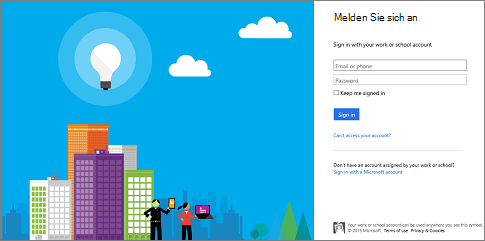
Navigieren Sie zu portal.broadcast.skype.com. (Alternativ können Sie zu broadcast.skype.com navigieren, um zur Hauptseite Skype-Besprechung Broadcast zu wechseln.)
Melden Sie sich mit Ihrem Geschäfts-, Schul- oder Unikonto an (z. seanc@contoso.comB. ).
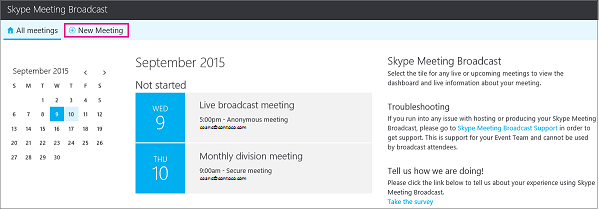
Klicken Sie auf Neue Besprechung.
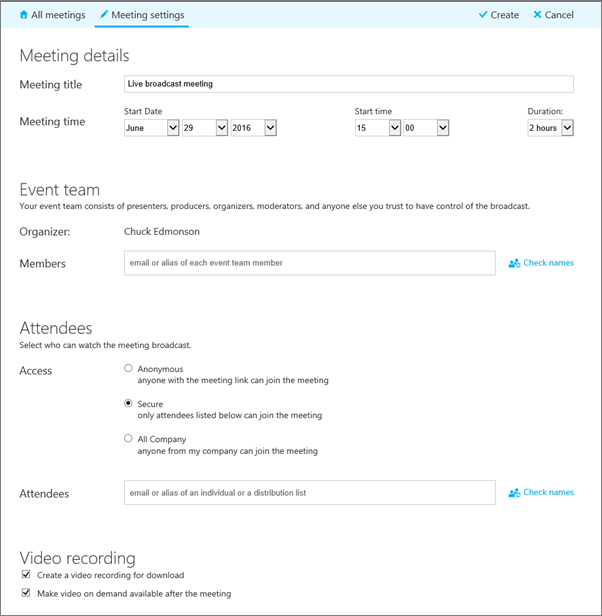
Füllen Sie die Besprechungsinformationen aus, einschließlich Besprechungstitel, Datum und Uhrzeit, Dauer, Teilnehmer und Zugriffsinformationen.
Hinweis: Die maximale Anzahl von Ereignisteameinträgen beträgt 100. Benutzer können keine Verteilerlisten verwenden, um Teammitglieder anzugeben. Die maximale Anzahl von Teilnehmereinträgen beträgt 150. Es wird dringend empfohlen, Verteilerlisten zu verwenden, um große Gruppen von Teilnehmern anzugeben.
Beim Hinzufügen von Teilnehmern werden Ihnen drei Zugriffsebenen angezeigt:
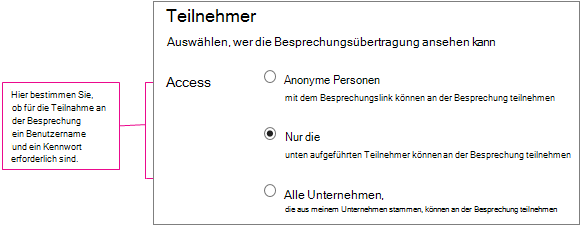
Anonym. Alle Benutzer, die den Teilnahmelink erhalten haben, können an der Besprechung teilnehmen, selbst wenn diese nicht zu Ihrem Unternehmen gehören.
Sicher. Nur die Benutzer, die vom Übertragungsdienst eine Einladung erhalten haben, können teilnehmen. Wenn Sie diese Option auswählen, wird Ihnen ein Teilnehmerfeld angezeigt, in das Sie die E-Mail-Adressen der Personen eingeben können, die Sie einladen möchten. Um eine Gruppe einzuladen, geben Sie den Gruppenalias ein, z marketers@contoso.com. B. .
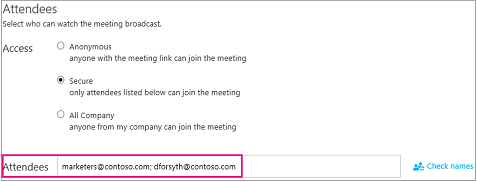
Gesamtes Unternehmen. Jede Person in Ihrem Unternehmen kann durch Anklicken des Teilnahmelinks an der Besprechung teilnehmen. Bei dieser Option verwenden die Teilnehmer den Benutzernamen und das Kennwort des Unternehmens, um sich anzumelden.
Deaktivieren Sie das Kontrollkästchen Besprechungsvideoaufzeichnung aktivieren , wenn Sie keine herunterladbare MP4-Datei Ihres Ereignisses aufzeichnen möchten. Weitere Informationen finden Sie unter Aufzeichnen und Veröffentlichen Ihrer Skype-Livekonferenz.
Klicken Sie auf Fertig.

Es wird eine Seite mit der Besprechungszusammenfassung und allen Details angezeigt. Klicken Sie neben dem Teilnahmelink auf Anzeigen.
Klicken Sie auf das Symbol Kopieren, um den Teilnahmelink für die Besprechung zu kopieren.

Öffnen Sie Ihren Outlook-Kalender, klicken Sie auf Neue Besprechung und fügen Sie den Teilnahmelink in den Text Ihrer Besprechungseinladung ein.

Anpassen einer Besprechung
Sie können Ihrer Besprechung einen Yammer-Feed oder Bing Pulse hinzufügen, damit Ihre Zielgruppe an der Veranstaltung teilnehmen kann und Sie ihre Beteiligung und Zufriedenheit messen können. Weitere Informationen finden Sie unter Hinzufügen eines Yammer Feeds zu einer Skype-Besprechung Broadcast und Verwenden von Bing Pulse in Ihrer Skype-Besprechung Broadcast.
Sie können auch eine benutzerdefinierte URL für Fehlerbehebung und Support erstellen, die für Ihre Besprechungsteilnehmer spezifisch ist. Weitere Informationen finden Sie unter Erstellen einer benutzerdefinierten URL zur Fehlerbehebung und Unterstützung zu einer Skype-Livekonferenz.
Entfernen vergangener Besprechungen
Sie können vergangene Besprechungen, die Sie nicht mehr benötigen, an den Papierkorb senden. Wenn Sie eine vergangene Besprechung entfernen, werden alle Besprechungsdetails und -inhalte im Papierkorb abgelegt. Durch das Entfernen der Besprechung werden alle der Besprechung zugeordneten Inhalte gelöscht, das heißt der Teilnehmerbericht, der F&A-Verlauf und Aufzeichnungen. Die Möglichkeit zum manuellen Auslösen einer dauerhaften Löschung einer Besprechung ist noch nicht verfügbar. Die Besprechung, einschließlich der zugehörigen Inhalte, wird jedoch 180 Tage nach Ende der Übertragung vom System endgültig entfernt. Externe Inhalte, zum Beispiel aus Yammer und Microsoft Pulse, sowie Berichte zur Netzwerkauslastung werden nicht gelöscht.
Navigieren Sie zum Skype-Besprechung Broadcast-Portal, und klicken Sie dann auf die Besprechung, die Sie entfernen möchten.
Klicken Sie am Anfang der Seite Besprechungsdetails auf Löschen.

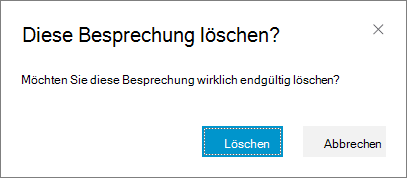
Bestätigen Sie, dass Sie die Besprechung löschen möchten, indem Sie auf Löschen klicken.
Hinweis
Da die Möglichkeit, eine Besprechung dauerhaft zu löschen, noch nicht verfügbar ist, sendet die Schaltfläche Löschen die Besprechung und die zugeordneten Inhalte an den Papierkorb.)
Siehe auch
Was ist eine Skype-Livekonferenz?
Teilnehmen an einer Skype-Livekonferenz
Verwalten eines Skype-Livekonferenz-Ereignisses
Verwenden von Bing Pulse in Ihrer Skype-Livekonferenz