
Sie können einstellungen für jedes Smartphone, das Sie mit Skype for Business verwenden möchten, im Menü Skype for Business Optionen einrichten oder ändern.
Hinzufügen oder Ändern einer Rufnummer
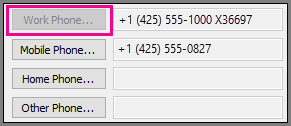
WICHTIG: Wenn Sie Ihre Telefonnummer ändern möchten, dies aber nicht möglich ist, weil sie abgeblendet ist, dann bedeutet dies, dass sie von Ihrem Administrator festgelegt wurde und die Änderung durch Sie gesperrt ist. Wenden Sie sich an den Administrator (die Person, von der Sie Ihre Kontoinformationen erhalten haben) und fordern Sie die Berechtigung zum Ändern Ihrer geschäftlichen Telefonnummer an.
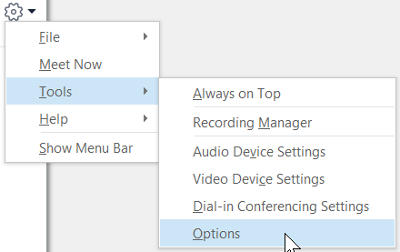
- Klicken Sie oben im Skype for Business Hauptfenster auf den Pfeil neben der Schaltfläche Optionen
 , und wählen Sie Extras > Optionen aus.
- Wählen Sie im Menü Optionen die Option Telefone aus.

- Klicken Sie auf das Feld für den Typ der Telefonnummer, die Sie hinzufügen oder ändern möchten, und geben Sie die Nummer ein. Verwenden Sie nur die Ziffern 0123456789 und keine Klammern oder Bindestriche. Wenn Sie internationale Nummern hinzufügen, geben Sie das Pluszeichen (+) und dann die Landesvorwahl gefolgt von der lokalen Nummer ein.
- Damit diese Nummer für Kontakte sichtbar ist, aktivieren Sie das Kontrollkästchen Meiner Visitenkarte hinzufügen neben der Nummer.
Wer kann meine Telefonnummern anzeigen?
Ihre Telefonnummern werden in Ihrem Kontakt Karte angezeigt und sind für Ihre Skype for Business Kontakte sichtbar, basierend auf der Datenschutzbeziehung, die sie mit Ihnen haben. Ihre Nummer wird wie folgt angezeigt:
Telefon (geschäftlich) ist für alle Kontakte, mit Ausnahme externer oder blockierter Kontakte, sichtbar.
Hinweis
Einige Unternehmen erlauben Ihnen nicht, das Kontrollkästchen Meiner Visitenkarte hinzufügen für Ihre geschäftliche Rufnummer zu deaktivieren.
Telefon (mobil): Diese Option ist nur für Kontakte sichtbar, die die Berechtigung Arbeitsgruppe und Freunde und Familie haben.
Telefon (privat): Diese Option ist nur für Ihre Freunde und Familie sichtbar.
Telefon (weitere): Diese Option ist nur für Ihre Freunde und Familie sichtbar. Verwenden Sie diese Option, um weitere Nummern, wie etwa für ein nur zeitweilig besetztes Büro oder für ein alternatives Mobiltelefon, hinzuzufügen oder zu ändern.
Hinweis
Wählen Sie in Ihrer Kontaktliste die Registerkarte Beziehung aus, um zu sehen, welche Ihrer Kontakte jeweils über diese Beziehungen mit Ihnen verfügen. Kontakte werden dort nach Datenschutzbeziehungen gruppiert. Wenn Sie die Beziehung mit einem Kontakt ändern möchten, klicken Sie mit der rechten Maustaste auf den Eintrag in der Kontaktliste, und klicken Sie dann auf Private Beziehung ändern. Weitere Informationen finden Sie unter Steuern des Zugriffs auf Ihre Anwesenheitsinformationen in Skype for Business.
Verwenden eines Schreibtelefons (TTY)
Der Modus Schreibtelefon (TTY) wird für Textkommunikation über eine Telefonleitung verwendet. Zur Interpretation der umgewandelten Audiosignale muss ein TTY-Gerät an den Computer angeschlossen sein, andernfalls kann es während des Gesprächs zu einer schlechten Audioqualität kommen. Die Verwendung des TTY-Modus in einer Telefonkonferenz kann ebenfalls Probleme mit der Audioqualität verursachen.
Der TTY-Modus ist standardmäßig deaktiviert. So können Sie ihn aktivieren:
- Schließen Sie ein TTY-Gerät an Ihren Computer an.
- Klicken Sie oben im Skype for Business Hauptfenster auf den Pfeil neben der Schaltfläche Optionen, und wählen Sie Extras > Optionen aus.
- Wählen Sie im Menü Optionen die Option Telefone aus.
- Wählen Sie unter Barrierefreies Telefonieren die Option TTY-Modus aktivieren aus.
- Melden Sie sich bei Skype for Business ab, und melden Sie sich dann erneut an.
Siehe auch
Anrufen und Annehmen von Anrufen mit Skype for Business
Rufumleitung und gleichzeitiges Anrufen
Durchstellen eines Skype for Business-Anrufs
Starten eines Skype for Business-Konferenzanrufs
Zuweisen, Ändern oder Entfernen einer Telefonnummer für einen Benutzer