
Skype for Business erkennt Automatisch Ihre Geräte, z. B. Headset, Mikrofon, Lautsprecher und Kameras. Bevor Sie einen Anruf tätigen, überprüfen Sie, ob ein Audiogerät an Ihren Computer angeschlossen ist. Wir empfehlen dringend, Ihre Audio- und Videogeräte zu überprüfen, bevor Sie an einer Besprechung teilnehmen oder einen Anruf tätigen, um sicherzustellen, dass alles bereit ist.
Wichtig
Wenn Ihr Administrator Skype for Business eingerichtet hat, hat er bestimmt, mit wem Sie über Skype for Business kommunizieren können. Standardmäßig können Sie mit anderen Skype for Business Benutzern in Ihrem Unternehmen kommunizieren. Je nach Einrichtung können Sie Skype for Business jedoch möglicherweise nicht verwenden, um mit Personen in einem anderen Unternehmen oder anderen Skype-Benutzern zu kommunizieren. Wenden Sie sich bei Fragen an Ihren Administrator.
Um einen Kontakt über Skype for Business anzurufen, wählen Sie den Kontakt und dann die Telefonschaltfläche aus. Wählen Sie dann eine der folgenden Optionen für den Anruf aus:
Arbeit: um den Kontakt unter einer geschäftlichen Telefonnummer anzurufen
Neue Nummer...: Geben Sie eine andere Nummer ein, um diese Person anzurufenSkype for Business
Skype-Anruf: Zum Anrufen des Kontakts in Skype for Business
Voicemail: um die Voicemail des Kontakts anzurufen
Nachdem die Verbindung mit dem Anruf hergestellt wurde, verwenden Sie die Mikrofonschaltfläche am unteren Rand des Fensters, um sich selbst zu stummschalten/die Stummschaltung aufzuheben  , und die Mobilteilschaltfläche, um die
  zu beenden.
Verwenden Sie die entsprechenden anderen Anrufsteuerelemente:
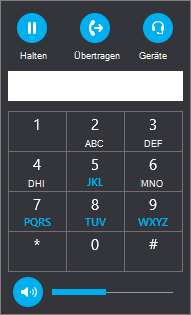
Wählen Sie die Schaltfläche Anrufsteuerungen für die folgenden Optionen aus:
- Halten
- Durchstellen zu einer anderen Rufnummer oder Person
- Geräte zum Umschalten zu einem anderen Gerät
- Wähltastatur zur Interaktion mit einem automatischen Telefonsystem, wie etwa durch Eingeben eines Codes beim Abrufen der Voicemail oder Treffen einer Auswahl für den Anruf bei der Rezeption.
-
Lautsprecherlautstärke um Anpassen der Lautstärke. Schieben Sie den Regler nach oben oder unten, um die Lautstärke anzupassen, oder wählen Sie zum Stummschalten das Lautsprechersymbol oben auf dem Lautstärkeregler aus.
Wählen Sie die Schaltfläche Video aus, um einem Skype for Business Anruf Video hinzuzufügen.
Wählen Sie die Schaltfläche Chat aus, um einem Skype for Business Anruf Chatnachrichten hinzuzufügen.
Wählen Sie die Schaltfläche Teilnehmer aus, um andere Kontakte zum Anruf einzuladen.
Verwenden der Wähltastatur
Wenn Ihr Skype for Business-Konto für Enterprise-VoIP aktiviert ist, können Sie die Wähltastatur verwenden, um eine Telefonnummer aus Skype for Business anzurufen.
Hinweis
Wenn die Wähltastatur nicht angezeigt wird, verfügt Ihre Organisation nicht über die richtigen Lizenzen. Um zu überprüfen, welche Lizenzen benötigt werden, sollte Ihrem technischen Supportteam Skype for Business und Microsoft Teams-Add-On-Lizenzierung angezeigt werden.
Klicken Sie im Hauptbildschirm Skype for Business auf die Registerkarte Wähltastatur.

Die Wähltastatur wird direkt darunter angezeigt.
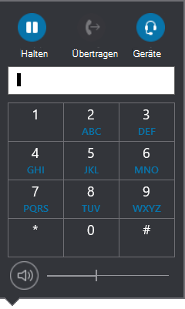
Verwenden Sie eine der folgenden Methoden, um eine Rufnummer einzugeben:
- Wählen Sie auf der Wähltastatur die entsprechenden Zahlenschaltflächen aus.
- Geben Sie die Nummer über die Tastatur ein.
- Fügen Sie die Nummer ein, wenn Sie sie bereits in die Zwischenablage kopiert haben.
Wählen Sie Anrufen aus.
Verwenden Sie nach dem Herstellen des Anrufs die Mikrofonschaltfläche im unteren Fensterbereich, um die eigene Audioübertragung stummzuschalten/die Stummschaltung aufzuheben, und die Hörerschaltfläche, um den Anruf zu beenden.
Annehmen eines Anrufs
Wenn Sie von einem Kontakt angerufen werden, wird eine Benachrichtigung auf dem Bildschirm angezeigt. Wählen Sie die Benachrichtigung aus, um den Anruf anzunehmen.
Wenn Sie den Anruf nicht annehmen möchten, wählen Sie Ablehnen aus, um den Anruf zu verwerfen und an die Voicemail zu senden, sofern vorhanden.
Siehe auch
Starten eines Skype for Business-Konferenzanrufs
Ausführen und Entgegennehmen eines Skype for Business-Videoanrufs