
Wenn Sie ein Dokument schreiben oder eine Kalkulationstabelle oder PowerPoint-Präsentation erstellen und mit anderen personen zusammenarbeiten müssen, können Sie Microsoft 365 und Skype for Business verwenden, um während einer Besprechungs- oder Chatunterhaltung gemeinsam zu verfassen und zu bearbeiten. Jeder, der an dieser Sitzung zur gemeinsamen Dokumenterstellung teilnimmt, kann die am Dokument vorgenommenen Änderungen in Echtzeit nachverfolgen.
Was benötigen Sie für den Einstieg?
Microsoft 365 mit dem Desktopclient Skype for Business 2016 (oder höher) (Welche Version von Office verwende ich?)
OneDrive for Business (Was ist OneDrive for Business?)
Word, Excel, OneNote, PowerPoint oder eine andere Office-Datei, die Sie bearbeiten möchten (diese Datei muss sich auf Ihrer OneDrive for Business-Website befinden).
Hinweis
Die Funktion zur gemeinsamen Dokumenterstellung ist standardmäßig aktiviert, jedoch kann der Mandantenadministrator in Ihrer Organisation diese deaktivieren. Wenn die hier beschriebene Funktion nicht angezeigt wird, wenden Sie sich an Ihren Mandantenadministrator.
Gemeinsame Dokumenterstellung in einer Besprechung
- Sobald alle Teilnehmer der Skype for Business Besprechung sind, klicken Sie auf die Schaltfläche Inhalt präsentieren
 .
. - Klicken Sie auf Office-Dokument gemeinsam erstellen.
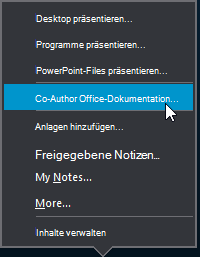
- Klicken Sie auf OK, um die Meldung zu bestätigen, dass jeder in der Besprechung auf das Dokument zugreifen kann.
- Wählen Sie die Datei aus, die Sie bearbeiten möchten. Sie müssen eine Datei aus Ihrem OneDrive for Business-Ordner auswählen. Wenn Sie versuchen, eine Datei auf Ihrem lokalen Computer oder einer anderen Dateifreigabe auszuwählen, wird folgende Meldung angezeigt:
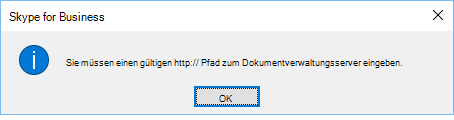
- Die Datei wird in Ihrem Besprechungsfenster geöffnet, in dem alle Teilnehmer mit der Bearbeitung beginnen können.
Ein Link zur Datei wird automatisch im Chatfenster angezeigt, sodass externe Benutzer oder personen, die über die Skype for Business-Web-App verbunden sind, teilnehmen können.
Gemeinsame Dokumenterstellung in einer Chatsitzung
- Klicken Sie in Ihrer Chatsitzung auf die Schaltfläche Inhalt präsentieren .
- Klicken Sie auf Office-Dokument gemeinsam erstellen.
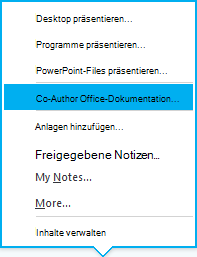
- Klicken Sie auf OK, um die Meldung zu bestätigen, dass jeder in der Besprechung auf das Dokument zugreifen kann.
- Wählen Sie die Datei aus, die Sie bearbeiten möchten. Sie müssen eine Datei aus Ihrem OneDrive for Business-Ordner auswählen. Wenn Sie versuchen, eine Datei auf Ihrem lokalen Computer oder einer anderen Dateifreigabe auszuwählen, wird folgende Meldung angezeigt:
- Die Datei wird in der Cloudversion der jeweiligen Office-Anwendung (Word für Word-Dokumente, PowerPoint für PowerPoint-Dokumente usw.) geöffnet, in der alle Teilnehmer mit der Bearbeitung beginnen können.
Starten einer spontanen Skype for Business-BesprechungTeilnehmen an einer Skype for Business-Besprechung