
Erfahren Sie, wie Sie ein Headset, das integrierte Mikrofon und die Lautsprecher auf Ihrem Computer oder ein anderes Gerät für Skype for Business Audio einrichten und verwenden. Um während einer Skype for Business Besprechung oder eines Anrufs die beste Audioqualität zu erzielen, verwenden Sie ein für Skype for Business Audiogerät optimiert. Sie können die Audioqualität anhand der Schritte im Abschnitt Testen der Audioqualität testen.
[! VIDEO ] Um die Audiofunktionen von Skype for Business verwenden zu können, muss Ihr Computer über ein funktionierendes Mikrofon und einen funktionierenden Lautsprecher verfügen. Wenn kein integriertes Mikrofon vorhanden ist, müssen Sie ein externes Mikrofon oder Headset an den Computer anschließen.
Nehmen Sie sich einen Moment Zeit, um die folgenden Punkte zu berücksichtigen:
- Externes Mikrofon Wenn Sie ein externes Mikrofon verwenden möchten, muss es gemäß den Anweisungen weiter unten in diesem Artikel eingerichtet sein.
- Verwendung eines internen Mikrofons und interner Lautsprecher Auch wenn Sie nur ein internes Mikrofon und interne Lautsprecher verwenden möchten, müssen Sie die Schritte in diesem Artikel ausführen.
- Keine Audiogeräte erforderlich Es ist nicht erforderlich, ein Mikrofon für die Verwendung Skype for Business auszuwählen, da es nur mit Lautsprechern oder ohne Lautsprecher verwendet werden kann. Möglicherweise möchten Sie nur zuhören oder nur die Nichtaudiofunktionen verwenden.
- Problembehandlung Wenn Sie alle Schritte ausführen und weiterhin Probleme auftreten, lesen Sie den Abschnitt Problembehandlung, und folgen Sie dem entsprechenden Link für Ihre Version von Windows.
Hinweis
Wenn Sie Skype for Business mit Windows 8.1 verwenden, stellen Sie sicher, dass Sie Ihre Gerätetreiber auf die neueste Version aktualisieren. Weitere Informationen finden Sie unter Herunterladen und Installieren von Treibern für Windows 8.1.
Einrichten des Geräts
Hinweis
Um sicherzustellen, dass Ihr bevorzugtes Audiogerät jedes Mal ausgewählt wird, wenn Sie Skype for Business starten, ist es wichtig, alle Schritte in diesem Abschnitt auszuführen.
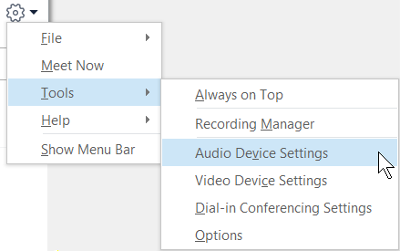
- Klicken Sie im Skype for Business Hauptfenster auf den Pfeil neben der Schaltfläche Optionen
 , und wählen Sie Extras>Audiogeräteeinstellungen aus.
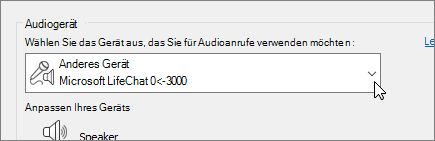
- Wählen Sie unter Audiogerät das gewünschte Gerät aus.
- Klicken Sie neben dem Lautsprecher auf die Schaltfläche mit dem grünen Pfeil, um einen Beispielton zu hören, und ziehen Sie den Schieberegler zum Anpassen der Lautstärke.
- Sprechen Sie ein paar Sekunden lang in das Mikrofon, um die Mikrofonlautstärke zu testen. Die Lautstärke ist optimal eingestellt, wenn die Statusleiste die Mitte des Testbereichs erreicht. Ziehen Sie den Schieberegler neben Mikrofon, um die Mikrofonlautstärke anzupassen.
- Klicken Sie auf den grünen Pfeil neben Rufton, um einen Beispielrufton bei einem Anruf wiederzugeben, und ziehen Sie den Schieberegler, um die Ruftonlautstärke anzupassen.
- Klicken Sie auf Anrufqualität überprüfen und befolgen Sie die Anweisungen, um eine kurze Nachricht aufzuzeichnen und dann wiederzugeben. Passen Sie die Audioeinstellungen nach Wunsch an. Hinweis: Diese Option steht möglicherweise für Ihr Konto nicht zur Verfügung.
- Wenn Sie mehr als ein Audiogerät haben, können Sie die Geräte so einrichten, dass beide bei einem eingehenden Anruf klingeln. Wählen Sie unter Sekundäres Gerät die Option Auch anrufen und wählen Sie dann ein weiteres Gerät aus.
Sie können auch Stummschaltung aufheben auswählen, wenn mein Telefon klingelt. Dadurch wird die Stummschaltung Ihrer Lautsprecher automatisch aufgehoben, wenn Sie einen Skype for Business Anruf erhalten. - Wählen Sie Audiowiedergabe in Stereo zulassen, falls verfügbar aus, um die beste Audioqualität in Besprechungen zu gewährleisten.
- Wenn Sie die gewünschten Einstellungen vorgenommen haben, klicken Sie auf OK.
Tipp
Sie können für jeden Bereich unterschiedliche Geräte für Mikrofone und Lautsprecher auswählen. Um einen Echoeffekt zu vermeiden, sollte aber idealerweise dasselbe Gerät verwendet werden. Wenn Sie unterschiedliche Geräte verwenden müssen, können Sie den Echoeffekt durch eine niedrigere Lautsprecherlautstärke möglichst gering halten.
Ihr Audiogerät wird nicht angezeigt?
Wenn Ihr Gerät nicht in der Liste enthalten ist, stellen Sie sicher, dass es direkt an den Computer angeschlossen ist. Installieren Sie es dann gemäß den im Lieferumfang des Geräts enthaltenen Anweisungen.
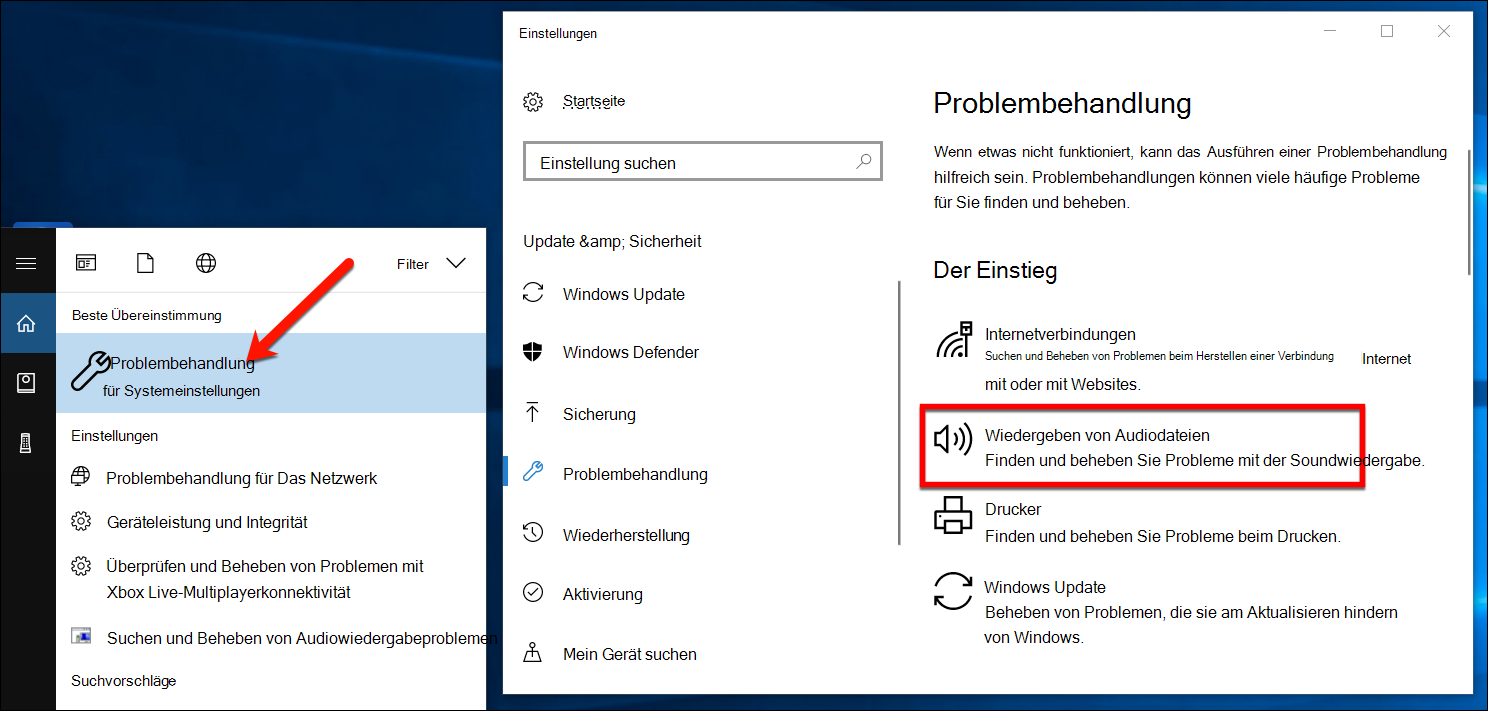
Um Hilfe beim Beheben von Audio- oder Soundproblemen zu erhalten, probieren Sie die Audioproblembehandlung aus, die Audioprobleme häufig automatisch beheben kann. Klicken Sie zum Ausführen der Problembehandlung auf die Schaltfläche Start , geben Sie ein Troubleshoot, und klicken Sie dann in der Auflistung auf Problembehandlung . Klicken Sie auf Audio> wiedergebenFühren Sie die Problembehandlung aus.
Weitere Informationen zur Problembehandlung bei Windows-Audio finden Sie unter Beheben von Windows-Soundproblemen.
Mehrere Headsets oder Ausgabegeräte
Informationen zum Konfigurieren von Windows für die Verwendung mehrerer Headsets oder anderer Audioausgabegeräte finden Sie unter Ausgeben von Audio an mehrere Geräte in Windows 10.
Testen der Audioqualität
Bevor Sie eine Skype for Business Besprechung oder einen Anruf starten, stellen Sie sicher, dass Ihr Audiogerät ordnungsgemäß Sounds erzeugt. Hinweis: Die Option Anrufqualität überprüfen steht möglicherweise für Ihr Konto nicht zur Verfügung.
- Klicken Sie unten links im Hauptfenster Skype for Business auf Primäres Gerät auswählen.
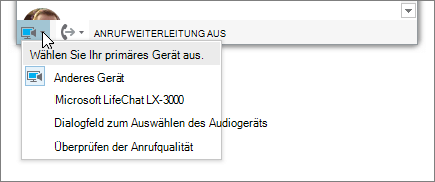
- Klicken Sie auf Anrufqualität überprüfen und befolgen Sie die Anweisungen, um eine kurze Nachricht aufzuzeichnen und dann wiederzugeben.
- Wenn Sie mit der Audioqualität nicht zufrieden sind, klicken Sie auf Audiogeräteeinstellungen, um Mikrofon und Lautsprecher anzupassen oder ein anderes Gerät auszuwählen.
Stummschalten des Mikrofons
Um Ihr Mikrofon in einer Besprechung stummzuschalten, klicken Sie auf die Schaltfläche Stummschalten. Wenn Sie die Stummschaltung des Mikrofons aufheben möchten, klicken Sie erneut auf diese Schaltfläche.

Problembehandlung bei audio in Skype for Business
Haben Sie immer noch Audioprobleme? Lesen Sie Fehlerbehebung für Audio- und Videoübertragungen in Skype for Business.
Weitere Informationen zur allgemeinen Problembehandlung für Windows-Audio finden Sie unter Beheben von Windows-Soundproblemen.
Wichtig
Wenn Ihr Audiogerät beim Installieren von Treibern nicht aufgeführt wird, müssen Sie die Software für das Audiogerät installieren. Hier sind einige Tipps:
- Für Windows 10: Beheben von Soundproblemen
- Für Windows 8.1: Treiber aktualisieren
- Für Windows 7: Treiber aktualisieren
Siehe auch
Fehlerbehebung für Audio- und Videoübertragungen in Skype for Business
Einrichten eines Videogeräts für Skype for Business
Starten einer spontanen Skype for Business-Besprechung
Starten einer Skype for Business-Telefonkonferenz
Verwenden von Skype for Business für Chats und Onlinebesprechungen