
Tier-1-Ereignisse, auch bekannt als hochkarätige Veranstaltungen oder Rathäuser, übertragen in der Regel Inhalte an ein großes Publikum, oft mit hohen Produktionswerten wie mehreren Video- und Audioquellen und einem dedizierten Veranstaltungsteam.
Skype-Besprechung Broadcast ist ein effektives Tool für diese Ereignisse, wenn es mit entsprechender Hardware, Planung und Probe kombiniert wird.
Grundlagen des Livestreamings
Bevor wir uns eingehend mit den bewährten Methoden befassen, führen wir eine Aktualisierung der hauptkomponenten des Livestreamings im Allgemeinen und deren Beziehung zu Skype-Besprechung Broadcast durch.
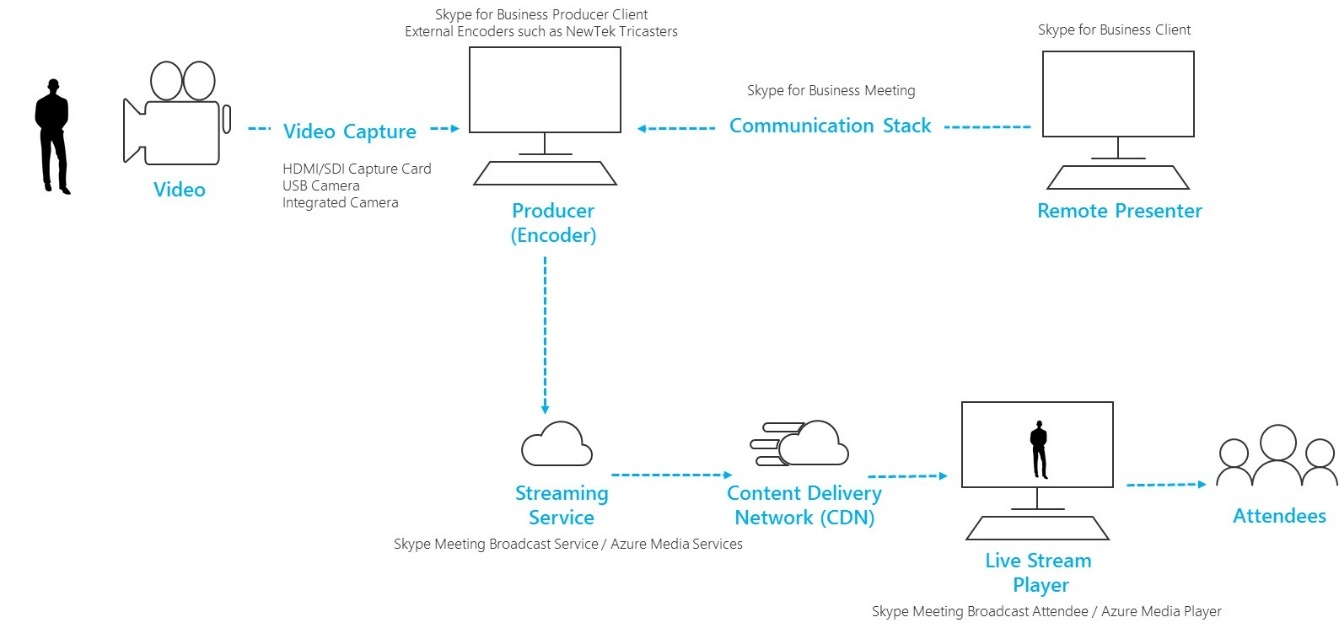
- Videokamera Dies kann eine integrierte Kamera in den Computer, eine AN den Computer angeschlossene USB-fähige Kamera oder eine professionelle Kamera sein. Das Video wird von einer Kamera aufgenommen und dann für das Streaming vorbereitet.
- Videoaufnahme Die USB-Kameras, die direkt an den Computer angeschlossen sind, sind für viele Übertragungen ausreichend, aber bestimmte Ereignisse erfordern professionelle Ausrüstung. Die meisten Standard definition (SD) und High Definition (HD) Consumer, "Prosumer" und professionelle Kameras verfügen über SDI- oder HDMI-Ausgang, die eine Videoaufnahme Karte (intern oder extern) erfordern.
- Computer mit Codierungssoftware (Producer) Der Videofeed von der Kamera wird in eine Software (lokal und/oder cloud) eingespeist, die die Verwaltung der damit verbundenen Audio- und Videoquellen (selbst oder von Remoteteilnehmern, falls zutreffend) ermöglicht. Produzenten können Layouts auswählen und den Übergang von einer Szene zu einer anderen steuern, bevor sie für die Übertragung an einen Streamingdienst gesendet werden. Produzenten können auch eine Livevorschau dessen sehen, was an die Teilnehmer übertragen wird.
- Streamingdienst Die endgültige Ausgabe des Producers wird in einem Streamingdienst gehostet, der wiederum das Content Delivery Network verwendet, um das Video effektiv an Teilnehmer auf der ganzen Welt zu übermitteln.
- Content Delivery Network (CDN) CDNs ermöglichen die Replikation von Livevideostreams von Ursprungsservern auf Cacheserver, die auf der ganzen Welt verteilt sind, sodass Videoinhalte dem Benutzer von Servern in der Nähe bereitgestellt werden.
- Livestream-aktivierter Player Der Player wird von den Übertragungsteilnehmern verwendet, um die Übertragung zu verfolgen. Der Player wird in der Regel eigenständig im Web gehostet oder in Software für soziale Netzwerke oder Zusammenarbeit eingebettet.
Lesen Sie zunächst Erste Schritte mit Skype-Besprechung Broadcast und Bewährte Methoden für Skype-Besprechung Broadcast für die Erstellung Ihres Ereignisses.
Verwenden von Studiokameras mit einem Hardwareaufnahmegerät
Skype-Besprechung Broadcast kann jede Videoquelle verwenden, die in Windows als Skype for Business fähige Webkamera angezeigt wird, sowie jede Windows-Soundquelle. Dadurch erhalten Sie zusätzliche Flexibilität bei der Planung Ihrer Sendung.
- Sie können Kameras auf Studioniveau verwenden, die Inhalte als HDMI oder SDI ausgeben, wenn der Inhalt mithilfe eines Aufnahme-Karte oder Dongles erfasst wird. Hardwareerweiterungskarten sind von mehreren Herstellern erhältlich, die in den Desktop-PC, der für die Übertragung verwendet wird, eingebaut werden. Oder es gibt mehrere Hardware-Dongles, die einen HDMI- oder SDI-Eingang akzeptieren und in eine USB-Verbindung konvertieren können, die in Windows als standardmäßige USB-Webkamera angezeigt wird. Sie können diese Aufnahmequelle im Dialogfeld Videogerät in Skype for Business Einstellungen auswählen. Wenn Ihr Gerät in einem Standard-Skype for Business Videoanruf verwendet werden kann, kann es in einem Skype-Besprechung Broadcast verwendet werden.
- Wenn Ihr HDMI- oder SDI-Stream Audio zusammen mit Video sendet, wählen Sie denselben Webkameratreiber wie die Mikrofonquelle im Dialogfeld Audiogerät in Skype for Business Einstellungen aus.
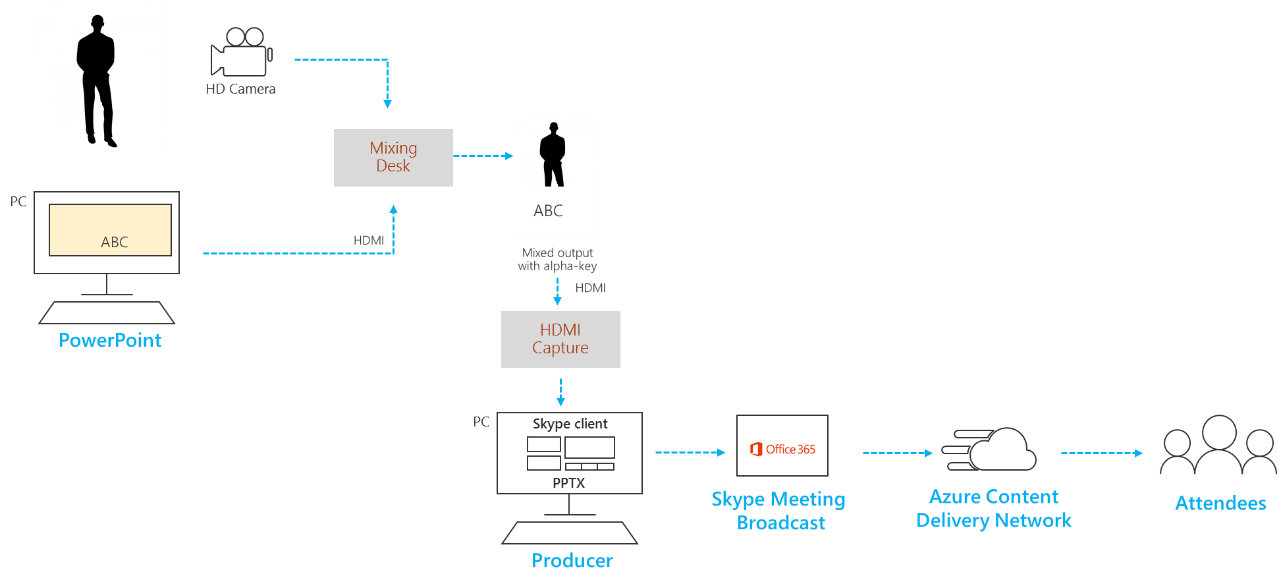
- Sie können mehrere Hardwareerfassungsgeräte verwenden, eines auf jedem Computer, der für die Übertragung verwendet wird, und zwischen Kameraaufnahmen wechseln, indem Sie das aktive Video für die Übertragung in Skype for Business auswählen (Abbildung 1). Wenn Ihre Veranstaltung von einer Produktionsfirma oder einer spezialisierten internen Abteilung produziert wird, verfügt diese möglicherweise bereits über einen HDMI-Feed von einem Mischpult oder einem anderen Gerät, bei dem Aufnahmen von mehreren Kameras und Audioquellen kombiniert werden (Abbildung 2). In diesem Fall ist eine einzelne Quelle in Skype for Business ausreichend.
- Erwägen Sie sorgfältig den Kauf neuer Kamerahardware, insbesondere beim Kauf professioneller Studiokameras. Häufig zeichnen professionelle Kameras in einem neutralen Farbprofil auf, um maximale Flexibilität in der Postproduktion zu erzielen. Dies kann dazu führen, dass Ihre Sendung die Sättigung oder Lebendigkeit einer billigeren, "Prosumer" DSLR fehlt, wenn Sie nicht auch Hardware oder Software haben, um Ihre Live-Kamera-Ausgabe farblich zu bewerten.
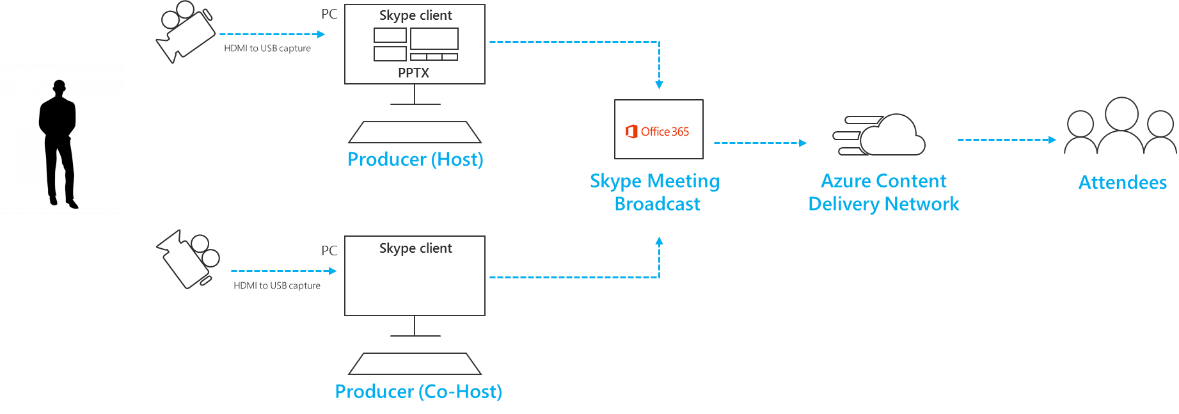
Abbildung 1 – Wechseln mehrerer Quellen in Skype-Besprechung Broadcast
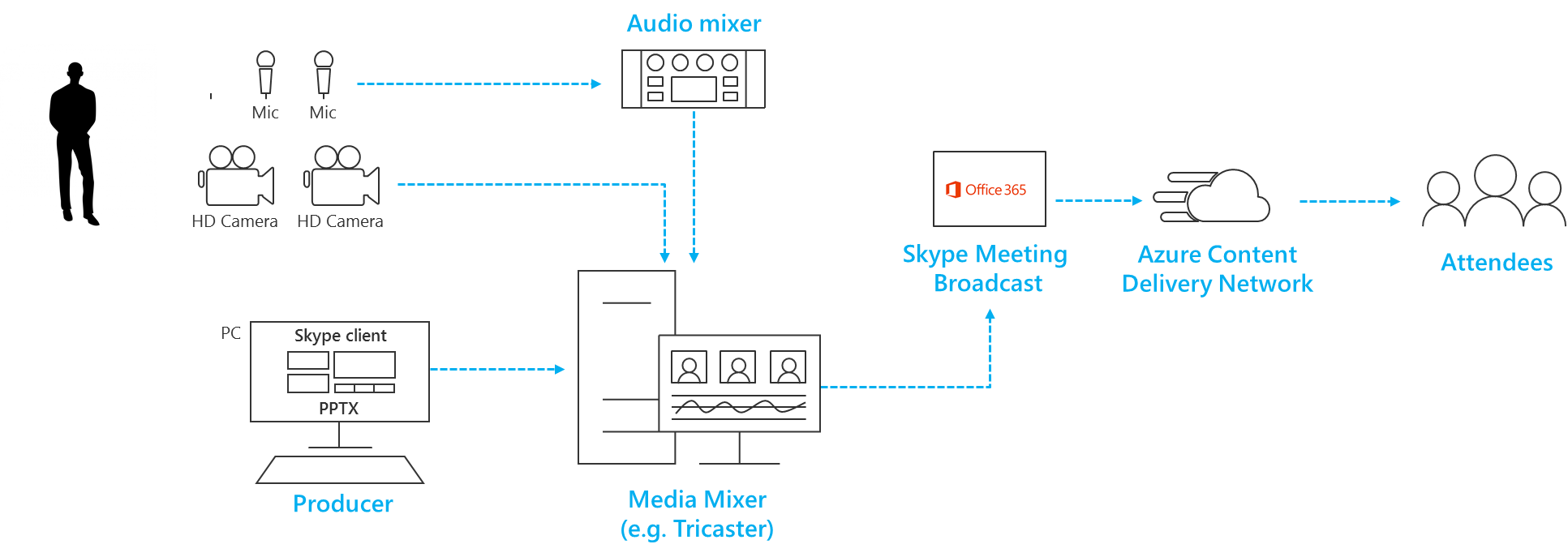
Abbildung 2 – Wechseln mehrerer Quellen in einem Hardware-Vision-Mixer
Hinzufügen einer Bildschirmfreigabe und vorab aufgezeichneter Videos
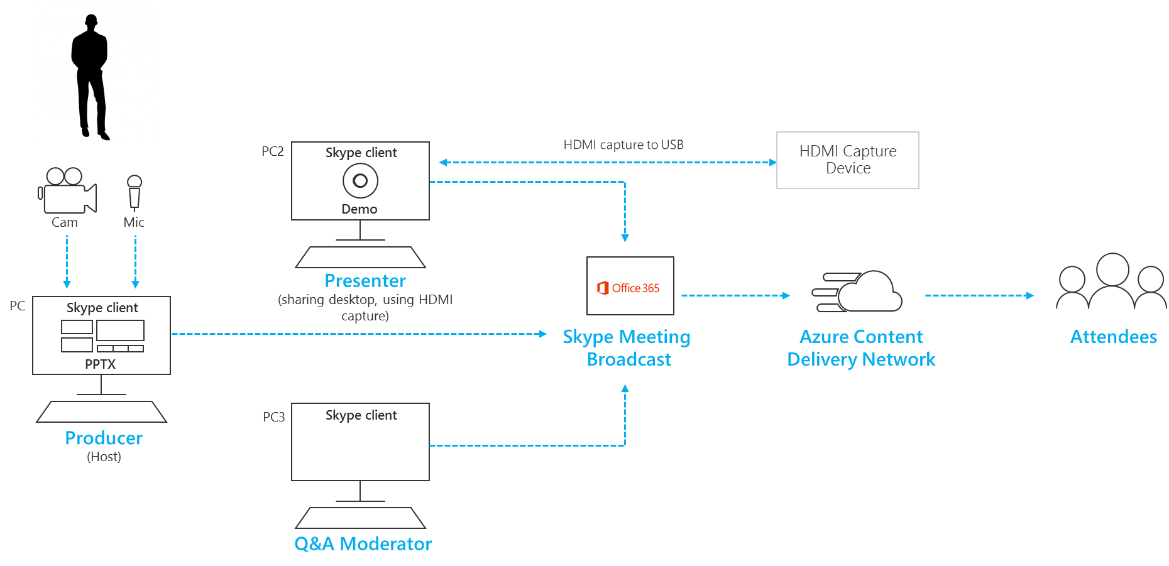
- Es ist derzeit nicht möglich, bildschirmfreigaben direkt zu einer Skype-Besprechung Broadcast hinzuzufügen, auf die gleiche Weise wie sie einem Standard-Skype for Business Anruf hinzugefügt werden kann. Der gleiche Effekt kann jedoch mithilfe eines Hardwareerfassungsgeräts simuliert werden, wobei dessen HDMI-Eingang von der Monitorverbindung eines präsentierenden Laptops übernommen wird.
- Der gleiche Ansatz kann verwendet werden, um Videos oder Musik in der Übertragung mithilfe von Videowiedergabesoftware wie der Filme & TV-App in Windows 10 oder Windows Medienwiedergabe in früheren Versionen von Windows zu erfassen.
- Testen Sie, wie Sie während der Übertragung zu dieser Videoquelle wechseln, und achten Sie darauf, wie/wann Sie die Stummschaltung des Sounds aufheben. und wie Sie vermeiden, dass die Zielgruppe die Anwendung "Chrome" wie Wiedergabe-/Stopp-Steuerelemente oder einen Mauszeiger sieht.
Hinzufügen von Beschriftungen und Grafiken mithilfe eines Vision-Mixers
Es ist zwar möglich, die aktive Videoquelle während der Übertragung in Skype for Business zu wechseln, bei mehreren Video- und Audioquellen ist es jedoch möglicherweise einfacher, einen Mischpult für Visionen zu verwenden und einen einzelnen vorab gemischten Feed in die Übertragung zu erfassen. Dies hat auch den Vorteil, dass weniger Aufnahmegeräte und Präsentations-PCs erforderlich sind.
Das Hinzufügen von Bildschirmgrafiken, die manchmal als untere Drittel bezeichnet werden, kann Ihrem Publikum wertvolle Informationen über die sprechende Person liefern und ist oft ein Markenzeichen von qualitativ hochwertigen Produktionen.
- Viele Mischpulte auf Einstiegsebene unterstützen Alphatasten (auch als Chroma-Taste bezeichnet), um ein Bild über einem anderen zu überlappen, indem eine bestimmte Farbe unterdrückt wird. Dies kann hilfreich sein, um Beschriftungen und Grafiken hinzuzufügen.
- Ein Ansatz besteht darin, Beschriftungen und Grafiken einem PowerPoint-Deck mit einem blauen oder grünen Hintergrund (wie vom Sehmischer benötigt) hinzuzufügen und dann den Alpha-Key-Effekt des Vision-Mixers zu verwenden, um diese Grafiken auf der Kameraquelle zu überlagern. Denken Sie daran, dass Sie PowerPoint verwenden können, um Ihre Grafiken auf und außerhalb des Bildschirms zu animieren.
Verwalten von Remoteräumen und Auditorien
Denken Sie daran, dass Ihr Publikum die Übertragung mit einer Verzögerung von etwa 20 bis 30 Sekunden live verfolgen wird. Dies ist kein Problem für Zuschauer, die einzeln auf ihren eigenen Geräten zuschauen, aber es hat Auswirkungen, wenn Sie die Übertragung an ein Auditorium streamen, das Remote-Referenten umfasst.
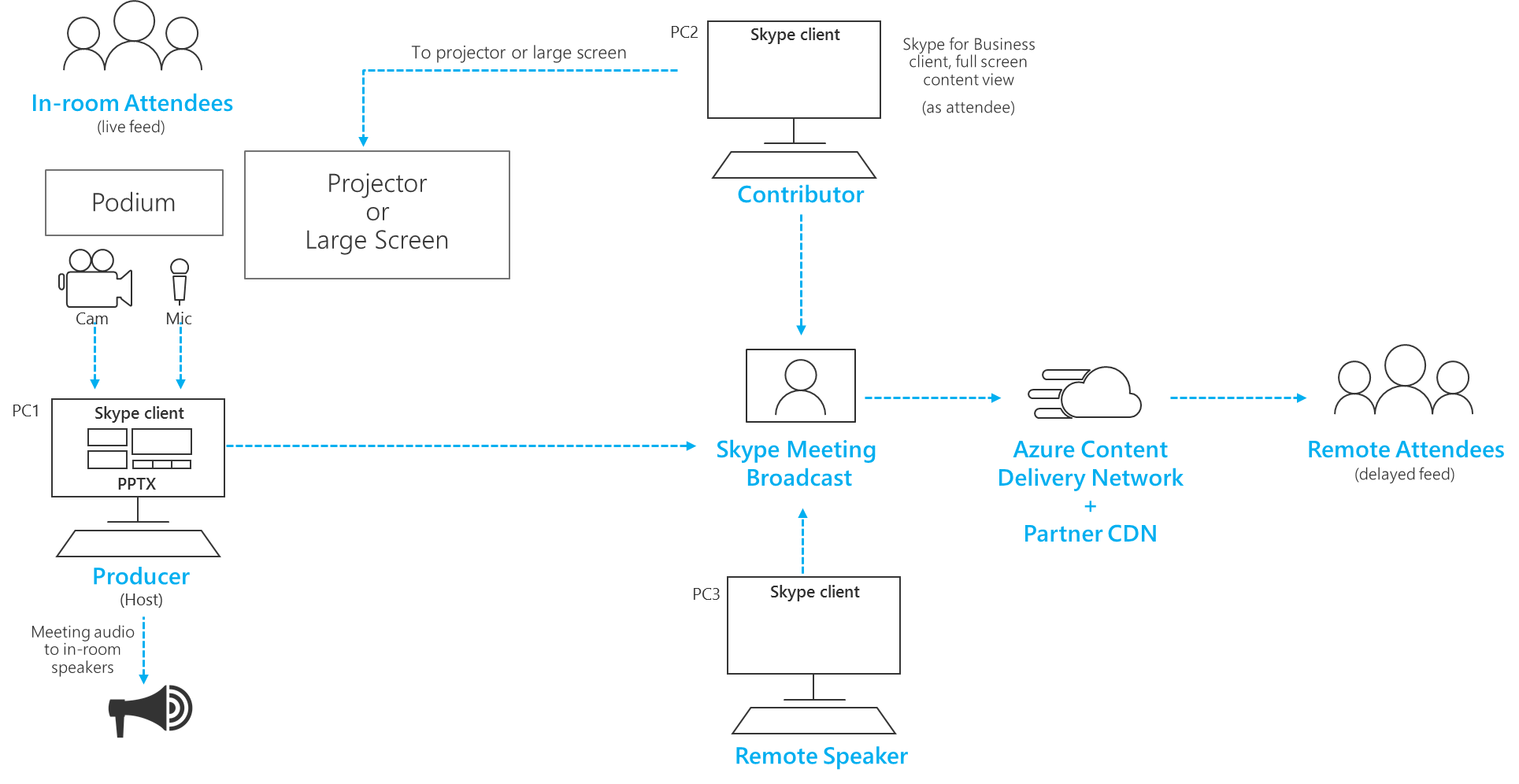
- Räume, die sowohl eine Zielgruppe als auch Remote-Referenten enthalten, müssen den Echtzeit-Besprechungsfeed über den Skype for Business-Client empfangen und den zeitverzögerten Broadcastfeed nicht über einen Browser ansehen.
- Um die Übertragung im Remote-Auditorium zu zeigen, verwenden Sie einen zweiten PC, um eine Verbindung als Teilnehmer in Skype for Business Client herzustellen, und wechseln Sie zur Inhaltsansicht oben rechts in der Titelleiste. Die Inhaltsansicht entfernt alle Bildschirmchrom- und Referentenminiaturansichten und bietet eine Vollbildansicht des aktiven Inhalts. Dies ist viel näher an Echtzeit als der Broadcastfeed. Projizieren Sie diese Ansicht in den remoten Raum.
- Üben Sie den Klang im abgelegenen Auditorium sorgfältig, insbesondere auf unerwünschte Echos. Verwenden Sie nach Möglichkeit denselben PC, um Audiodaten im Raum abzuspielen und Audiodaten aus dem Raum aufzuzeichnen. Dadurch können Skype for Business den Standard-Rauschunterdrückungsalgorithmus effektiv verwenden und eine "sauber Mischung" der Raumaudios erzeugen.
Verwalten mehrerer Referenten
In einer großen Übertragung möchte das Ereignisteam die Berechtigungen der Referenten und Teilnehmer im Skype for Business Anruf streng kontrollieren. Berücksichtigen Sie diese Rollen und Berechtigungen bei der Planung Ihrer Berechtigungsstrategie.
Hinweis
In diesem Kontext beziehen sich Referenten und Teilnehmer auf Benutzer, die im Skype for Business Client angezeigt werden, und nicht auf Teilnehmer, die die Übertragung über einen Browser ansehen.
- Mitglieder des Ereignisteams Benutzer, die den Mitgliedern des Ereignisteams im Skype for Business-Besprechungsportal die Berechtigung erteilt haben, können am Skype for Business Anruf als Referenten teilnehmen und Zugriff auf die Übertragungssteuerungen haben, um die Übertragung zu starten und zu beenden und die aktive Videoquelle zu ändern.
- Moderatoren Referenten, die nicht teil der Rolle "Ereignisteam" sind, können von anderen Referenten, die bereits im Anruf sind, direkt vom Skype for Business-Client hinzugefügt werden. Zusätzliche Referenten sehen die Übertragungssteuerelemente im Skype for Business Client nicht und nehmen keine Änderungen am aktiven Video vor. Referenten können zusätzliche Teilnehmer und Referenten hinzufügen und alle anderen Benutzer stummschalten oder die Stummschaltung aufheben. Verwenden Sie die Referentenrolle sparsam für Teammitglieder, die keine Ereignisse sind.
- Teilnehmer Teilnehmer können von Referenten hinzugefügt werden, die bereits im Anruf sind. Teilnehmer können ihre eigene Zeile stummschalten und die Stummschaltung aufheben, aber weder das aktive Video in der Übertragung ändern noch die Übertragungssteuerungen wie das Starten oder Beenden der Übertragung beeinflussen. Teilnehmer sind eine geeignete Wahl, wenn Sie andere Mitwirkende zur Übertragung hinzufügen müssen, z. B. diejenigen, die remote sprechen, da die Berechtigungen gerade ausreichen, um ihnen zu ermöglichen, Inhalte beizutragen, während das Ereignisteam die Kontrolle über die Übertragung behält. Verwenden Sie die Rolle Teilnehmer, wenn Sie einen Echtzeitfeed für einen entfernten Raum oder ein Entferntes Auditorium hinzufügen müssen.
Machen Sie Ihre Broadcastresilienz gegenüber Netzwerk- oder Hardwarefehlern.
Lesen Sie die allgemeinen Hinweise zu mehreren Geräten und mehreren Mitgliedern des Ereignisteams, die die Übertragung weiterhin steuern können, wenn ein PC oder Netzwerk ausfällt. Diese zusätzlichen Schritte können nützlich sein.
- Wenn Sie ein Videoaufnahmegerät verwenden, erwägen Sie die Verwendung eines HDMI- oder SDI-Splitters, um die Ausgabe zu duplizieren, und erfassen Sie das Video dann separat mit zwei Aufnahmegeräten auf zwei PCs. Dies bietet Resilienz an mehreren Punkten.
- Erwägen Sie die Verwendung verschiedener Netzwerke auf Ihren Sicherungsgeräten, z. B. eine Hochgeschwindigkeitsverbindung zusätzlich zu Ihrem kabelgebundenen oder drahtlosen Unternehmensnetzwerk.
- Erwägen Sie die Verwendung der Echtzeitüberwachungsfeatures, die während der Übertragung von Hive Insights verfügbar sind, um die Anzahl der Teilnehmer und das Niveau der Streamingqualität zu überprüfen. Sie können diese Seite über das Skype for Business-Besprechungsportal öffnen.
Verwenden getesteter Hardware
Es gibt kein Microsoft-Zertifizierungsprogramm für Skype-Besprechung Broadcast-Hardware, aber Audio- und Videohardware, die für Skype for Business zertifiziert ist, funktioniert in Skype-Besprechung Broadcast.
Darüber hinaus wurde festgestellt, dass die folgende Hardware auf Surface Pro- und Surface Book-Geräten gut funktioniert, wenn sie mit Skype-Besprechung Broadcast verwendet wird. Diese Liste sollte weder als Empfehlung noch als Garantie erstellt werden, und mehrere Lieferanten liefern entsprechende Hardware.
- Videocodierungs-Dongle (zum Konvertieren von HDMI in EINE USB-Webkamera): Magewell USB Mitschreiben HDMI Gen 2 (unterstützt auch Audio im HDMI-Stream)
- Audiocodierungsgerät (zum Konvertieren und Mischen mehrerer XLR-Audiofeeds in eine USB-Audioquelle): Zoom H5 Handy Recorder
- Vision Mixer (zum Mischen mehrerer HDMI-Feeds, Mischen von Audio, Hinzufügen visueller Effekte wie Alpha-Taste für Untertitel): Roland V-1HD Video Switcher