
Zusätzlich zu Text können Sie Bilder, Videos, Links, Dokumente, Tags und Erwähnungen in einen Newsfeedbeitrag einfügen.
Hinweis
In Ihrer Organisation sind einige der Features, die in diesem Artikel beschrieben sind, möglicherweise angepasst oder eingeschränkt.
Inhalt dieses Artikels
- Link zu einer Websiteseite in einen Beitrag einfügen
- Einbetten eines Videos in einen Beitrag
- Link zu einem SharePoint-Dokument in einen Beitrag einfügen
- Einfügen von Erwähnungen in einen Beitrag
- Tags in einen Beitrag einfügen
- Ein Bild in einen Beitrag einfügen
Link zu einer Websiteseite in einen Beitrag einfügen
Sie können in einem Beitrag einen Link zu einer Website-Seite einfügen. Sie können die Webadresse der Website anzeigen oder die Webadresse durch den gewünschten Text ersetzen.
- Kopieren Sie die Webadresse des gewünschten Links.
- Klicken Sie in das Textfeld, in dem Sie den Link einfügen möchten.
Beispielsweise platzieren Sie einen Link in der Regel im Text einer Nachricht:

- Fügen Sie die kopierte Webadresse ein.
Die Webadresse wird im Text der Nachricht angezeigt, und darunter wird ein Fenster geöffnet, in dem eine Option zum Ersetzen der URL durch Anzeigetext angezeigt wird:
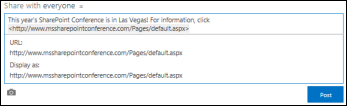
- Wenn Sie möchten, geben Sie den gewünschten Anzeigetext ein, und klicken Sie dann auf das Häkchen.

- Klicken Sie auf Posten , um den Eintrag abzuschließen und den Link mit Anzeigetext zu formatieren.

Einbetten eines Videos in einen Beitrag
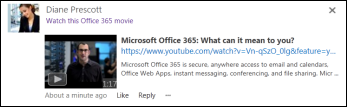
Sie können Videos von YouTube und ähnlichen Diensten in einen Newsfeedbeitrag einbetten. Der Prozess hierfür ist ähnlich wie oben beschrieben für das Einfügen von Links zu Webseiten. Sie fügen einen Link zum Video in den Beitrag ein und ersetzen ihn optional durch Anzeigetext. In dem Beitrag wird eine Videominiaturansicht angezeigt, die von Ihnen und anderen Personen in einem Videoplayer ausgeführt werden kann.
Hinweis
Bei einigen Videos kann die Verwendung des Codes eingeschränkt werden, der für die Einbettung des Videos an anderen Stellen erforderlich ist.
- Rufen Sie das Video in seinem Dienst auf, und kopieren Sie seine URL in die Zwischenablage.
- Fügen Sie die Video-URL in Ihrem Newsfeed in einen neuen Beitrag ein, und drücken Sie die EINGABETASTE.
Sie sehen eine Miniaturansicht für das Video und eine Option zum Formatieren der Video-URL mit Anzeigetext.

- Wenn Sie möchten, geben Sie Anzeigetext für die Video-URL ein und klicken Sie auf das Häkchen.
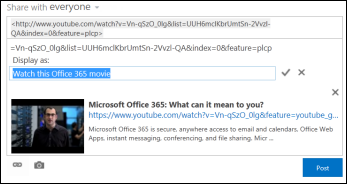
- Klicken Sie auf Posten , um den Newsfeedeintrag abzuschließen.
Link zu einem SharePoint-Dokument in einen Beitrag einfügen
Links zu SharePoint-Dokumenten fügen Sie auf die gleiche Weise wie Links zu Webseiten ein. Sie fügen einen Link zu einem Dokument in den Beitrag ein und ersetzen ihn dann optional durch Anzeigetext.
- Wechseln Sie zur SharePoint-Bibliothek, die das Dokument enthält.
- Klicken Sie auf die Auslassungspunkte (...) neben dem Dokument, um dessen Legende zu öffnen.
- Kopieren Sie die Dokument-URL in die Zwischenablage.
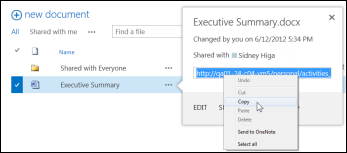
- Klicken Sie im Newsfeed in das Textfeld, in das Sie den Link zum Dokument einfügen möchten.
- Klicken Sie auf das Linksymbol.
- Fügen Sie die Dokument-URL ein, und klicken Sie dann auf das Häkchen.
Die Dokument-URL wird im Text der Nachricht angezeigt:

- Wenn Sie anstelle der Dokument-URL Anzeigetext anzeigen möchten, geben Sie ihn in das Textfeld Anzeigen als ein, und klicken Sie dann auf das Häkchen.

- Klicken Sie auf Posten , um die Eingabe abzuschließen, wobei der Anzeigetext als Link angezeigt wird.

Einfügen von Erwähnungen in einen Beitrag
Wenn Sie in einem Newsfeedbeitrag auf jemanden in Ihrer Organization aufmerksam machen möchten, können Sie diese Person Erwähnung.

Die Erwähnung einer Person in einem Beitrag hat folgendes Ergebnis:
People, die Sie Erwähnung, erhalten eine E-Mail-Nachricht, um sie darüber zu informieren, dass sie erwähnt wurden.
Hinweis
E-Mail-Benachrichtigungen müssen im Profil der genannten Person aktiviert sein.
Wenn Personen, die Sie Erwähnung, Ihnen folgen, erhalten diese ein Update in ihrem Newsfeed.
Wenn Personen, die Sie Erwähnung, Ihnen nicht folgen, wird dem Link "Erwähnungen" in ihrem Newsfeed eine Nummer angefügt, um anzugeben, dass sie erwähnt wurden.
Andere Personen in Ihrer organization sehen die Person, die Sie als Link erwähnt haben, und können zu ihrer Website wechseln.
So fügen Sie eine Erwähnung in einen Beitrag ein:
- Klicken Sie in das Textfeld.
- Geben Sie ein @-Zeichen ein, und beginnen Sie dann mit der Eingabe des Namens der Person, die Sie hinzufügen möchten @mention.
Wenn Sie das anfängliche @-Zeichen eingeben, wird eine Liste aller Personen angezeigt, denen Sie derzeit folgen. Während Sie die Eingabe fortsetzen, werden die Namen angezeigt, die Ihrem Eintrag am ehesten entsprechen. Wenn in der Liste der Personen, denen Sie folgen, keine Übereinstimmungen gefunden werden, werden Übereinstimmungen (falls vorhanden) unter allen anderen Personen in Ihrer Organization angezeigt. - Wenn der Name der Person angezeigt wird, die Sie Erwähnung möchten, klicken Sie darauf, um ihn hinzuzufügen.
Tags in einen Beitrag einfügen
Fügen Sie Tags in einen Beitrag ein, um die Aufmerksamkeit auf einen bestimmten Begriff oder eine bestimmte Idee zu lenken und um Benutzern zu helfen, die Informationen in Beiträgen unter bestimmten Bezeichnungen zu klassifizieren.
Hinweis
Ein Tag muss aus einem einzigen Wort bestehen. Wenn Sie ein Tag verwenden möchten, das mehrere Wörter verwendet, können Sie die Wörter zusammen ausführen und dazu Großbuchstaben verwenden, um die Wörter zu unterscheiden.

Sie können schnell alle Beiträge anzeigen, die einem bestimmten Tag zugeordnet sind, indem Sie darauf klicken. Wenn Sie außerdem ein Tag in einen Beitrag einfügen, erhalten Personen, die dem Tag folgen , ein Update in ihrem Newsfeed, auch wenn sie Ihnen derzeit nicht folgen.
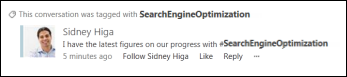
So fügen Sie ein Tag in einen Beitrag ein:
- Klicken Sie in das Textfeld, in dem Sie eine Kategorie einfügen möchten.
- Geben Sie ein #-Zeichen ein, und beginnen Sie dann mit der Eingabe des Begriffs, auf den Sie verweisen möchten.
Während der Eingabe erhalten Sie möglicherweise Vorschläge, wenn eine andere Person das Tag bereits verwendet hat oder wenn Ihre organization Tags definiert hat. Sie können auf ein vorgeschlagenes Tag klicken, um es anzunehmen, ohne das Tag vollständig eingeben zu müssen.
Ein Bild in einen Beitrag einfügen
Sie können ein Bild im .jpg-, .bmp- oder .png Format in einen Beitrag einfügen.
- Klicken Sie in das Textfeld, in dem Sie ein Bild einfügen möchten.
- Klicken Sie auf das Kamerasymbol.
- Navigieren Sie im Feld "Bild auswählen " zu dem Bild, das Sie hinzufügen möchten, und klicken Sie dann auf "Öffnen".
- Klicken Sie auf Hochladen , um das Bild zum Beitrag hinzuzufügen.