

Websiteinhaltstypen vereinfachen die Sicherstellung von Konsistenz auf der gesamten Website. Als Websitebesitzer erstellen oder passen Sie einen Inhaltstyp mit den gewünschten Merkmalen an, z. B. eine bestimmte Vorlage, bestimmte Metadaten usw. Wenn ein Benutzer beispielsweise ein Element aus dem Menü "Neues Element" oder " Neues Dokument" auswählt, können Sie sicherstellen, dass benutzerdefinierte Inhalte verwendet werden.
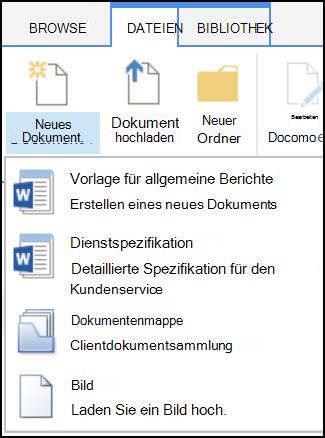
Weitere Informationen zu Inhaltstypen finden Sie unter Einführung in Inhaltstypen und die Inhaltstypveröffentlichung.
Wichtig
Zum Erstellen von Websiteinhaltstypen für eine Website müssen Sie über Vollzugriff auf diese Website verfügen. Websiteinhaltstypen für die Website auf oberster Ebene in einer Websitesammlung können Sie nur als Websitesammlungsadministrator erstellen.
Zum Erstellen eines Inhaltstyps, der überall auf einer Website verwendet werden kann, gehen Sie wie folgt vor:
Erstellen eines Inhaltstyps
Wechseln Sie zu der Website, auf der Sie einen Websiteinhaltstyp erstellen möchten.
Wählen Sie Einstellungen,
 und dann "Websiteeinstellungen" aus.
Wählen Sie unter "Web Designer-Kataloge" die Option "Websiteinhaltstypen" aus.
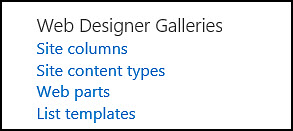
Im Katalog werden alle vorhandenen Websiteinhaltstypen nach Kategorien gruppiert angezeigt. Der Inhaltstyp, den Sie auswählen, wird die übergeordnete Gruppe des neues Inhaltstyps.Wählen Sie im Feld Gruppe anzeigen die Gruppe aus, die Sie verwenden möchten, und klicken Sie dann auf Erstellen.
Geben Sie auf der Seite Neuer Websiteinhalt einen Namen und eine Beschreibung für den neuen Inhaltstyp ein.
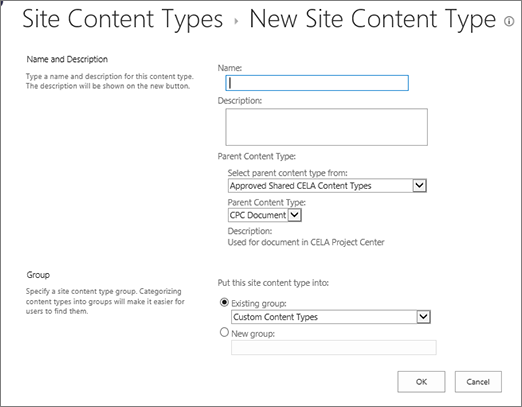
Klicken Sie im Abschnitt Übergeordneter Inhaltstyp auf den Namen der übergeordneten Gruppe und dann auf den übergeordneten Inhaltstyp.
Entscheiden Sie im Abschnitt Gruppe, ob der neue Inhaltstyp in eine vorhandene Gruppe gesetzt oder ob eine neue Gruppe erstellt werden soll.
Wählen Sie OK aus.
Wenn SharePoint den neuen Inhaltstyp erstellt, wird hierfür die Seite Websiteinhaltstyp geöffnet, auf der Sie weitere Anpassungen vornehmen können.
Ändern des Namens eines Websiteinhaltstyps
- Wechseln Sie zur Startseite der Website, die den Inhaltstyp enthält, den Sie umbenennen möchten.
- Wählen Sie Einstellungen, und dann "Websiteeinstellungen" aus.
- Wählen Sie in der Gruppe Web-Designer-Kataloge die Option Websiteinhaltstypen aus.
- Wählen Sie auf der Seite "Websiteinhaltstypen " den Namen des Inhaltstyps aus, den Sie ändern möchten.
- Wählen Sie auf der Seite "Informationen zum Websiteinhaltstyp" unter "Einstellungen" die Option "Name", "Beschreibung" und "Gruppieren" aus.
- Ändern Sie im Abschnitt Name und Beschreibung im Textfeld Name den Namen des Inhaltstyps.
- Wenn Sie fertig sind, wählen Sie OK aus.
Zuordnen einer Dokumentvorlage zu einem Websiteinhaltstyp
Damit Dokumente übergreifend über die Website und deren Unterwebsites über konsistente Inhalte verfügen, können Sie einem Websiteinhaltstyp eine Word-, Excel- oder PowerPoint-Vorlage zuordnen.
Angenommen, Ihre Mitarbeiter sollen eine Standardvorlage in Excel verwenden, wenn sie die wöchentliche Arbeitszeittabelle erstellen. Wenn Sie die Vorlage einem Inhaltstyp für Arbeitszeittabellen zuordnen, wird automatisch die richtige Vorlage in das Arbeitsblatt geladen, wenn ein Mitarbeiter den Inhaltstyp für Arbeitszeittabellen verwendet.
Sie können den Benutzern die Arbeit sogar noch weiter vereinfachen, indem Sie den Inhaltstyp für Arbeitszeittabellen einer Bibliothek hinzufügen. Dann können Benutzer die richtige Arbeitszeittabelle öffnen, indem sie einfach im Menü "Neue Dokumente" die Option "Arbeitszeitnachweis" auswählen. Weitere Informationen hierzu finden Sie unter Hinzufügen eines Inhaltstyps zu einer Liste oder Bibliothek.
Führen Sie folgende Schritte aus, um einem Websiteinhaltstyp eine Vorlage zuzuordnen.
Wechseln Sie zu der Website, auf der Sie eine Vorlage mit einem Websiteinhaltstyp verknüpfen möchten.
Wählen Sie die Schaltflächen "Einstellungen
und dann "Websiteeinstellungen" aus.Wählen Sie unter "Web Designer-Kataloge" die Option "Websiteinhaltstypen" aus.
Wählen Sie den Namen des Inhaltstyps aus, den Sie ändern möchten, indem Sie eine Word-, Excel- oder PowerPoint-Vorlage zuordnen.
Wählen Sie unter Einstellungendie Option Erweiterte Einstellungen aus.
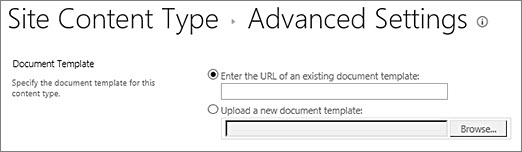
Geben Sie den Speicherort der Vorlage ein:
- Wenn die Vorlage auf Ihrer Website gespeichert ist, wählen Sie Geben Sie die URL einer vorhandenen Dokumentvorlage ein, und geben Sie dann die URL für die Vorlage ein, die Sie verwenden möchten.
- Wenn die Dokumentvorlage auf Ihrem lokalen Computer gespeichert ist, wählen Sie "Neue Dokumentvorlage hochladen" und dann "Durchsuchen" aus. Suchen Sie im Dialogfeld "Datei auswählen " die Datei, die Sie verwenden möchten, wählen Sie sie aus, und klicken Sie dann auf "Öffnen".
Wählen Sie unter Alle Inhaltstypen aktualisieren, die von diesem Typ erben? die Option Ja aus, wenn Sie alle Inhaltstypen, die von diesem Inhaltstyp erben, mit der Dokumentvorlage aktualisieren möchten.
Wählen Sie OK aus.
Hinzufügen von Spalten zu einem Websiteinhaltstyp
Die Spalten für einen Inhaltstyp stellen Metadaten dar. Zum Hinzufügen eines Metadatenelements fügen Sie eine neue Spalte hinzu.
Angenommen, Ihre Organisation möchte spezielle Metadaten für Bestellungen nachverfolgen, beispielsweise Kontonummer, Projektnummer und Projektmanager. Wenn Sie dem Inhaltstyp für Bestellungen Spalten für diese Informationen hinzufügen, fordert SharePoint die Benutzer beim Speichern ihrer Arbeit dazu auf, diese Informationen anzugeben. Darüber hinaus können Sie eine Ansicht zum Anzeigen der Spalten definieren, wenn Sie den Inhaltstyp einer Liste oder Bibliothek hinzufügen.
Hinweis
Zum Hinzufügen einer Spalte zu einem Inhaltstyp müssen Sie zuerst den Inhaltstyp auswählen. Wenn Sie keinen der angezeigten Inhaltstypen auswählen können, erbt die Website ihre Inhaltstypen von einer übergeordneten Website. Zum Hinzufügen einer Spalte zu dem Inhaltstyp müssen Sie ihn auf der übergeordneten Website ändern.
- Wechseln Sie zu der Website, für die Sie eine Spalte zu einem Websiteinhaltstyp hinzufügen möchten.
- Wählen Sie Einstellungen, und dann "Websiteeinstellungen" aus.
- Wählen Sie unter "Web Designer-Kataloge" die Option "Websiteinhaltstypen" aus.
- Wählen Sie den Namen des Inhaltstyps aus, dem Sie eine Spalte hinzufügen möchten.
- Wählen Sie unter Spalten die Option Aus vorhandenen Websitespalten hinzufügen aus.
- Wählen Sie im Bereich Spalten auswählen unter Spalten auswählen aus die übergeordnete Gruppe für die Spalte aus.
- Wählen Sie unter "Verfügbare Spalten" den Namen der gewünschten Spalte aus, und wählen Sie dann "Hinzufügen" aus.
- Legen Sie im Abschnitt Updateliste und Websiteinhaltstypen fest, ob Sie alle Inhaltstypen aktualisieren möchten, die von diesem Websiteinhaltstyp erben, indem Sie Ja oder Nein auswählen.
Einrichten des Dokumentinformationsbereichs für einen Websiteinhaltstyp
Der Dokumentinformationsbereich ist für Word, Excel und PowerPoint in Microsoft Office 2010 und höher verfügbar. Im Dokumentinformationsfenster wird ein InfoPath-Formular für diese Dokumente angezeigt, in das Sie Metadateninformationen eingeben können.
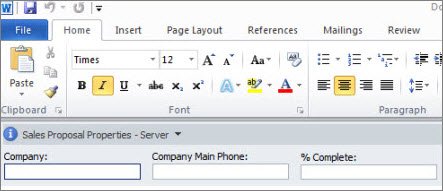
Angenommen, Sie möchten sicherstellen, dass Vertriebsmitarbeiter den Firmennamen und die Telefonnummer für jedes Verkaufsangebot angeben. Sie können nun einen Inhaltstyp "Angebot" erstellen und "Firmenname" und "Telefonnummer" in den Dokumentinformationsbereich eingeben. Wenn die Benutzer ein Angebotsdokument öffnen, müssen sie den erforderlichen Namen und die Telefonnummer eingeben oder aktualisieren. Wenn sie das Dokument speichern, aktualisiert SharePoint automatisch die Metadaten, die als Spalten in der Dokumentbibliothek gespeichert sind.
Weitere Informationen zu Inhaltstypen und Metadaten finden Sie unter Hinzufügen von Metadatenspalten zu einem Inhaltstyp.
Führen Sie folgende Schritte aus, einen Dokumentinformationsbereich für einen Dokumentinhaltstyp einzurichten.
Wechseln Sie zu der Website, für die Sie einen Websiteinhaltstyp ändern möchten.
Wählen Sie Einstellungen,
und dann "Websiteeinstellungen" aus.Wählen Sie unter "Web Designer-Kataloge" die Option "Websiteinhaltstypen" aus.
Wählen Sie den Namen des zu ändernden Websiteinhaltstyps aus.
Hinweis
Wenn die Namen der angezeigten Inhaltstypen keine Links sind, erbt diese Website ihre Websiteinhaltstypen von einer anderen (übergeordneten) Website. Wechseln Sie zum Aktualisieren des Websiteinhaltstyps zur übergeordneten Website.
Wählen Sie unter Einstellungendie Option Einstellungen für den Dokumentinformationsbereich aus.
Führen Sie im Abschnitt Vorlage für das Dokumentinformationsfenster eine der folgenden Aktionen aus:
Um eine Standardvorlage zu verwenden, in der die Metadaten (Spalten) angezeigt werden, die Sie für den Inhaltstyp definiert haben, wählen Sie Standardvorlage für Microsoft Office-Anwendungen verwenden.
Wenn Sie eine vorhandene benutzerdefinierte Vorlage verwenden möchten, wählen Sie Vorhandene benutzerdefinierte Vorlage (URL, UNC oder URN) verwenden, und geben Sie dann den Pfad zum Speicherort der Vorlage ein.
Um eine vorhandene benutzerdefinierte Vorlage (XSN) hochzuladen, wählen Sie Hochladen einer vorhandenen benutzerdefinierten Vorlage (XSN) aus, und suchen Sie die Vorlage, die Sie verwenden möchten, wählen Sie Durchsuchen aus.
Um einen benutzerdefinierten Bereich in InfoPath zu erstellen, wählen Sie Neue benutzerdefinierte Vorlage erstellen aus.
Hinweis
Wenn Sie diese Option auswählen, startet InfoPath und zeigt die Standardvorlage an, die Sie anpassen können, um ein benutzerdefiniertes Panel zu erstellen.
Geben Sie im Bereich Immer anzeigen an, ob der Dokumentinformationsbereich bei diesem Inhaltstyp automatisch angezeigt werden soll.
Wählen Sie OK aus.