Sie können Microsoft SharePoint-Bibliotheken löschen, wenn Sie sie nicht mehr benötigen. Beim Löschen einer Bibliothek werden auch die Dokumente, die Metadaten zu den Dokumenten, der Versionsverlauf, die Bibliothekseinstellungen und bestimmte Berechtigungsstufen, die der Bibliothek zugeordnet sind, gelöscht. Informationen zum Löschen von Dateien finden Sie unter Löschen von Dateien in einer Bibliothek.
Wenn Sie eine Bibliothek versehentlich löschen oder Ihre Meinung ändern, können Sie je nach Einrichtung Ihrer Website eine Dokumentbibliothek aus dem Papierkorb der SharePoint-Website wiederherstellen. Weitere Informationen finden Sie unter Wiederherstellen von Elementen im Papierkorb einer SharePoint-Website.
Informationen zum Erstellen einer Bibliothek finden Sie unter Erstellen einer Dokumentbibliothek in SharePoint.
Hinweis
Wenn die im nachstehenden Verfahren aufgeführten Optionen wie Befehle, Schaltflächen oder Links nicht angezeigt werden, wenden Sie sich an Ihren Administrator. Zum Erstellen oder Löschen einer Bibliothek benötigen Sie Berechtigungen zum Verwalten von Listen. Wenn Sie über Berechtigungen verfügen, können Sie die Darstellung und Navigation einer SharePoint-Website ändern.
Löschen einer Bibliothek in SharePoint
Navigieren Sie in der Schnellstartleiste auf der linken Seite des Bildschirms zu der Bibliothek, die Sie löschen möchten.
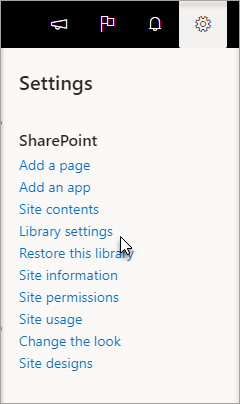
Wählen Sie die  und dann Bibliothekseinstellungen aus.
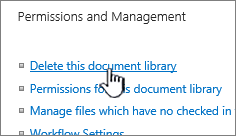
Wählen Sie auf der Seite Einstellungen in der mittleren Spalte unter Berechtigungen und Verwaltungdie Option Diese Dokumentbibliothek löschen aus. (Wenn diese Option nicht aufgeführt ist, verfügen Sie nicht über die Berechtigung zum Löschen dieser Bibliothek und müssen sich an Ihren Websiteadministrator wenden.)
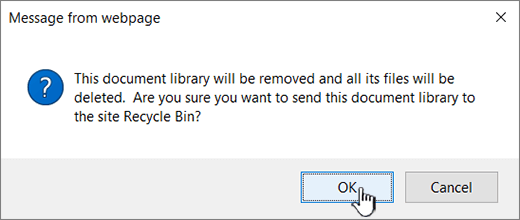
Wenn Sie sicher sind, dass Sie die Bibliothek löschen möchten, wählen Sie "OK" aus.
Hinweis
Der Titel des Dialogfelds kann variieren, je nachdem, ob Sie SharePoint Online oder SharePoint Server 2019 verwenden.
Seitenanfang
Löschen einer Bibliothek in SharePoint Server 2016 oder SharePoint Server 2013
Führen Sie eine der folgenden Aktionen aus:
- Navigieren Sie zu der Bibliothek, die Sie löschen möchten.
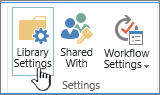
Wählen Sie im Menüband die Registerkarte "Bibliothek " und dann " Bibliothekseinstellungen" aus.
- Wählen Sie Einstellungen
 , und wählen Sie dann Websiteinhalt aus.
Zeigen Sie für die Bibliothek, die Sie löschen möchten, darauf, wählen Sie die Auslassungspunkte (...) und dann Einstellungen aus.
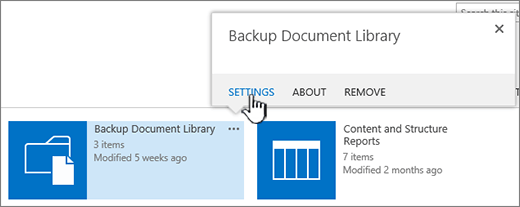
Wählen Sie auf der Einstellungsseite unter Berechtigungen und Verwaltung die Option Diese Dokumentbibliothek löschen aus.
Wenn Sie sicher sind, dass Sie die Bibliothek löschen möchten, wählen Sie "OK" aus.
Seitenanfang
Löschen einer Bibliothek in SharePoint Server 2010
Wählen Sie auf der Schnellstartleiste den Namen der Bibliothek aus, oder wählen Sie Websiteaktionen " aus, wählen Sie "Alle Websiteinhalte anzeigen" aus, und wählen Sie dann im entsprechenden Abschnitt "Bibliotheken" den Namen der Bibliothek aus.
Führen Sie eine der folgenden Aktionen aus:
- Wählen Sie für eine Bildbibliothek im Menü Einstellungen
 Option <Bibliothekstyp Bibliothekseinstellungen>.
- Wählen Sie für andere Bibliotheken unter Bibliothekstools die Registerkarte Bibliothek und in der Gruppe Einstellungen die Option Bibliothekseinstellungen aus.
Wählen Sie unter Berechtigungen und Verwaltungdie Option Diese <Bibliothekstypbibliothek> löschen aus.
Wenn Sie aufgefordert werden, den Löschvorgang zu bestätigen, wählen Sie OK aus, wenn Sie sicher sind, dass Sie die Bibliothek löschen möchten.
Seitenanfang
Löschen einer Bibliothek in SharePoint Server 2007
- Wenn die Bibliothek noch nicht geöffnet ist, wählen Sie auf der Schnellstartleiste ihren Namen aus.
Wenn der Name Ihrer Bibliothek nicht auf der Schnellstartleiste angezeigt wird, wählen Sie das  Websiteaktionen" aus, wählen Sie "Alle Websiteinhalte anzeigen" aus, und wählen Sie dann den Namen Ihrer Bibliothek aus.
- Wählen Sie im Menü Einstellungen des
 die Einstellungen für den Typ der Bibliothek aus, die Sie öffnen.
Wählen Sie beispielsweise in einer Dokumentbibliothek Dokumentbibliothekseinstellungen aus.
- Wählen Sie unter Berechtigungen und Verwaltung die Option zum Löschen Ihres Bibliothekstyps aus. Wählen Sie beispielsweise in einer Dokumentbibliothek Diese Dokumentbibliothek löschen aus.
- Wenn Sie aufgefordert werden, den Löschvorgang zu bestätigen, wählen Sie OK aus, wenn Sie sicher sind, dass Sie die Bibliothek löschen möchten.
Seitenanfang
Weitere Ressourcen
Seitenanfang

