
Sie können in Ihrer SharePoint-Dokumentbibliothek Dateien, Ordner oder Links löschen, die Sie nicht mehr benötigen, so z. B. alte Inhalte oder veraltete Ordner.
Hinweis
Links sind nur in SharePoint in Microsoft 365 verfügbar.
Hinweis
Diese Schritte gelten für unveränderte Versionen von SharePoint. Wenn Ihr Administrator oder Ihr Unternehmen Ihre App angepasst hat, werden diese Optionen möglicherweise nicht angezeigt.
Löschen einer Datei, eines Ordners oder eines Links in SharePoint
Wichtig
Wenn Sie einen Ordner löschen, werden der Ordner und alle darin enthaltenen Dateien und Unterordner gelöscht. Erwägen Sie das Verschieben oder Archivieren des Ordnerinhalts, bevor Sie den Ordner löschen. Möglicherweise können Sie oder Ihr Administrator einen Ordner und dessen Inhalt aus dem Papierkorb wiederherstellen.
Öffnen Sie in SharePoint die Dokumentbibliothek, und wählen Sie das Element aus, das Sie löschen möchten. (Vermeiden Sie die Auswahl des Dateinamens selbst, da die Datei dadurch geöffnet würde.) In der Spalte ganz links wird ein Häkchen eingeblendet.
Hinweis
Sieht Ihr Bildschirm anders aus, und Sie verwenden SharePoint in Microsoft 365 oder SharePoint Server 2019? Möglicherweise hat Ihr Administrator die klassische SharePoint-Benutzeroberfläche für die Dokumentbibliothek festgelegt.
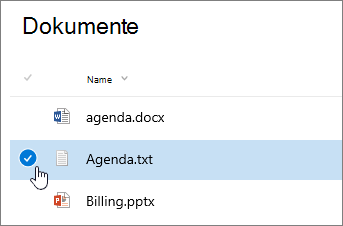
Wiederholen Sie diesen Schritt, um mehrere Elemente zu löschen. Sie können beliebig viele Elemente löschen.
Wählen Sie Löschen
 in der Symbolleiste oberhalb der Liste auf Löschen.
Wählen Sie im Meldungsfeld "Löschen" aus, um Ihre Aktion zu bestätigen.
Das Feld Status wird in der Dokumentbibliothek angezeigt und informiert Sie, dass das Element gelöscht wurde.

Wiederherstellen von Elementen im Papierkorb, die aus SharePoint oder Teams gelöscht wurden
Hochladen, Anzeigen und Entfernen von Projektdateien oder Dokumenten
Löschen einer Datei, eines Ordners oder eines Links in der klassischen SharePoint-Benutzeroberfläche
Wichtig
Wenn Sie einen Ordner löschen, werden der Ordner und alle darin enthaltenen Dateien und Unterordner gelöscht. Erwägen Sie das Verschieben oder Archivieren des Ordnerinhalts, bevor Sie den Ordner löschen. Möglicherweise können Sie oder Ihr Administrator einen Ordner und dessen Inhalt aus dem Papierkorb wiederherstellen.
Öffnen Sie die SharePoint-Dokumentbibliothek, aus der Sie Elemente löschen möchten.
Um ein oder mehrere Elemente auszuwählen, die Sie löschen möchten, zeigen Sie mit der Maus auf den Ordner, und aktivieren Sie dann das Kontrollkästchen.
Klicken Sie mit der rechten Maustaste auf ein Symbol für eine Datei, einen Ordner oder einen Link, und wählen Sie dann Löschen aus.

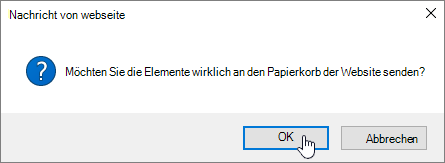
Klicken Sie im Dialogfeld zum Bestätigen des Löschens auf OK.
Wiederherstellen von Elementen im Papierkorb, die aus SharePoint oder Teams gelöscht wurden
Hochladen, Anzeigen und Entfernen von Projektdateien oder Dokumenten


Weitere interessante Themen
Verschieben oder Kopieren von Dateien in SharePoint
Erstellen eines Ordners in einer Dokumentbibliothek
Erstellen eines Ordners in einer Liste
Löschen eines Ordners aus einer Liste
Wiederherstellen von Elementen im Papierkorb, die aus SharePoint oder Teams gelöscht wurden
Hochladen von Dateien und Ordnern in eine Bibliothek
Verwenden eines mobilen Geräts zum Arbeiten mit SharePoint-Websites
Bitte geben Sie uns Feedback
War dieser Artikel hilfreich? Fehlten Inhalte? Dann lassen Sie uns dies bitte am Ende der Seite wissen. Sagen Sie uns auch, was unklar war oder fehlt. Bitte geben Sie Ihre Version von SharePoint, des Betriebssystems und den Browser an. Wir nutzen Ihr Feedback, um die Fakten zu überprüfen, Informationen hinzuzufügen und diesen Artikel zu aktualisieren.