

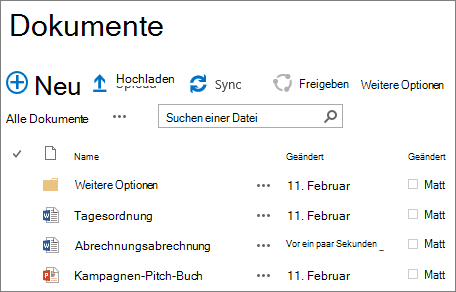
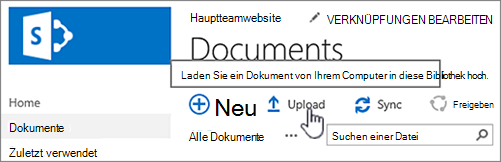
Sie können Dateien und Ordner von Ihrem Computer ziehen, um sie in Ihre OneDrive-Bibliothek oder SharePoint-Teamwebsite mit der modernen Oberfläche hochzuladen. Sie können Ihre Dateien auch mit der klassischen Version durchsuchen und hochladen. Informationen finden Sie unter Unterschiede zwischen modernen und klassischen Oberflächen für Listen und Bibliotheken.
Hinweis
- Um Dateien und Ordner in einer Bibliothek erstellen und hochladen zu können, benötigen Sie die Berechtigung eines Mitwirkenden für die Bibliothek. Wenn Sie nicht sicher sind, welche Berechtigungen Sie haben, wenden Sie sich an Ihren SharePoint-Admin. Weitere Informationen finden Sie unter Dateitypen, die einer Liste oder Bibliothek nicht hinzugefügt werden können.
- SharePoint bietet die Möglichkeit, Ordner hochzuladen, die in Microsoft Edge, Google Chrome und Mozilla Firefox integriert sind.
Ziehen von Dateien in Ihre OneDrive- oder SharePoint-Websitebibliothek
Hinweis
- Drag & Drop funktioniert am besten mit dem neuen Microsoft Edge oder Google Chrome. Für andere Browser können Sie alternativ den Upload-Befehl verwenden.
- Wenn die Option zum Ziehen und Ablegen von Dateien nicht angezeigt wird, müssen Sie möglicherweise Ihre Kopie von Office auf die moderne Version aktualisieren.
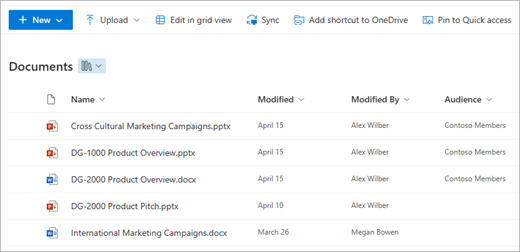
- Öffnen Sie die OneDrive- oder SharePoint-Websitebibliothek.
- Öffnen Sie den Datei-Explorer.

- Navigieren Sie zu dem Ordner mit den Dokumenten, die Sie hochladen möchten.
- Ziehen Sie die Dateien per Drag-and-Drop in die SharePoint-Bibliothek. Die Bibliothek sollte eine Hervorhebung anzeigen, wenn Sie die Datei darüber bewegen.
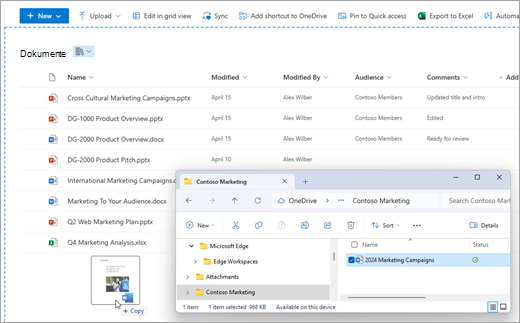
- Ihre Dateien sollten in der Dokumentbibliothek angezeigt werden.
Hochladen einer Datei in SharePoint oder OneDrive im Datei-Explorer
Wenn Sie Ihr OneDrive oder eine SharePoint-Bibliothek mit Ihrem Gerät synchronisieren, können Sie eine Datei aus dem Explorer hochladen:
Suchen Sie im Datei-Explorer die Datei, die Sie hochladen möchten.
Wählen Sie die Datei aus, und wählen Sie dann in der Symbolleiste die Option Ausschneiden .
Navigieren Sie im Datei-Explorer zum synchronisierten OneDrive- oder SharePoint-Ordner, in dem Sie die Datei ablegen möchten.
Nachdem Sie diesen Ordner ausgewählt haben, wählen Sie in der Symbolleiste "Einfügen" aus.
Ein kleines Status-Symbol wird angezeigt, das den Status der Synchronisierung mit OneDrive oder SharePoint anzeigt:
Symbol Bedeutung 
Die Synchronisierung zwischen Ihrem Gerät und dem Cloudspeicher steht noch aus. 
Ein blaues Cloudsymbol weist darauf hin, dass die Datei nur online verfügbar ist. Nur online gespeicherte Dateien belegen keinen Speicherplatz auf Ihrem Computer. Für jede nur online verfügbare Datei wird im Explorer ein Cloudsymbol angezeigt, aber die Datei wird erst auf Ihr Gerät heruntergeladen, wenn Sie diese öffnen.
Sie können nur online verfügbare Dateien nicht öffnen, wenn Ihr Gerät nicht mit dem Internet verbunden ist.
Eine nur online verfügbare Datei. Wenn Sie sie öffnen, wird sie auf Ihr Gerät heruntergeladen und so zu einer lokal verfügbaren Datei. Eine lokal verfügbare Datei können Sie jederzeit öffnen, auch ohne Zugriff auf das Internet.
Wenn Sie mehr Speicherplatz benötigen, können Sie die Datei wieder in "nur online verfügbar" ändern. Klicken Sie dazu einfach mit der rechten Maustaste auf die Datei, und wählen Sie Speicherplatz freigeben aus.
Die Datei ist als "Immer auf diesem Gerät speichern" markiert. Diese Dateien wurden auf Ihr Gerät heruntergeladen und belegen Speicherplatz, sind dort aber immer verfügbar, auch wenn Sie offline sind.
Weitere Informationen zur Verwendung von OneDrive und Dateien bei Bedarf finden Sie unter Sparen von Speicherplatz mit OneDrive-Dateien bei Bedarf für Windows.
Hochladen großer Dateien bzw. mehrerer Dateien in eine Bibliothek
Wenn Sie große Dateien oder viele Dateien mit einer großen Gesamtgröße in eine Bibliothek hochladen, können aufgrund des Dateigrößenlimits in SharePoint oder Timeoutfehler Fehler auftreten. Weitere Informationen finden Sie unter Verwalten umfangreicher Listen und Bibliotheken.
Lange Pfad- und Dateinamen
Beim Hochladen von Dateien und Ordnern müssen Sie die Länge von Pfad- und Dateinamen beachten. SharePoint in Microsoft 365 und OneDrive unterstützen bis zu 400 Zeichen für die Gesamtdatei- und Pfadlänge. SharePoint Server-Versionen unterstützen bis zu 260 Zeichen für die Gesamtdatei- und Pfadlänge. Weitere Informationen finden Sie unter Einschränkungen und Begrenzungen in OneDrive und SharePoint.
Auschecken erfordern
Websitebesitzer können eine Bibliothek so einrichten, dass Dateien vor dem Bearbeiten ausgecheckt (und anschließend wieder eingecheckt) werden müssen. Wenn Ihre Bibliothek Auschecken erfordert, wird die Datei für Sie ausgecheckt, wenn Sie sie zum ersten Mal hochladen. Sie müssen die Datei einchecken, damit sie von anderen Benutzern bearbeitet werden kann. Weitere Informationen finden Sie unter Auschecken, Einchecken oder Verwerfen von Änderungen an Dateien in einer SharePoint-Bibliothek.
Genehmigen von übermittelten Inhalten
Websitebesitzer können eine Bibliothek so einrichten, dass Inhalte genehmigt werden müssen, bevor sie für andere Benutzer der Bibliothek angezeigt werden. Als Autor sehen Sie die Datei in der Liste und können damit arbeiten, andere Personen können dies jedoch nicht. So kann beispielsweise die Rechtsabteilung eine Genehmigung erforderlich machen, bevor Dokumente veröffentlicht werden. Weitere Informationen finden Sie unter Festlegen einer Genehmigungsanforderung für Elemente in einer Websiteliste oder -bibliothek.
Nachverfolgen von Dateiversionen
Sie können eine Datei hinzufügen, um eine vorhandene Datei durch eine überarbeitete Version einer Datei zu ersetzen. Wenn die Bibliothek zum Nachverfolgen von Versionen eingerichtet ist und Sie eine Datei hinzufügen, wird diese zur neuesten Version, und die ältere Datei wird Teil des Versionsverlaufs. Wenn Sie eine neue Version einer Datei hochladen, sollten Sie Kommentare zu den Änderungen in dieser Version eingeben, damit Sie den Verlauf der Datei einfacher verfolgen können. Weitere Informationen finden Sie unter Funktionsweise der Versionsverwaltung in Listen und Bibliotheken.
Weitere Ressourcen
Weitere Informationen finden Sie in den folgenden Artikeln:
- Weitere Informationen zum Erstellen und Verwenden von Bibliotheken finden Sie unter Einführung in Bibliotheken.
- Klassische und moderne SharePoint-Benutzeroberfläche
- Erstellen eines Dokuments in OneDrive für Geschäfts-, Schul- oder Unikonten
- Synchronisieren von Dateien mit OneDrive in Windows
- Teilen von SharePoint-Dateien oder -Ordnern