

Eine Bibliothek ist ein Speicherort auf einer Website, an den Sie Dateien hochladen, erstellen, aktualisieren und mit Teammitgliedern zusammenarbeiten können. Jede Bibliothek zeigt eine Liste der Dateien und wichtige Informationen zu den Dateien an, z. B. wer eine Datei zuletzt geändert hat. Die meisten Websites enthalten beim Erstellen der Website eine Bibliothek. Eine Teamwebsite verfügt beispielsweise über eine Dokumentbibliothek, in der Sie Ihre Dokumente organisieren und freigeben können.
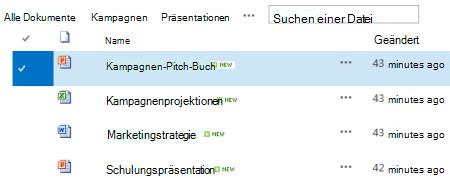
Wenn Sie weitere Bibliotheken benötigen, können Sie aus mehreren gebrauchsfertigen Bibliotheks-Apps auswählen und diese Ihrer Website hinzufügen. Sie können Bibliotheken auch auf verschiedene Arten anpassen. Sie können beispielsweise steuern, wie Dokumente angezeigt, verwaltet und erstellt werden. oder Versionen von Dateien nachverfolgen, einschließlich der Anzahl und des Versionstyps. Sie können sogar benutzerdefinierte Ansichten, Formulare und Workflows erstellen, um Ihre Projekte und Geschäftsprozesse zu verwalten.
Links zu Anleitungen
Wenn Sie nur Bibliotheken erstellen oder damit arbeiten möchten und die Vorgehensweisen benötigen, finden Sie hier gängige und nützliche Aufgaben, die Sie erledigen können.
- Erstellen, Hinzufügen, Anzeigen und Umbenennen von Dokumentbibliotheken
- Video: Einrichten der Dokumentspeicherung und -freigabe in Microsoft 365
- Öffnen Sie SharePoint-Dateien im Explorer
- Erstellen eines Ordners in einer Dokumentbibliothek
- Löschen einer Datei, eines Ordners oder eines Links aus einer SharePoint-Dokumentbibliothek
- Hochladen, Erstellen oder Löschen von Dateien in einer Bibliothek
- Erstellen einer Spalte in einer Liste oder Bibliothek
- Erstellen, Ändern oder Löschen einer Ansicht einer Liste oder Bibliothek
- Aktivieren und Konfigurieren der Versionsverwaltung für eine Liste oder Bibliothek
- Festlegen einer Dateivorlage für eine Dokument- oder Formularbibliothek
- Synchronisieren von Dateien mit OneDrive in Windows
- Verwenden von Workflows mit einer Bibliothek
- Festlegen von Berechtigungen und erweiterten Einstellungen für eine Bibliothek Grundlegendes zu Berechtigungsstufen in SharePoint
- Arbeiten mit Fotos in einer Bildbibliothek
- Einrichten einer Objektbibliothek zum Speichern von Bild-, Audio- oder Videodateien
- Verwalten von Listen und Bibliotheken mit vielen Elementen
- Verwalten umfangreicher Dokument- und Datensatzbibliotheken mithilfe von Metadaten (siehe Einführung in verwaltete Metadaten)
Wie verwendet ein typisches Team eine Bibliothek?
Ein Marketingteam bei Contoso erstellt eine Teamwebsite, auf der Projekte und Dokumente verwaltet werden sollen. Sie wählen einen Websitebesitzer aus, der die Website verwaltet. Der Websitebesitzer erhält die Berechtigungsstufe "Vollzugriff", wenn er der Gruppe "Besitzer" für die Website hinzugefügt wird. Sie teilt die Website und gibt jedem die Berechtigung, dazu beizutragen. Das Team beschließt, die Dokumentenbibliothek zum Verwalten von Pressemitteilungen, Budgetdateien, Verträgen, Angeboten und anderen Teamdokumenten zu verwenden.
Der Websitebesitzer lädt wichtige Dokumente hoch, damit das Team beginnen kann, die Bibliothek als zentralen Ort zu verwenden. Anschließend aktiviert sie die Versionsverwaltung, damit das Team einen Verlauf der Entwicklung von Dateien hat und bei Bedarf eine frühere Version wiederherstellen kann. Der Websitebesitzer fügt der Bibliothek auch Standardvorlagen für Marketingberichte, Verkaufsverträge, Kampagnenpläne und Budgetarbeitsblätter hinzu. Jede Vorlage enthält das Firmenlogo und ein Format, dem alle zugestimmt haben. Wenn Mitglieder eine neue Datei aus der Dokumentbibliothek erstellen, können sie ganz einfach auswählen, welche Vorlage sie verwenden möchten.
Wenn Teammitglieder Dateien hinzufügen und gemeinsam an Dokumenten arbeiten, organisieren sie die Bibliothek, indem sie Spalten hinzufügen und Ansichten erstellen, damit sie Dokumente schnell finden können. Beispielsweise fügt der Websitebesitzer eine Spalte "Projektname" hinzu, damit Mitglieder nach dieser Spalte filtern oder sortieren können. Andere Teammitglieder fügen öffentliche Ansichten hinzu, die nach Geschäftsquartalen gruppiert sind, und filtern nach Verträgen, die innerhalb von sechs Monaten ablaufen. Jedes Mitglied erstellt auch persönliche Ansichten, um Informationen schnell zu finden und seine Arbeit abzuschließen.
Nach vielen Diskussionen auf einer Mitarbeiterversammlung beschließt das Team, Warnungen auf Bibliotheksebene festzulegen, um einmal pro Woche Updates zu melden. Jedes Mitglied kann entscheiden, wie bei Bedarf zusätzliche Warnungen oder RSS-Feeds für bestimmte Dateien eingerichtet werden sollen.

Das Team verpflichtet sich auch zu einer wichtigen "Best Practice" in dieser neuen Welt der Zusammenarbeit. Wenn Mitglieder ein Dokument freigeben möchten, widerstehen sie der Versuchung, es an eine E-Mail-Nachricht anzuhängen, und senden stattdessen einen Link zum Dokument per E-Mail. Ein Link aus der Bibliothek per E-Mail ist einfach zu erledigen und verweist auf die neueste Version auf der Teamwebsite.
Eine wichtige Aufgabe dieses Teams besteht darin, Marketingkampagnen vorzuschlagen, um Verkäufe und Einnahmen zu steigern. Wenn Teammitglieder einen neuen Kampagnenplan entwickeln, erstellen sie gemeinsam Dokumente und verfolgen Nebenversionen der Dateien. Bei der gemeinsamen Dokumenterstellung können mehrere Personen ein Dokument gleichzeitig bearbeiten, ohne sich um den Abgleich von Änderungen kümmern zu müssen. Wenn sie in einer Version eines Dokuments einen Fehler machen, können sie eine frühere Version wiederherstellen. Wenn sie den Kampagnenplan fertiggestellt haben, können sie eine Hauptversion erstellen und sie dann zur Genehmigung an ihre Rechtsabteilung und ihren Vorgesetzten senden. Wenn die Datei genehmigt wurde, können andere Mitarbeiter im Unternehmen die Datei anzeigen.
Der Websitebesitzer recherchiert die Onlinedokumentation und die Schulung und lernt, wie man einen Workflow einrichtet, ihn der Bibliothek zuordnet und den Prozess des Sammelns von Feedback, des Sammelns von Unterschriften und der Veröffentlichung des endgültigen Dokuments automatisiert.
Nach dreimonatiger Nutzung sind die Dokumentbibliothek und die Website für das Marketingteam von entscheidender Bedeutung geworden und haben dazu beigetragen, die Produktivität und Transparenz im gesamten Unternehmen zu verbessern. Sie können sich nicht vorstellen, ohne sie zu arbeiten, und suchen nach anderen Möglichkeiten, SharePoint-Technologien für eine bessere Zusammenarbeit zu nutzen.
Möglichkeiten zum Arbeiten mit Bibliotheken
Hier sind einige Möglichkeiten, wie Sie mit Bibliotheken arbeiten und sie für Ihre Gruppe nützlicher machen können (lose organisiert von einfach bis fortgeschritten):
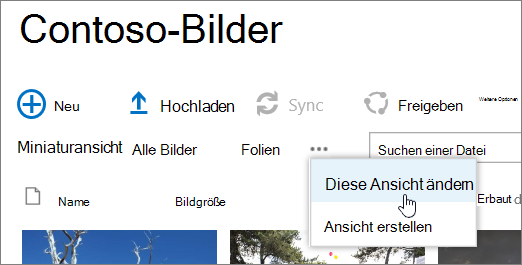
Verwenden und Erstellen von Ansichten Sie können eine Ansicht verwenden, um die Dateien in einer Bibliothek anzuzeigen, die für Sie am wichtigsten sind oder die einem Zweck am besten entsprechen. Der Inhalt der Bibliothek ändert sich nicht, aber jede Ansicht organisiert oder filtert die Dateien, damit sie leichter zu finden und sinnvoll zu durchsuchen sind. Weitere Informationen zu Ansichten finden Sie unter Erstellen, Ändern oder Löschen einer Ansicht einer Liste oder Bibliothek.
Verfolgen von Versionen Wenn Sie frühere Versionen von Dateien beibehalten müssen, können Bibliotheken Ihnen dabei helfen, die Dateien nachzuverfolgen, zu speichern und wiederherzustellen. Sie können festlegen, dass alle Versionen auf dieselbe Weise verfolgt werden. Sie können aber auch manche Versionen als Hauptversionen, z. B. wenn Sie einem Handbuch ein neues Kapitel hinzugefügt haben, und manche Versionen als Nebenversionen kennzeichnen, z. B. wenn Sie einen Rechtschreibfehler korrigiert haben. Um das Verwalten von Speicherplatz zu vereinfachen, können Sie optional die Anzahl der einzelnen Typen von Versionen auswählen, die gespeichert werden sollen.
Tipp
Wenn in Ihrem Team die gemeinsame Dokumenterstellung verwendet werden soll, empfiehlt es sich, zumindest die Hauptversionsverwaltung in der Bibliothek zu aktivieren, um für den Fall gerüstet zu sein, dass ein Benutzer versehentlich ein Dokument mit demselben Namen in eine Bibliothek hochlädt, in der alle Teammitglieder gemeinsam an der Erstellung eines Dokuments arbeiten. Auf diese Weise können Sie eine frühere Version des Dokuments wiederherstellen, falls Änderungen verloren gehen.
Weitere Informationen zur Versionsverwaltung finden Sie unter Aktivieren und Konfigurieren der Versionsverwaltung für eine Liste oder Bibliothek.
Gemeinsame Dokumenterstellung oder Auschecken von Dateien Wenn Sie ein Microsoft Word- oder PowerPoint-Dokument aus einer Bibliothek bearbeiten, ohne es auszuchecken, können andere Personen es gleichzeitig bearbeiten (es handelt sich um die gemeinsame Dokumenterstellung). Wenn Sie eine Datei auschecken, stellen Sie sicher, dass nur eine Person die Datei bearbeiten kann, bis sie wieder eingecheckt wurde. Sie können das Auschecken von Dokumenten in Bibliotheken verlangen, die vertrauliche Dokumente enthalten, oder wenn Sie die Entwicklung von Dokumenten sorgfältig verfolgen möchten. Beachten Sie jedoch, dass das Auschecken es unmöglich macht, Dokumente gemeinsam zu verfassen. Beim Auschecken werden die Personen aufgefordert, einen Kommentar zu ihren Änderungen im Dokument zu hinterlassen, aber das Auschecken verlangsamt auch die Bearbeitungs- und Überprüfungsprozesse. Weitere Informationen finden Sie unter Zusammenarbeit an Dokumenten und gemeinsame Dokumenterstellung oder Aus- und Einchecken oder Verwerfen von Änderungen an Dateien in einer Bibliothek.
Bearbeiten von Dateien aus Desktopprogrammen Wenn Sie Dokumente auf einer SharePoint-Website speichern, können Sie Dokumente direkt in kompatiblen Desktopprogrammen wie Microsoft Word oder PowerPoint erstellen, bearbeiten und gemeinsam bearbeiten, ohne die Website aufrufen zu müssen. Beispielsweise können Sie eine PowerPoint-Präsentation zur gleichen Zeit bearbeiten, in der andere Personen sie bearbeiten (dies wird auch als gemeinsame Dokumenterstellung bezeichnet). Sie können auch das Ein- und Auschecken direkt über PowerPoint verwalten. Darüber hinaus können Sie OneDrive für Geschäfts-, Schul- oder Unikonten oder Outlook verwenden, um Bibliotheksinhalte offline zu schalten, von einem Remotestandort aus mit ihnen zu arbeiten und dann reibungslos Änderungen zu synchronisieren, wenn Sie wieder online sind.
Über Änderungen informiert sein Um auf dem Laufenden zu bleiben, wenn sich Dokumente in einer Bibliothek ändern, richten Sie Benachrichtigungen ein, abonnieren Sie RSS-Feeds oder folgen Sie Dokumenten. Der Hauptunterschied zwischen Benachrichtigungen, RSS und Folgendem besteht darin, wo Sie die Benachrichtigungen erhalten. Sowohl Benachrichtigungen als auch RSS-Feeds informieren Sie über Updates, und mit beiden können Sie anpassen, wie viele Informationen Sie erhalten. Sie können Benachrichtigungen oder RSS einrichten, um herauszufinden, wenn sich in einer Bibliothek etwas ändert. Wenn Sie sich nur für ein bestimmtes Dokument interessieren, richten Sie eine Warnung ein oder verfolgen Sie das Dokument. Benachrichtigungen können als E-Mail oder SMS eingehen. RSS-Benachrichtigungen kommen in einem konsolidierten Feed an, den Sie in Outlook oder einem anderen Feedreader lesen können. Wenn Sie einem Dokument folgen, erhalten Sie eine Benachrichtigung in Ihrem Newsfeed (wenn Ihre Organization den Newsfeed verwendet). Weitere Informationen zu Benachrichtigungen finden Sie unter Erstellen einer Warnung oder Abonnieren eines RSS-Feeds.
Dokumentgenehmigung erforderlich Sie können verlangen, dass Dokumente genehmigt werden müssen, bevor sie für alle Benutzer angezeigt werden können. Dokumente verbleiben in einem wartenden Zustand, bis sie von einer Person genehmigt oder abgelehnt werden, die über die entsprechende Berechtigung verfügt. Es liegt in Ihrer Hand festzulegen, welche Benutzergruppen ein Dokument vor dessen Genehmigung anzeigen können. Diese Funktion kann hilfreich sein, wenn Ihre Bibliothek wichtige Richtlinien oder Verfahren enthält, die abgeschlossen sein müssen, bevor sie anderen angezeigt werden.
Berechtigungen festlegen SharePoint-Gruppen und Berechtigungsstufen helfen Ihnen, den Zugriff auf Inhalte effizient zu verwalten. Standardmäßig werden Berechtigungen für Bibliotheken, Ordner innerhalb von Bibliotheken und Dokumente von der Website geerbt. Das Zuweisen eindeutiger Berechtigungen zu einer bestimmten Bibliothek oder einem bestimmten Dokument kann Ihnen helfen, vertrauliche Inhalte wie Verträge oder Budgetinformationen zu schützen, ohne den Zugriff auf den Rest der Website einzuschränken. Weitere Informationen zu Berechtigungen finden Sie unter Grundlegendes zu Berechtigungsstufen in SharePoint.
Erstellen von Workflows Eine Dokumentbibliothek oder ein Inhaltstyp kann Workflows verwenden, die Ihre Organization für Geschäftsprozesse definiert hat, z. B. die Verwaltung der Dokumentgenehmigung oder -überprüfung. Ihre Gruppe kann Geschäftsprozesse auf ihre Dokumente anwenden, die als Workflows bezeichnet werden und Aktionen angehen, die nacheinander ausgeführt werden müssen, z. B. das Genehmigen von Dokumenten. Ein SharePoint-Workflow ist eine automatisierte Methode zum Verschieben von Dokumenten oder Elementen über eine Abfolge von Aktionen oder Aufgaben. Standardmäßig stehen für Bibliotheken drei Workflows zur Verfügung: "Genehmigung", wobei ein Dokument zur Genehmigung an eine Gruppe von Personen weitergeleitet wird; "Feedback sammeln", wobei ein Dokument zum Sammeln von Feedback an eine Gruppe von Personen weitergeleitet und das Dokument an die Person als Aufstellung zurückgesendet wird, die den Workflow gestartet hat; "Signaturen sammeln", wobei ein Dokument zum Sammeln ihrer digitalen Signaturen an eine Gruppe von Personen weitergeleitet wird.
Hinweis
In SharePoint Foundation ist nur der Workflow mit drei Status verfügbar.
Weitere Informationen zu Workflows finden Sie unter Informationen zu den in SharePoint enthaltenen Workflows.
Definieren von Inhaltstypen Wenn Ihre Gruppe mit mehreren Typen von Dateien arbeitet, z. B. Kalkulationstabellen, Präsentationen und Dokumenten, können Sie die Funktionalität Ihrer Bibliothek erweitern, indem Sie mehrere Inhaltstypen zulassen und definieren. Inhaltstypen führen zu höherer Flexibilität und Konsistenz zwischen mehreren Bibliotheken. Für jeden Inhaltstyp können Sie eine Vorlage und Workflowprozesse festlegen. Die Vorlagen dienen als Ausgangspunkt für die Formatierung und sämtliche Textbausteine sowie für Eigenschaften, die für Dokumente dieses Typs gelten, z. B. Abteilungsname oder Vertragsnummer.
Überwachungsüberwachung Wenn Sie über eine Gruppe vertraulicher Dateien verfügen und es hilfreich wäre zu wissen, wie die Dokumente verwendet wurden, können Sie eine Richtlinie definieren, mit der Sie die Überwachungsnachverfolgung von Ereignissen, wie z. B. Dateiänderungen, Kopien oder Löschungen, aktivieren können.
Festlegen von Richtlinien Richtlinieneinstellungen ermöglichen das Ablaufen von Dokumenten, das automatische Löschen oder die regelmäßige Überprüfung (über einen Workflow) von Dokumenten, die ein bestimmtes Alter erreicht haben. Im Zuge der Weiterentwicklung von Bibliotheken können durch die Verwendung dieser Dispositionseinstellungen Zeit und Mühe gespart werden, wenn Sie versuchen, vollgepackten Festplattenspeicher manuell zu sauber zu machen oder das Erreichen von Kontingentgrenzwerten zu vermeiden.
Hinweis
Richtlinieneinstellungen sind in SharePoint Foundation nicht verfügbar.
Verwenden einer Dokumentcenterwebsite Sie können eine Dokumentcenterwebsite verwenden, wenn Sie eine große Anzahl von Dokumenten erstellen, verwalten und speichern möchten. Ein Dokumentencenter dient als zentrales Repository für die Verwaltung vieler Dokumente. Features wie Metadaten- und Strukturansichtsnavigation, Inhaltstypen und Webparts helfen Ihnen beim Organisieren und Abrufen von Dokumenten. "Content Stewards" können die metadatengesteuerte Navigation schnell konfigurieren, damit sie für die meisten Bibliotheken gut funktioniert, ohne explizit Indizes erstellen zu müssen. Alternativ können Content Stewards Indizes erstellen, um die Leistung über eine größere Auswahl an Filtern und Ansichten zu verbessern. Sie können eine Dokumentcenter-Website als Dokumenterstellungsumgebung (in der Benutzer Dateien ein- und auschecken und Ordnerstrukturen für diese Dateien erstellen) oder als Inhaltsarchiv (in dem Benutzer nur Dokumente anzeigen oder hochladen) verwenden.
Hinweis
Das Dokumentcenter ist in SharePoint Foundation nicht verfügbar.
Organisieren von Bibliotheken auf einer Website
Die Art und Weise, wie Sie Ihre Dateien in einer Bibliothek organisieren, hängt von den Bedürfnissen Ihrer Gruppe ab und davon, wie Sie Ihre Informationen am liebsten speichern und suchen. Einige Planungsfunktionen können Ihnen dabei helfen, die Struktur einzurichten, die für Ihre Gruppe am besten geeignet ist. Bibliotheken verfügen über mehrere Features, mit denen Sie mit mehreren Dateien in einer Bibliothek arbeiten können. Mehrere Bibliotheken können jedoch besser zu Ihrer Gruppe passen.
Speichern von Dokumenten in einer Bibliothek
Möglicherweise möchten Sie, dass eine Bibliothek unterschiedliche Anforderungen erfüllt. Sie können beispielsweise mehrere Projekte innerhalb derselben Gruppe haben oder mehrere Gruppen, die an demselben Projekt arbeiten. Erwägen Sie die Verwendung einer einzelnen Bibliothek, wenn:
- Ihre Gruppe muss zusammenfassende Informationen oder verschiedene Ansichten desselben Dateisatzes sehen. Ein Vorgesetzter möchte z. B. alle Dateien nach Abteilung oder Fälligkeitsdatum gruppiert sehen.
- People möchten am selben Speicherort auf einer Website nach den Dateien suchen.
- Sie möchten die gleichen Einstellungen auf Dateien anwenden, z. B. das Nachverfolgen von Versionen von Dateien oder das Anfordern einer Genehmigung.
- Die Gruppen, die mit der Bibliothek arbeiten, haben ähnliche Merkmale, z. B. die gleichen Berechtigungsstufen.
- Sie möchten Informationen zu den Dateien in einer Kalkulationstabelle analysieren oder konsolidierte Aktualisierungen zu den Dateien erhalten.
Um effizient mit Dokumenten in einer Bibliothek zu arbeiten, können Sie Dateien in einer Bibliothek organisieren, indem Sie Spalten hinzufügen, Ansichten definieren oder Ordner erstellen.
Speichern von Dokumenten in mehreren Bibliotheken
Sie können mehrere Bibliotheken erstellen, wenn es deutliche Unterschiede zwischen den Gruppen von Dateien gibt, die Sie speichern und verwalten möchten, oder zwischen den Gruppen von Personen, die mit den Dateien arbeiten. Verwenden Sie mehrere Bibliotheken in folgenden Fällen:
- Die Dateitypen, die Sie speichern und verwalten möchten, sind unterschiedlich, und Sie erwarten nicht, dass Personen häufig Zusammenfassungen der Dateien anzeigen oder die Dateien zusammen durchsuchen.
- Die Personengruppen, die die Dateien verwenden, unterscheiden sich und weisen deutlich unterschiedliche Berechtigungsstufen auf.
- Sie müssen unterschiedliche Einstellungen, z. B. Versionsverwaltung oder Genehmigung, auf verschiedene Gruppen von Dateien anwenden.
- Sie müssen die Dateien nicht zusammen analysieren oder konsolidierte Updates zu den Dateien erhalten.
- Sie möchten verschiedene Sätze von Optionen zum Erstellen neuer Dateien bereitstellen oder die Optionen im Menü "Neu" einer Bibliothek in einer anderen Reihenfolge anzeigen.
Im Folgenden finden Sie einige Möglichkeiten, wie Sie effizient mit mehreren Bibliotheken arbeiten können.
Einrichten von Websitevorlagen und -spalten Wenn Ihre organization konsistente Einstellungen für alle Bibliotheken einrichten möchte, kann sie Websitevorlagen und Websitespalten einrichten. Sie können die Einstellungen über mehrere Bibliotheken hinweg freigeben, sodass Sie die Einstellungen nicht jedes Mal neu erstellen müssen.
Senden von Dateien an einen anderen Speicherort Wenn eine Datei in mehreren Bibliotheken verfügbar sein soll, können Sie sie in einer Bibliothek speichern und dann eine Kopie an andere Bibliotheken senden. Sie können festlegen, dass Sie daran erinnert werden, alle Kopien des Dokuments zu aktualisieren, wenn Sie Änderungen am Original vornehmen.
Bibliotheksvorlagen erstellen Wenn Sie einheitliche Einstellungen für Bibliotheken festlegen oder Merkmale bibliotheksübergreifend wiederverwenden möchten, können Sie eine Bibliothek als Vorlage speichern. Bibliotheksvorlagen sind als Option auf der Seite "App hinzufügen" auf Ihrer Website verfügbar.
Organisieren von Dateien in einer Bibliothek
Es gibt mehrere Möglichkeiten, Dateien in einer Bibliothek zu organisieren. Sie können Spalten hinzufügen, Ansichten definieren und Ordner erstellen. Jeder Ansatz hat seine eigenen Vorteile, und Sie können jeden Ansatz miteinander kombinieren, um den individuellen Anforderungen Ihrer Bibliothek und Ihres Teams gerecht zu werden.
Hinzufügen von Spalten
Bibliotheken verfolgen standardmäßig den Namen einer Datei sowie Informationen zum Status einer Datei, z. B. ob sie eingecheckt ist. Sie können aber zusätzliche Spalten angeben, die Ihrer Gruppe beim Kategorisieren und Nachverfolgen von Dateien helfen, z. B. einen Kampagnennamen oder eine Projektnummer oder andere Informationen, die für Ihr Team wichtig sind. Sie haben mehrere Optionen für den Typ der Spalte, die Sie erstellen, einschließlich einer einzelnen Textzeile, einer Dropdownliste mit Optionen, einer Zahl, die aus anderen Spalten berechnet wird, oder sogar des Namens und des Bilds einer Person auf Ihrer Website.
Spalten enthalten Spaltenüberschriften, die das Sortieren und Filtern von Dokumenten erleichtern. Wenn Sie Dateien in einer Bibliothek anzeigen, können Sie die Dateien vorübergehend sortieren oder filtern, indem Sie auf den Namen einer Spalte zeigen und dann auf den nach unten zeigenden Pfeil neben dem Namen klicken. Dies ist hilfreich, wenn Sie die Dateien auf eine bestimmte Weise anzeigen müssen, die Schritte jedoch beim nächsten Anzeigen der Bibliothek wiederholen müssen.
Weitere Informationen zum Hinzufügen von Spalten finden Sie unter Erstellen, Ändern oder Löschen einer Spalte in einer Liste oder Bibliothek.
Definieren von Ansichten
Werden Benutzer häufig sehen wollen: alle Dokumente, die sich auf ein bestimmtes Projekt beziehen, alle Dokumente, die zu einer bestimmten Abteilung gehören, oder die Dokumente nach dem Monat gruppieren, in dem sie fällig sind? Wenn Sie erwarten, dass die Dateien häufig auf eine bestimmte Weise angezeigt werden, können Sie eine Ansicht definieren. Sie können diese Ansicht jederzeit verwenden, wenn Sie mit der Bibliothek arbeiten. Wenn Sie eine Ansicht erstellen, wird sie der Dropdownliste "Aktuelle Ansichten" hinzugefügt, die sich im Menüband der Bibliothek befindet.
Eine Bibliotheksansicht ist eine Auswahl von Spalten auf einer Seite, die Elemente in einer Bibliothek anzeigt und häufig eine bestimmte Sortierreihenfolge, einen Filter, eine Gruppierung und ein benutzerdefiniertes Layout definiert. Bibliotheken können persönliche Ansichten und öffentliche Ansichten haben. Jede Person, die der Gruppe "Mitglieder" auf der Website zugewiesen wurde (die über die Berechtigungsstufe "Mitwirken" verfügt), kann eine persönliche Ansicht erstellen, um die Dateien auf eine bestimmte Weise anzuzeigen oder nur nach den gewünschten Dateien zu filtern. Wenn Sie über die Berechtigung zum Entwerfen einer Bibliothek verfügen, können Sie eine öffentliche Ansicht erstellen, die jeder Benutzer beim Anzeigen der Bibliothek verwenden kann. Sie können auch jede öffentliche Ansicht zur Standardansicht machen, so dass Personen diese Ansicht der Bibliothek automatisch sehen.
Wenn Mitglieder Ihrer Gruppe die Bibliotheken auf einem mobilen Gerät anzeigen, können Sie sogar mobile Ansichten erstellen, die für die Bandbreite und die Einschränkungen der Geräte optimal sind, z. B. die Anzahl der in einer Ansicht angezeigten Elemente.
Weitere Informationen zu Ansichten finden Sie unter Erstellen, Ändern oder Löschen einer Ansicht einer Liste oder Bibliothek.
Erstellen und Verwenden von Ordnern
Ordner sind Container, die zum Gruppieren und Verwalten von Inhalten in einer Bibliothek oder Liste verwendet werden können. Wenn Ordner für die Bibliothek aktiviert sind, können Sie den meisten Bibliothekstypen Ordner hinzufügen. Wenn Ihre Bibliothek viele Elemente enthält, verbessern Ordner auch die Effizienz des Zugriffs auf diese Elemente. Wenn Sie einen Ordner erstellen, wird im Hintergrund ein interner Index erstellt. Dieser interne Index wird auch für den Stammordner oder die oberste Ebene einer Bibliothek oder Liste erstellt. Wenn Sie auf Elemente in einem Ordner zugreifen, verwenden Sie tatsächlich diesen internen Index, um auf die Daten zuzugreifen.
Wenn eine Bibliothek viele Elemente enthält, die auf eine bestimmte Weise gruppiert werden können, können Sie Ordner verwenden, um Inhalte innerhalb der Bibliothek zu organisieren. Gute Beispiele für Gruppen sind Projekte, Teams, Abteilungen, Produktkategorien, Altersgruppen, alphabetische Auflistungen und alphabetische Untergruppen (A-C, D-F usw.). Ordner können Benutzern helfen, viele Dateien auf vertraute Weise zu scannen und zu verwalten.
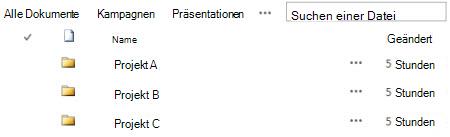
Standardmäßig zeigt eine Bibliothek mit aktivierten Ordnern Ordner in der Standardansicht der Bibliothek ohne Filter an. Dies ist nützlich, da Benutzer beim Einfügen neuer Dokumente den entsprechenden Ordner auswählen können. Bei der Anzeige aller Ordner sinkt auch die Wahrscheinlichkeit, dass Elemente in der Bibliothek fälschlicherweise außerhalb der Ordner hinzugefügt werden. Sie können Dokumente ganz einfach in anderen Bibliotheksordnern neu organisieren, indem Sie den Befehl Mit Explorer öffnen verwenden, der im Menüband der Bibliothek verfügbar ist.
Hinweis
Eine Bibliotheksansicht kann auf Nur nach bestimmten Kriterien sortieren festgelegt werden. In diesem Fall werden die Ordner nicht zuerst vor Elementen in der Ansicht angezeigt. Möglicherweise möchten Sie diese Sortieroption nicht verwenden, wenn Sie möchten, dass Benutzer den richtigen Ordner problemlos finden können.
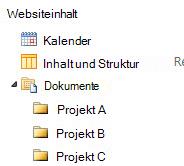
Obwohl Bibliotheksordner in der Websitenavigation nicht angezeigt werden, kann der Websitebesitzer oder ein Benutzer mit der Berechtigung zum Entwerfen einer Website die Strukturansicht aktivieren, die einen Abschnitt "Websiteinhalt" in der Websitenavigation anzeigt und Ihnen das Erweitern, Reduzieren und einfache Navigieren in Ordnern von Bibliotheken ermöglicht.
Weitere Informationen zu Ordnern finden Sie unter Erstellen eines Ordners in einer Dokumentbibliothek oder Löschen eines Ordners in einer Bibliothek.
Gemeinsames Verwenden von Spalten, Ansichten und Ordnern
Alle drei Ansätze können zusammenarbeiten. Dieselben Spalten, die Sie zum Nachverfolgen von Dokumenten in der Standardansicht einer Bibliothek verwenden, können zum Erstellen einer Ansicht mit mehreren Filterkriterien verwendet werden. People können eine Ansicht dynamisch sortieren und filtern, indem sie auf die Spaltenüberschriften klicken, um spontan Inhalte zu finden. Wenn in der Bibliothek eine Ordnerstruktur definiert wurde, können Sie eine Bibliotheksansicht "vereinfachen", indem Sie beim Erstellen oder Ändern der Ansicht die Option Alle Elemente ohne Ordner anzeigen im Abschnitt "Ordner" festlegen. Jeder Ansatz kann den anderen ergänzen, um die richtigen Inhalte zur richtigen Zeit und auf die richtige Weise für Sie zu erhalten.
Arten von Bibliotheken
Einige Bibliotheken werden beim Erstellen einer neuen Website für Sie erstellt, z. B. die Dokumentbibliothek auf einer Teamwebsite. Sie können diese Bibliotheken für Ihre Zwecke anpassen oder eigene zusätzliche Bibliotheken erstellen. Jeder Bibliothekstyp hat einen bestimmten Zweck, und einige weisen unterschiedliche Verhaltensweisen und Features auf.
Wichtig
Je nach der Version von SharePoint, auf der Ihre Website basiert, dem Plan von Microsoft 365, den Ihre Organization abonniert hat, oder je nachdem, ob bestimmte Features auf Ihrer Website aktiviert sind, verfügen Sie möglicherweise über weniger oder mehr Bibliotheken auf Ihrer Website.
Objektbibliothek Um digitale Medienobjekte wie Bild-, Audio- und Videodateien freizugeben und zu verwalten, verwenden Sie eine Objektbibliothek. Eine Objektbibliothek erleichtert Benutzern das Auffinden und Wiederverwenden digitaler Mediendateien, die andere bereits erstellt haben, wie Logos und Unternehmensbilder. Eine Objektbibliothek bietet auch Inhaltstypen mit Eigenschaften und Ansichten zum Verwalten und Durchsuchen von Medienobjekten, z. B. Miniaturansichten und Metadatenschlüsselwörter. Sie können beispielsweise Markenbilder und wiederverwendbare Inhaltsfragmente aus Anwendungen verwalten und speichern, damit sie in Ihrem gesamten Unternehmen verfügbar sind und konsistent verwendet werden.
Dashboards-Bibliothek Enthält Webpartseiten, Webpartseiten mit Statuslisten und PerformancePoint bereitgestellte Dashboards.
Bibliothek für Datenverbindungen Verwenden Sie zum Vereinfachen der Wartung und Verwaltung von Datenverbindungen eine Datenverbindungsbibliothek. Eine Datenverbindungsbibliothek ist ein zentraler Ort zum Speichern von ODC-Dateien (Office Data Connection). Jede dieser Dateien (ODC) enthält Informationen zum Suchen, Anmelden, Abfragen und Zugreifen auf eine externe Datenquelle. Die Zentralisierung von ODC-Dateien in einer Datenverbindungsbibliothek ermöglicht auch die gemeinsame Nutzung, Verwaltung und Suche von Datenverbindungsdateien innerhalb einer SharePoint-Website und trägt dazu bei, dass Geschäftsdaten und Berichte, insbesondere Kalkulationstabellen, einen konsistenten Satz von Werten und Formelergebnissen als "eine Version der Wahrheit" beibehalten.
Hinweis
Um die Wartung und Verwaltung von Datenverbindungsdateien für PerformancePoint zu vereinfachen, verwenden Sie die Datenverbindungsbibliothek für PerformancePoint. In dieser Bibliothek können Sie ODC- und UDC-Dateien (Universal Data Connection) speichern.
Dokumentbibliothek Verwenden Sie für viele Dateitypen, einschließlich Dokumente und Kalkulationstabellen, eine Dokumentbibliothek. Sie können auch andere Dateitypen in einer Dokumentbibliothek speichern, einige Dateitypen werden allerdings aus Sicherheitsgründen gesperrt. Wenn Sie mit Programmen arbeiten, die nicht blockiert sind, können Sie diese Dateien aus der Bibliothek erstellen. Ihr Marketingteam verfügt möglicherweise über eine eigene Dokumentbibliothek für Planungsmaterialien, Pressemitteilungen und Publikationen.
Formularbibliothek Wenn Sie eine Gruppe XML-basierter Geschäftsformulare verwalten müssen, verwenden Sie eine Formularbibliothek. Beispielsweise möchte Ihre Organization möglicherweise eine Formularbibliothek für Spesenabrechnungen verwenden. Zum Einrichten einer Formularbibliothek ist ein XML-Editor oder ein XML-Formularentwurfsprogramm erforderlich, z. B. Microsoft InfoPath. Das Formular, das die Leute ausfüllen, ist nur eine .xml Datei, die die Daten (und nur die Daten) enthält, die in das Formular eingegeben wurden, z. B. das Ausgabendatum und den Betrag. Alles andere, was die Spesenabrechnung ausmacht, stellt die Formularvorlage bereit. Nachdem Personen Formulare ausgefüllt haben, können Sie die Formulardaten zusammenführen oder zur Analyse exportieren.
Bildbibliothek Verwenden Sie eine Bildbibliothek, um eine Sammlung digitaler Bilder oder Grafiken freizugeben. Obwohl Bilder in anderen Arten von SharePoint-Bibliotheken gespeichert werden können, bieten Bildbibliotheken mehrere Vorteile. In einer Bildbibliothek können Sie beispielsweise Bilder in einer Bildschirmpräsentation anzeigen, Bilder auf Ihren Computer herunterladen und Bilder mit kompatiblen Grafikprogrammen wie Microsoft Paint bearbeiten. Erwägen Sie, eine Bildbibliothek zu erstellen, wenn Sie Bilder von Teamereignissen oder Produkteinführungen speichern möchten. Sie können auch von anderen Stellen auf Ihrer Website einen Link zu Bildern in Ihrer Bibliothek erstellen, z. B. aus Wikis und Blogs.
Datensatzbibliothek Um ein zentrales Repository zum Speichern und Verwalten der Datensätze oder wichtigen Geschäftsdokumente Ihrer Organization zu führen, verwenden Sie eine Datensatzbibliothek. So muss Ihre Organization beispielsweise Compliancevorschriften einhalten, die einen organisierten Prozess für die Verwaltung relevanter Dokumente erfordern. Eine Datenarchiv-Website kann eine Reihe von Datensatzbibliotheken zum Speichern verschiedener Datensatztypen enthalten. Für jede Bibliothek können Sie Richtlinien festlegen, die festlegen, welche Datensätze gespeichert werden sollen, wie die Dokumente weitergeleitet und verwaltet werden und wie lange diese Datensätze aufbewahrt werden müssen.
Berichtsbibliothek Um die Erstellung, Verwaltung und Bereitstellung von Webseiten, Dokumenten und Key Performance Indicators (KPI) von Metriken und Zielen zu vereinfachen, verwenden Sie eine Berichtsbibliothek. Die Berichtsbibliothek ist ein zentraler Ort, an dem Sie Berichte erstellen und speichern können, z. B. Excel-Arbeitsmappen und Dashboard-Seiten. Wenn Sie eine Excel-Arbeitsmappe in einer Berichtsbibliothek veröffentlichen, kann sie mit einem einzigen Klick in der Browseransicht geöffnet werden. Dies ist eine bequeme Möglichkeit, die Arbeitsmappe anzuzeigen, ohne sie einer Webpartseite hinzuzufügen.
Prozessdiagrammbibliothek (metrische und US-Einheiten) Verwenden Sie zum Speichern und Freigeben von Diagrammprozessdokumenten, z. B. mit Microsoft Visio erstellte, eine Prozessdiagrammbibliothek. Die Bibliotheken "Metrische Einheiten" und "US-Einheiten" sind auf ihre jeweiligen Maße zugeschnitten.
Wiki-Seitenbibliothek Um eine Sammlung verbundener Wiki-Seiten zu erstellen, verwenden Sie eine Wiki-Seitenbibliothek. Ein Wiki ermöglicht mehreren Personen, Informationen in einem Format zu sammeln, das einfach zu erstellen und zu ändern ist. Sie können Ihrer Bibliothek auch Wiki-Seiten hinzufügen, die Bilder, Tabellen, Links und interne Links enthalten. Wenn Ihr Team beispielsweise eine Wiki-Site für ein Projekt erstellt, kann die Site Tipps und Tricks auf einer Reihe von Seiten speichern, die miteinander verbunden sind.
Hinweis
Abhängig von Ihrer Website und Konfiguration werden zusätzliche Systembibliotheken, z. B. die Stilbibliothek, die Websiteobjektbibliothek und die Websiteseitenbibliothek, automatisch für Sie erstellt. Sie können diese spezifischen Bibliotheken jedoch nicht über die Benutzeroberfläche erstellen.