
Bringen Sie Teamressourcen an einem zentralen Ort zusammen, damit Teammitglieder sich konzentrieren, kommunizieren und zusammenarbeiten können, um ihre Arbeit zu erledigen. Fügen Sie die SharePoint-Registerkarte in Teams hinzu, um jede veröffentlichte Seite, jeden Newsbeitrag oder jede Liste schnell von einer SharePoint-Website einfügen zu können. In Microsoft Teams können Sie veröffentlichte SharePoint-Seiten, -Listen und -Dokumentbibliotheken als einzelne Registerkarten in einem Teams-Kanal hinzufügen. Teammitglieder können auf den Registerkarten von Teams Seiten anzeigen, Listen bearbeiten, mit ihren freigegebenen Dateien arbeiten und Kommentare hinzufügen.
- SeitenAuf SharePoint-Seiten können Sie Informationen, Neuigkeiten oder Ideen mithilfe von Bildern, Videos und Links teilen.
- ListenSharePoint-Listen bieten eine hervorragende Möglichkeit, gemeinsam an Inhalten und Daten zu arbeiten.
- DokumentbibliothekenSharePoint-Dokumentbibliotheken speichern Dateien sicher, damit Teammitglieder sie auf jedem Gerät finden können.
Hinweis
- Einige Funktionen werden für Organisationen, die sich für das gezielte Release-Programm entschieden haben, schrittweise eingeführt. Das bedeutet, dass diese Funktion möglicherweise noch nicht angezeigt wird oder anders aussieht, als in den Hilfeartikeln beschrieben.
- Wenn in Teams keine Option zum Hinzufügen einer Registerkarte angezeigt wird, wenden Sie sich an den Besitzer der SharePoint-Teamwebsite, um Zugriff zu erhalten.
Hinzufügen einer Seite von Ihrer Teamwebsite als Registerkarte in Teams
Hinweis
- Jede Seite, Liste oder Dokumentbibliothek muss einzeln als Registerkarte hinzugefügt werden. Wiederholen Sie diesen Vorgang, um Ihrem Teams-Kanal weitere Registerkarten hinzuzufügen.
- Sie müssen der Websitebesitzer der SharePoint-Website sein, um Websiteinhalte als Registerkarte in Teams hinzufügen zu können.
1. Urheberrecht Wählen Sie in Teams die Kanalseite aus. Wählen Sie rechts neben dem Kanalnamen das + auf der Registerkartenleiste aus.
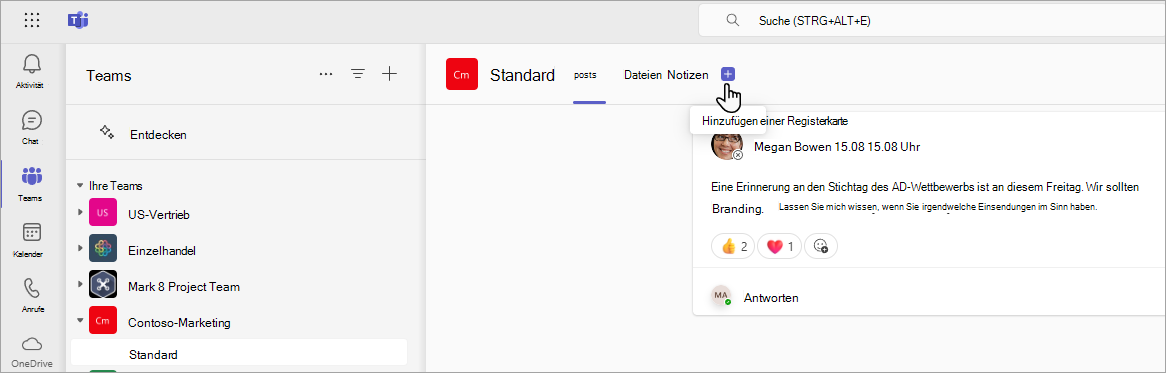
2. Urheberrecht Wählen Sie SharePoint.

3. Urheberrecht Wählen Sie "Seiten " aus, um eine Liste der vorhandenen SharePoint-Seiten und News-Beiträge anzuzeigen, die auf Ihrer Teamwebsite verfügbar sind. Wählen Sie die SharePoint-Inhalte aus, die als Registerkarte im Teams-Kanal hinzugefügt werden sollen.

4. Urheberrecht Wählen Sie das Kontrollkästchen " Über diese Registerkarte im Kanal posten " aus, um automatisch eine Ankündigung zu generieren und im Teams-Kanal zu veröffentlichen, in der Ihre Kollegen darüber informiert werden, dass Sie diese Registerkarte hinzugefügt haben.
5. Personenbezogene Daten Wählen Sie Speichern aus.
Hinzufügen einer Liste von Ihrer Teamwebsite als Registerkarte in Teams
Hinweis
- Jede Seite, Liste oder Dokumentbibliothek muss einzeln als Registerkarte hinzugefügt werden. Wiederholen Sie diesen Vorgang, um Ihrem Teams-Kanal weitere Registerkarten hinzuzufügen.
- Sie müssen der Websitebesitzer der SharePoint-Website sein, um Websiteinhalte als Registerkarte in Teams hinzufügen zu können.
1. Urheberrecht Wählen Sie in Teams die Kanalseite aus. Wählen Sie rechts neben dem Kanalnamen das + auf der Registerkartenleiste aus.
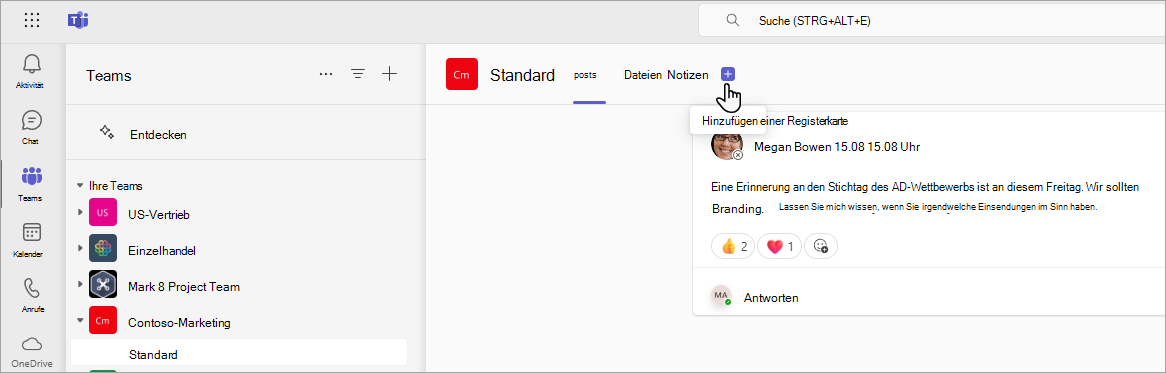
2. Urheberrecht Wählen Sie SharePoint.
3. Urheberrecht Wählen Sie Listen aus, um vorhandene SharePoint-Listen anzuzeigen, die auf Ihrer Teamwebsite verfügbar sind. Wählen Sie die SharePoint-Inhalte aus, die als Registerkarte im Teams-Kanal hinzugefügt werden sollen.

4. Urheberrecht Wählen Sie das Kontrollkästchen " Über diese Registerkarte im Kanal posten " aus, um automatisch eine Ankündigung zu generieren und im Teams-Kanal zu veröffentlichen, in der Ihre Kollegen darüber informiert werden, dass Sie diese Registerkarte hinzugefügt haben.
5. Personenbezogene Daten Wählen Sie Speichern aus.
Hinzufügen einer Dokumentbibliothek als Registerkarte von Ihrer Website
Hinweis
- Jede Seite, Liste oder Dokumentbibliothek muss einzeln als Registerkarte hinzugefügt werden. Wiederholen Sie diesen Vorgang, um Ihrem Teams-Kanal weitere Registerkarten hinzuzufügen.
- Sie müssen der Websitebesitzer der SharePoint-Website sein, um Websiteinhalte als Registerkarte in Teams hinzufügen zu können.
1. Urheberrecht Wählen Sie in Teams die Kanalseite aus. Wählen Sie rechts neben dem Kanalnamen das + auf der Registerkartenleiste aus.
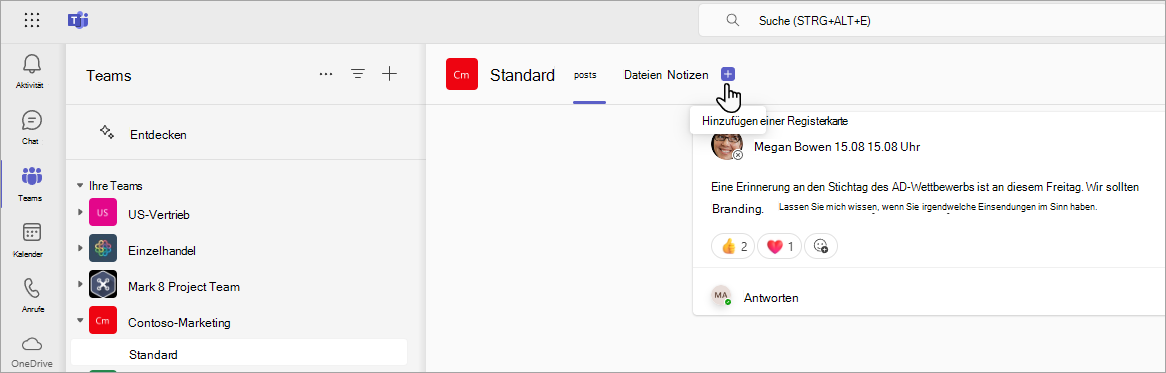
2. Urheberrecht Wählen Sie SharePoint.
3. Urheberrecht Wählen Sie Dokumentbibliotheken aus, um vorhandene SharePoint-Bibliotheken anzuzeigen, die auf Ihrer Teamwebsite verfügbar sind. Sie können auch eine Dokumentbibliothek aus dem Abschnitt "Empfohlen " auswählen und diese als Registerkarte im Teams-Kanal hinzufügen.
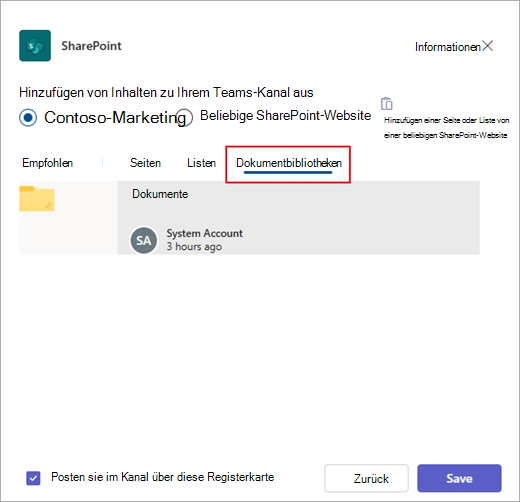
4. Urheberrecht Wählen Sie das Kontrollkästchen " Über diese Registerkarte im Kanal posten " aus, um automatisch eine Ankündigung zu generieren und im Teams-Kanal zu veröffentlichen, in der Ihre Kollegen darüber informiert werden, dass Sie diese Registerkarte hinzugefügt haben.
5. Personenbezogene Daten Wählen Sie Speichern aus.
Hinzufügen einer Seite, Liste oder Dokumentbibliothek von einer anderen SharePoint-Website
Hinweis
SharePoint überprüft die SharePoint-URL und gibt an, ob Sie Zugriff auf die Seite haben. Die Berechtigungen der Seite selbst ändern sich nicht. Wenn Benutzer im Team keine Berechtigung für die Seite mit Registerkarten haben, wird ihnen eine Seite angezeigt, auf der Sie den Zugriff anfordern können.
1. Urheberrecht Wählen Sie in Teams die Kanalseite aus. Wählen Sie rechts neben dem Kanalnamen das + auf der Registerkartenleiste aus.
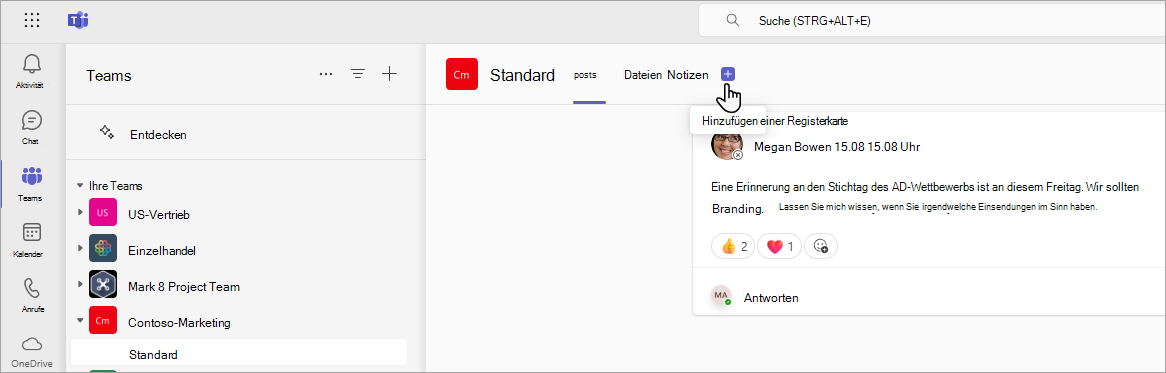
2. Urheberrecht Wählen Sie SharePoint.
3. Urheberrecht Wählen Sie das Optionsfeld Eine beliebige SharePoint-Website aus, und fügen Sie dann die URL der Seite, des Newsbeitrags oder der Liste ein, die Sie als Registerkarte hinzufügen möchten.
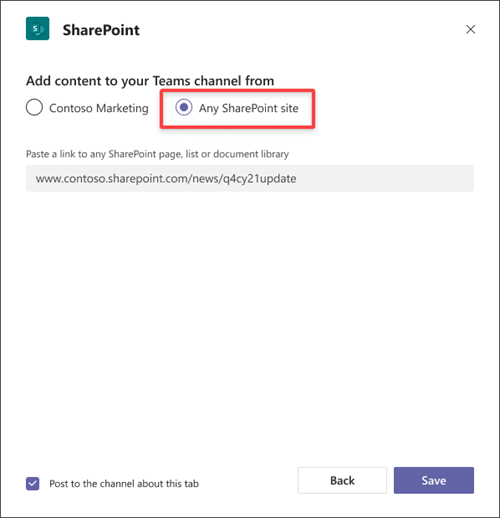
4. Urheberrecht Wählen Sie das Kontrollkästchen " Über diese Registerkarte im Kanal posten " aus, um automatisch eine Ankündigung zu generieren und im Teams-Kanal zu veröffentlichen, in der Ihre Kollegen darüber informiert werden, dass Sie diese Registerkarte hinzugefügt haben.
5. Personenbezogene Daten Wählen Sie Speichern aus.
Weitere Möglichkeiten zur Integration von SharePoint-Inhalten in Microsoft Teams
Hinzufügen von Neuigkeiten der Teamwebsite in einem Teams-Kanal