

Eine Dokumentbibliothek bietet einen sicheren Ort zum Speichern von Dateien, an dem Sie und Ihre Kollegen die Dateien problemlos wiederfinden, gemeinsam an ihnen arbeiten sowie jederzeit und auf beliebigen Geräten auf sie zugreifen können. Sie können z. B. eine Dokumentbibliothek auf einer Website in SharePoint verwenden, um alle Dateien zu speichern, die sich auf ein bestimmtes Projekt oder einen bestimmten Client beziehen. Das Hinzufügen von Dateien oder Verschieben von Dateien zwischen Ordnern gestaltet sich so einfach wie ein Drag & Drop-Vorgang zwischen zwei Speicherorten.

Hinweis
Weicht Ihr Bildschirm von diesem ab? Möglicherweise hat Ihr Administrator die klassische Benutzeroberfläche für die Dokumentbibliothek festgelegt. Ist dies der Fall, finden Sie weitere Informationen unter Einführung in Bibliotheken. Wenn Sie Besitzer einer Dokumentbibliothek, Websitebesitzer oder Administrator sind, finden Sie Informationen zu den Schritten zum Festlegen der Standardoberfläche unter Wechseln der Standardoberfläche für Dokumentbibliotheken zwischen neuer Oberfläche und klassischer Ansicht.
Hinweis
Einige Features sind derzeit nur in der klassischen Benutzeroberfläche verfügbar. Klicken Sie in der unteren linken Ecke der Seite auf Zurück zum klassischen SharePoint , um zur klassischen Benutzeroberfläche zu wechseln.
Die Standardwebsite in SharePoint und SharePoint Server 2019 enthält eine Dokumentbibliothek, und eine wird automatisch erstellt, wenn Sie eine neue Website erstellen. Sie können einer Website bei Bedarf weitere Dokumentbibliotheken hinzufügen . Dies ist beispielsweise hilfreich, wenn Sie den Zugriff auf eine Gruppe von Dateien einschränken müssen. Jede Dokumentbibliothek zeigt eine Liste der Dateien, Ordner sowie wichtige Informationen zu den einzelnen Dateien oder Ordnern an, z. B. von wem eine Datei erstellt oder zuletzt geändert wurde. Diese Informationen können Sie dazu verwenden, um Ihre Dateien zu organisieren und eine entsprechende Suche nach Dateien zu vereinfachen.
In einer Dokumentbibliothek haben Sie folgende Möglichkeiten:
- Hinzufügen, Bearbeiten und Löschen einer Datei, eines Ordners oder Links aus einer SharePoint-Dokumentbibliothek, gemeinsames Erstellen und Herunterladen von Dokumenten.
- Steuern, wer Zugriff auf eine Bibliothek, einen Ordner innerhalb einer Bibliothek oder eine einzelne Datei innerhalb einer Bibliothek hat.
- Verfolgen der auf eine Datei bezogenen Aktivität, z. B. den Zeitpunkt der letzten Änderung, und Erhalten einer Benachrichtigung, wenn eine Änderung erfolgt ist.
- Erstellen einer benutzerdefinierten Ansicht einer Dokumentbibliothek
- Teilen von Dateien oder Ordnern mit anderen Benutzern.
- Hinzufügen eines Links in einer Dokumentbibliothek auf außerhalb der Bibliothek gespeicherte Elemente, z. B. ein Link zu einer Datei, die sich in einer anderen Bibliothek befindet, oder ein Link zu einer externen Webseite.
- Hervorheben eines Links, einer Datei oder eines Ordners in einer Dokumentbibliothek, damit diese für Sie und andere Personen schnell erreichbar sind.
Hier ein Überblick
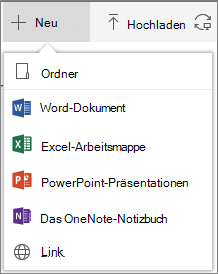
Oben links auf der Dokumentbibliotheksseite befindet sich das Hauptmenü.

Hier können Sie einen neuen Ordner, ein Dokument oder einen Link zu Inhalten erstellen, die sich außerhalb der Dokumentbibliothek befinden,
Hinweis
Die Liste der Dokumenttypen hängt von Ihren Berechtigungen und der Art ab, wie Ihre Website eingerichtet wurde.
oder einen Ordner bzw. Dateien hochladen.

Hinweis
Ordner werden derzeit von Internet Explorer nicht unterstützt.
Sie können Dateien auch mit der neuen OneDrive-Synchronisation-App synchronisieren oder eine Benachrichtigung erstellen, um eine Benachrichtigung zu erhalten, wenn sich etwas geändert hat.
Klicken Sie oben rechts auf der Dokumentbibliotheksseite auf Ansichtsoptionen , um die Dokumentbibliotheksansicht in die Ansicht Liste, Kompakt, Kacheln zu ändern. Wenn Sie Internet Explorer verwenden, können Sie die Dokumentbibliothek im Datei-Explorer von Windows öffnen, indem Sie auf In Explorer anzeigen klicken. Sie können eine benutzerdefinierte Ansicht auch speichern, indem Sie auf Ansicht speichern unter klicken, oder, wenn Sie Bibliotheksbesitzer oder Administrator sind, können Sie Ansichten auf der Seite Bibliothekseinstellungen bearbeiten oder erstellen, indem Sie auf Aktuelle Ansicht bearbeiten klicken.

Sie können neue Spalten hinzufügen und die anzuzeigenden Spalten auswählen, indem Sie in der Listenansicht ganz rechts in den Spaltenüberschriften auf + oder + Spalten hinzufügen klicken oder  und dann in der Kachelansicht ganz rechts in den Spaltenüberschriften
 " klicken.

Sie können Informationen zu einer Datei oder einem Ordner im Informationsbereich anzeigen und bearbeiten, z. B. erforderliche Eigenschaften, letzte Aktivitäten oder für wen eine Datei oder geteilt wurde. Um den Informationsbereich ein- oder auszublenden, wählen Sie eine Datei oder einen Ordner aus, und klicken Sie auf der rechten Seite des  . Sie können den Informationsbereich auch anzeigen, indem Sie mit der rechten Maustaste auf eine Datei oder einen Ordner klicken und Details auswählen.
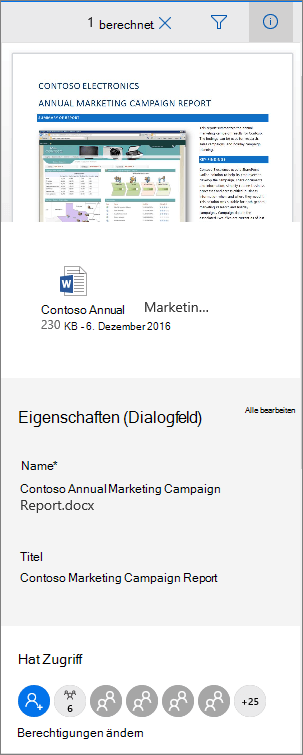
Wenn Sie einen Ordner oder eine Datei auswählen, wechselt das auf der linken Seite des Dokumentanfangs befindliche Menü zu einer Liste von Aktionen, die Sie für diesen Ordner oder die Datei ausführen können.

Hinweis
Um das Datei- oder Ordnermenü in der Miniaturansicht anzuzeigen, klicken Sie auf die rechte obere Ecke der Miniaturansicht.
Sie können eine andere Version des Dokumentmenüs anzeigen, indem Sie mit der rechten Maustaste auf den Dateinamen klicken oder in der Listenansicht auf die Auslassungspunkte der  neben dem Dateinamen klicken. Dieses Menü enthält zusätzliche Aktionen wie z. B. " Oben anheften ", wodurch Dateien hervorgehoben werden, damit Sie und andere Benutzer sie schnell finden können.

Bereit zum Starten?
Hier folgen einige zusätzliche Hilfeartikel für die ersten Schritte:
Arbeiten mit Dateien in einer Dokumentbibliothek
Erstellen eines Ordners einer Dokumentbibliothek
Erstellen einer neuen Datei in einer Dokumentbibliothek
Speicherplatzkontingente und andere Softwarelimits in SharePoint
Wann sollte ich eine Dokumentbibliothek anstelle von OneDrive für die Arbeit oder die Schule verwenden?
Lesen Sie "Sollte ich Dateien auf OneDrive oder SharePoint speichern? ", um zu erfahren, wo Sie Ihre Dateien am besten speichern können.