
Die in SharePoint-Produkten enthaltenen Workflows sind Features, mit denen Sie Ihre Geschäftsprozesse automatisieren können, wodurch sie konsistenter und effizienter werden. Sie können einen SharePoint-Workflow zum Sammeln von Signaturen verwenden, um in Excel, Word oder InfoPath erstellte Dokumente zur Signatur an eine oder mehrere Personen weiterzuleiten.
Hinweis
SharePoint 2010-Workflows wurden seit dem 1. August 2020 für neue Mandanten eingestellt und am 1. November 2020 aus vorhandenen Mandanten entfernt. Wenn Sie SharePoint 2010-Workflows verwenden, empfehlen wir die Migration zu Power Automate oder anderen unterstützten Lösungen. Weitere Informationen finden Sie unter Einstellung des SharePoint 2010-Workflows.
Weitere Informationen finden Sie unter Übersicht über die in SharePoint enthaltenen Workflows.
Wichtig
Standardmäßig ist der Workflow "Signaturen sammeln" nicht aktiviert und wird nicht im Listenfeld Workflowvorlage auswählen des Zuordnungsformulars aufgeführt. Um sie zur Verwendung verfügbar zu machen, muss ein Websiteadministrator sie auf Websitesammlungsebene aktivieren. Wenn Sie über Berechtigungen auf Websitesammlungsebene verfügen, finden Sie weitere Informationen unter Aktivieren von SharePoint-Workflowvorlagen.
Wenn Sie lediglich eine Workflowaufgabe zum Sammeln von Signaturen abschließen müssen Gehen Sie einfach zum COMPLETE-Segment und erweitern Sie es. Möglicherweise benötigen Sie im Moment keines der anderen Segmente.
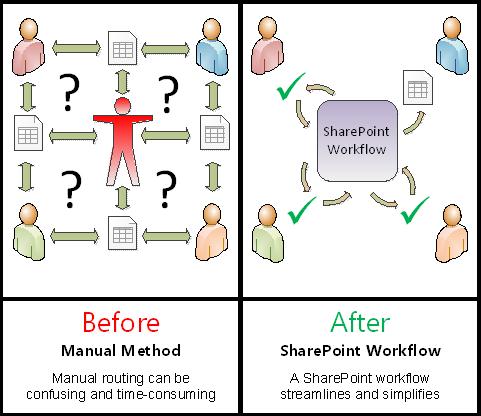
SharePoint-Workflows sind:
- Effizient und konsistent Ein Workflow zum Sammeln von Signaturen leitet das Dokument automatisch weiter, weist Signaturaufgaben zu und verfolgt deren Fortschritt. Die Aktivität im Workflow kann von einer zentralen status Seite aus überwacht und angepasst werden, und der Verlauf der Ereignisse in der Workflow-Ausführung wird 60 Tage nach Abschluss beibehalten.
- Weniger Arbeit für Sie Ein Workflow zum Sammeln von Signaturen spart Ihnen und Ihren Kollegen Zeit und Ärger und rationalisiert und standardisiert gleichzeitig Ihren Signaturprozess.
Hier sehen Sie ein Diagramm einer sehr einfachen Version des Workflows zum Sammeln von Signaturen.
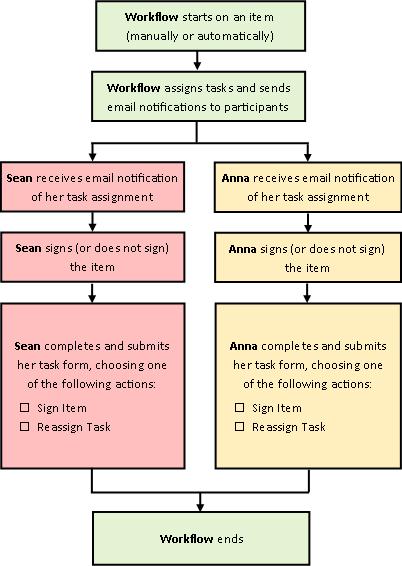
Tipps zur Verwendung dieses Artikels
Die Informationen in diesem Artikel werden in erweiterbaren Segmenten dargestellt.
Wenn Sie lediglich eine Workflowaufgabe zum Sammeln von Signaturen abschließen müssen Gehen Sie einfach zum COMPLETE-Segment und erweitern Sie es. Möglicherweise benötigen Sie im Moment keines der anderen Segmente.
Wenn Sie Workflows hinzufügen, starten, überwachen und verwalten möchten Wenn Sie mit diesen Aufgaben noch nicht vertraut sind, kann es hilfreich sein, sich beim ersten Entwerfen und Hinzufügen eines Workflows Segment für Segment durch diesen Artikel zu arbeiten. Sobald Sie mit den Informationen und dem Artikellayout vertraut sind, können Sie bei erneuten Besuchen direkt zu dem Segment übergehen, das Sie benötigen.
Eine Anmerkung zur Grafik Bildschirmbilder und konzeptionelle Diagramme in dieser Reihe von Workflowartikeln basieren im Allgemeinen auf dem Workflowtyp "Genehmigung". Wo immer dies aus Gründen konzeptioneller oder anweisunglicher Klarheit erforderlich ist, wurden die Bilder und Diagramme in diesem Artikel jedoch für Workflows zum Sammeln von Signaturen angepasst.
Ein Wort zum Drucken dieses Artikels Dies ist ein langer Artikel. Wenn Sie nur ausgewählte Segmente drucken möchten, stellen Sie sicher, dass nur diese Segmente beim Drucken erweitert werden. (Wenn Sie die vollständigen Grafiken in Ihr gedrucktes Exemplar aufnehmen möchten, drucken Sie im Querformat und nicht im Hochformat.)
Und ein Wort über das Suchen Bevor Sie in diesem Artikel nach Text oder Begriffen suchen, stellen Sie sicher, dass alle Segmente, in denen Sie suchen möchten, erweitert sind.
Weitere Informationen zu Workflows zum Sammeln von Signaturen
Ein Workflow zum Sammeln von Signaturen ist ein SharePoint-Produktfeature, das ein in Word, Excel oder InfoPath erstelltes Dokument oder Formular zur Signatur an eine oder mehrere Personen weiterleitet. Der Workflow automatisiert, rationalisiert und standardisiert den gesamten Prozess.
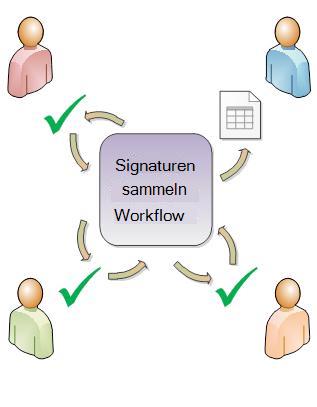
Der grundlegende Workflow zum Sammeln von Signaturen, der bei SharePoint-Produkten enthalten ist, fungiert als Vorlage. Mit dieser Vorlage können Sie Ihren Websites einen oder mehrere Workflows zum Sammeln von Signaturen hinzufügen. Jeder Workflow, den Sie hinzufügen, ist eine eindeutige Version des grundlegenden Workflows zum Sammeln von Signaturen, jeder mit seiner eigenen speziellen Arbeitsweise, basierend auf den Einstellungen, die Sie beim Hinzufügen angeben.
Was kann ein Workflow zum Sammeln von Signaturen für mich tun?
- Wenn Sie Ihrer Liste, Bibliothek oder Websitesammlung zum ersten Mal einen Workflow zum Sammeln von Signaturen hinzufügen, können Sie angeben, wie viele Teilnehmer eingeschlossen werden sollen, und angeben, ob ihre Aufgaben nacheinander (seriell) oder alle gleichzeitig (parallel) zugewiesen werden. Sie können sogar entscheiden, ob Sie die Aufgaben der Teilnehmer in zwei oder mehr separate Phasen aufteilen möchten. Jedes Mal, wenn Sie den Workflow für ein Dokument manuell starten, können Sie jede dieser Einstellungen ändern.
- Der Workflow weist jedem angegebenen Teilnehmer eine Aufgabe zu. Jeder Teilnehmer wählt zwischen mehreren möglichen Antworten aus: das Dokument zu signieren (oder nicht zu signieren), die Signaturaufgabe neu zuzuweisen oder die Aufgabe zu löschen.
- Während der Workflow ausgeführt wird, können Sie den Fortschritt überwachen und bei Bedarf Anpassungen (bei Workflow) über eine einzelne, zentrale Workflowstatusseite vornehmen.
- Für 60 Tage nach Abschluss des Workflows ist die Liste aller Workflowereignisse, die im Verlauf dieser Ausführung (oder Instance) des Workflows aufgetreten sind, weiterhin auf der Seite "Workflowstatus" verfügbar, um informell Referenz zu erhalten.
Was kann ein Workflow zum Sammeln von Signaturen nicht leisten?
Der Workflow zum Sammeln von Signaturen ist nicht darauf ausgelegt, Genehmigungen und Ablehnungen für ein Dokument zu sammeln oder die Webseitenveröffentlichung für eine Website zu steuern. Wenn Sie einen Workflow hinzufügen möchten, in dem Teilnehmer das von ihnen überprüfte Dokument genehmigen oder ablehnen, lesen Sie den Artikel Alles über Genehmigungsworkflows.
Darüber hinaus sind Workflows zum Sammeln von Signaturen nicht darauf ausgelegt, Feedback zu sammeln. Wenn Sie einen Workflow verwenden möchten, um Feedback zu einem Dokument zu sammeln, lesen Sie den Artikel Alles über Workflows zum Sammeln von Feedback.
Sie können auch Microsoft SharePoint Designer 2013 verwenden, um die in SharePoint-Produkten enthaltenen Workflows weiter anzupassen.
Wer kann diese Art von Workflow verwenden?
So fügen Sie einen Workflow hinzuStandardmäßig müssen Sie über die Berechtigung "Listen verwalten" verfügen, um einen Workflow hinzuzufügen . (Die Gruppe "Besitzer" verfügt im Gegensatz zu den Gruppen "Mitglieder" und "Besucher" standardmäßig über die Berechtigung "Listen verwalten".)
So starten Sie einen WorkflowAußerdem müssen Sie standardmäßig über die Berechtigung "Elemente bearbeiten" verfügen, um einen Workflow zu starten , der bereits hinzugefügt wurde. (Die Gruppe "Mitglieder" und die Gruppe "Besitzer" verfügen standardmäßig beide über die Berechtigung "Elemente bearbeiten"; die Gruppe "Besucher" nicht.)
Alternativ können Besitzer bestimmte Workflows so konfigurieren, dass sie nur von Mitgliedern der Gruppe "Besitzer" gestartet werden können. (Aktivieren Sie dazu auf der ersten Seite des Zuordnungsformulars das Kontrollkästchen "Berechtigungen zum Verwalten von Listen zum Starten dieses Workflows anfordern ".)
Welche Vorteile bietet die Verwendung digitaler Signaturen?
Immer mehr Geschäftsvorgänge werden elektronisch abgewickelt. Folglich werden digitale Signaturen zunehmend verwendet, um vertrauende Parteien rechtlich an ihre Transaktionen zu binden. Eine digitale Signatur wird verwendet, um die Identität der Person zu überprüfen, die das Dokument signiert hat, und bestätigt, dass der Inhalt nach dem Anwenden der digitalen Signatur auf das Dokument nicht geändert wurde. Digitale Signaturen bieten Sicherheit, die auf Verschlüsselungstechnologien basiert, und helfen, die Risiken im Zusammenhang mit elektronischen Geschäftstransaktionen zu minimieren. Mit Verbesserungen bei der digitalen Signatur zielt Office darauf ab, die Informationssicherheitsanforderungen von Unternehmen und öffentlichen Stellen weltweit zu erfüllen.
Zum Erstellen einer digitalen Signatur benötigen Sie ein digitales Zertifikat, das Ihre Identität für vertrauende Parteien nachweist und das von einer angesehenen Zertifizierungsstelle (Certificate Authority, CA) bezogen werden sollte. Wenn Sie nicht über ein digitales Zertifikat verfügen, hat Microsoft auch Partner, die digitale Zertifikate sowie andere fortgeschrittene Signaturen bereitstellen.
Wie planen, hinzufügen, führen und pflegen Sie diese Art von Workflow?
Dies sind die grundlegenden Schritte:
-
VOR der Ausführung des Workflows (planen, hinzufügen, starten)
Bevor Sie einen Workflow hinzufügen, planen Sie, wo er hinzugefügt werden soll (für eine einzelne Liste oder Bibliothek oder für die gesamte Websitesammlung) und wie er im Detail funktionieren soll. Nachdem Sie den Workflow hinzugefügt und konfiguriert haben, kann jeder mit den erforderlichen Berechtigungen den Workflow für ein bestimmtes Dokument starten. Der Workflow kann auch so eingerichtet werden, dass er automatisch ausgeführt wird. Automatische Ausführungen können basierend auf einem oder beiden von zwei auslösenden Ereignissen aktiviert werden: wenn ein Dokument zu einer Liste oder Bibliothek hinzugefügt oder darin erstellt wird oder wenn ein Dokument in einer Liste oder Bibliothek geändert wird. -
WÄHREND der Ausführung des Workflows (abgeschlossen, überwachen, anpassen)
Während der Workflow ausgeführt wird, erledigen einzelne Teilnehmer die ihnen zugewiesenen Aufgaben. In der Zwischenzeit kann der Fortschritt des Workflows auf einer zentralen Workflow-Statusseite für diese bestimmte Instance des Workflows überwacht werden. Anpassungen des Workflows während der Ausführung können von derselben Seite aus vorgenommen werden. Bei Bedarf kann der Workflow von dort aus abgebrochen oder beendet werden. -
NACH der Ausführung des Workflows (Überprüfen, Melden, Ändern)
Wenn der Workflow abgeschlossen ist, kann der gesamte Verlauf dieser Ausführung (oder Instance) bis zu 60 Tage lang auf der Seite "Workflow-Status" eingesehen werden. Wenn Sie jemals etwas an der Funktionsweise des Workflows ändern möchten, können Sie das Zuordnungsformular öffnen und bearbeiten, das Sie beim ersten Hinzufügen des Workflows ausgefüllt haben.
Das folgende Flussdiagramm veranschaulicht diese Phasen aus der Perspektive der Person, die einen neuen Workflow hinzufügt.

Planen eines neuen Workflows zum Sammeln von Signaturen
In diesem Segment identifizieren wir die Entscheidungen, die Sie treffen müssen, und die Informationen, die Sie zusammenstellen müssen, bevor Sie eine Version des Workflows zum Sammeln von Signaturen hinzufügen.
Wenn Sie bereits mit dem Hinzufügen dieser Art von Workflow vertraut sind und nur eine Erinnerung an die spezifischen Schritte benötigen, können Sie direkt zum entsprechenden HINZUFÜGEN-Segment (Liste/Bibliothek oder Websitesammlung) dieses Artikels wechseln.
Vorlagen und Versionen
Die in SharePoint-Produkten enthaltenen Workflows fungieren als Master-Vorlagen, auf denen die spezifischen, individuellen Workflows basieren, die Sie Ihren Listen, Bibliotheken und Websitesammlungen hinzufügen.
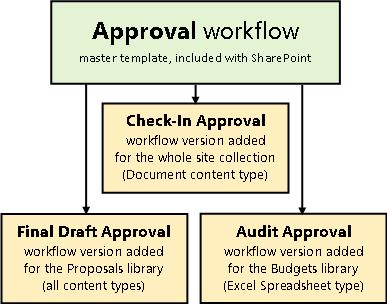
Jedes Mal, wenn Sie beispielsweise einen Workflow zum Sammeln von Signaturen hinzufügen, fügen Sie tatsächlich eine Version der allgemeinen Workflowvorlage zum Sammeln von Signaturen hinzu. Sie geben jeder Version einen eigenen Namen und ihre eigenen Einstellungen, die Sie im Zuordnungsformular angeben, wenn Sie diese bestimmte Version hinzufügen. Auf diese Weise können Sie mehrere Workflows hinzufügen, von denen jeder eine Version ist, die auf der Workflow-Master-Vorlage "Signaturen sammeln" basiert, aber jede Version benannt und auf die spezifische Art und Weise zugeschnitten ist, wie Sie sie verwenden werden.
In dieser Abbildung wurden drei Workflows basierend auf der Workflowvorlage "Genehmigung" hinzugefügt: einer für alle Inhaltstypen in einer einzelnen Bibliothek, einer für einen einzelnen Inhaltstyp in einer einzelnen Bibliothek und einer für einen einzelnen Inhaltstyp in einer ganzen Websitesammlung.
Einführung in das Verbandsformular
Wenn Sie eine neue Workflowversion basierend auf einer der enthaltenen Workflowvorlagen hinzufügen, füllen Sie ein Zuordnungsformular aus, um anzugeben, wie Ihre neue Version funktionieren soll.
Im folgenden Abschnitt finden Sie eine Liste von Fragen, die Sie auf das Ausfüllen des Zuordnungsformulars vorbereiten. Nehmen Sie sich jedoch zunächst einen Moment Zeit, um sich das Formular und seine Felder anzusehen.
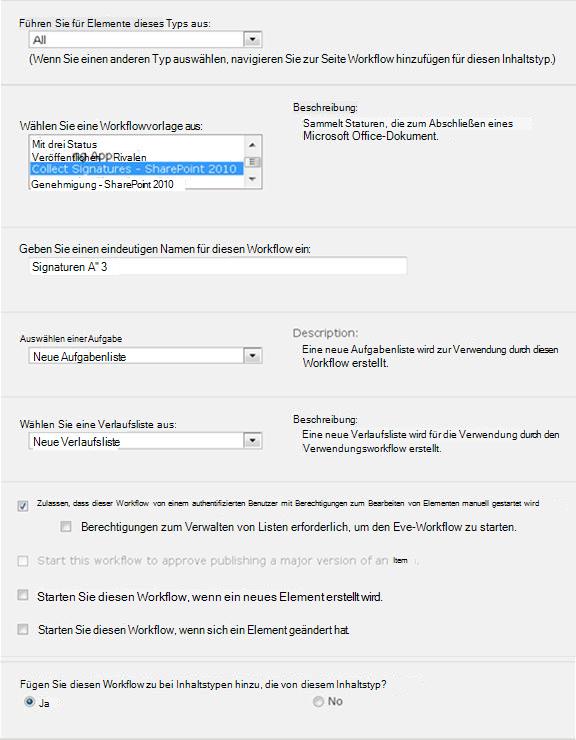
Erste Seite des Zuordnungsformulars
Zweite Seite des Vereinsformulars

Die Felder auf dieser zweiten Seite erscheinen auch auf dem Initiierungsformular, das bei jedem manuellen Start des Workflows angezeigt wird und zu diesem Zeitpunkt nur für diesen einen Lauf bearbeitet werden kann.
Neun Fragen, die es zu beantworten gilt
Sobald Sie die Antworten auf alle Fragen in diesem Abschnitt haben, können Sie Ihren Workflow hinzufügen.
Ist das der richtige Workflowtyp?
Dieser Artikel betrifft die Workflowvorlage, die im Menü als "Signaturen sammeln – SharePoint 2010" angezeigt wird. Wenn Sie sich nicht sicher sind, ob dieser Workflowtyp die beste Wahl für Sie ist, lesen Sie das LEARN-Segment dieses Artikels. Weitere Informationen zu den anderen verfügbaren Workflowvorlagen finden Sie im Artikel Informationen zu den in SharePoint enthaltenen Workflows.
Es ist wichtig zu wissen, dass Signaturzeilen des hier beschriebenen Typs nur in Dokumente eingefügt werden können, die in Word, Excel oder InfoPath erstellt wurden.
Eine Liste oder Bibliothek oder die gesamte Websitesammlung? (und) Ein Inhaltstyp oder alle Inhaltstypen?
Was ist ein Inhaltstyp?
Jedes in einer SharePoint-Liste oder -Bibliothek gespeicherte Dokument oder sonstiges Element gehört zu dem einen oder anderen Inhaltstyp. Ein Inhaltstyp kann so einfach und generisch sein wie "Dokument " oder "Excel-Tabelle" oder so hochspezialisiert wie "Rechtsvertrag " oder "Produktdesignspezifikation". Einige Inhaltstypen sind standardmäßig in SharePoint-Produkten verfügbar, aber Sie können diese sowohl anpassen als auch andere hinzufügen, die Sie selbst erstellen.
Sie können Ihre neue Version des Workflows zum Sammeln von Signaturen nur in einer einzelnen Liste oder Bibliothek zur Verfügung stellen, oder Sie können sie in der gesamten Websitesammlung verfügbar machen.
- Wenn Sie den Workflow für eine einzelne Liste oder Bibliothek hinzufügen, können Sie ihn so einrichten, dass er entweder für alle Inhaltstypen oder nur für einen einzelnen Inhaltstyp ausgeführt wird.
- Wenn Sie den Workflow für die gesamte Websitesammlung hinzufügen, müssen Sie ihn jedoch so einrichten, dass er nur für einen einzelnen Websiteinhaltstyp ausgeführt wird.
- In jedem Fall muss jedes Dokument, für das ein Workflow zum Sammeln von Signaturen ausgeführt wird, eine Datei sein, die in Word, Excel oder InfoPath erstellt wurde.

Was ist ein guter Name?
Geben Sie Ihrer Workflowversion einen Namen, der:
- Gibt deutlich an, wofür es verwendet wird.
- Hebt ihn deutlich von anderen Workflows ab.
Beispiel
Stellen Sie sich vor, Sie sind Mitglied einer Gruppe von Editoren. Ihre Gruppe möchte zwei verschiedene Workflows zum Sammeln von Feedback verwenden:
- Sie führen den ersten Workflow für jedes Dokument aus, das von einem Mitglied Ihrer eigenen Gruppe übermittelt wird. Bei diesem Workflow wird nur Feedback vom Vorgesetzten Ihrer Gruppe gesammelt.
- Sie führen den zweiten Workflow für jedes Dokument aus, das von Personen außerhalb Ihrer eigenen Gruppe eingereicht wird. Dieser Workflow sammelt Feedback von jedem Mitglied Ihrer Gruppe.
Sie können den ersten Workflow als "Internes Übermittlungsfeedback " und den zweiten als "Externes Übermittlungsfeedback" bezeichnen.
Tipp
Wie üblich empfiehlt es sich, einheitliche Namenskonventionen festzulegen und sicherzustellen, dass alle an Ihren Workflows beteiligten Personen mit diesen Konventionen vertraut sind.
Aufgabenlisten und Verlaufslisten: Vorhanden oder neu?
Sie können für Ihren Workflow die standardmäßige Aufgabenliste und die Verlaufsliste der Website verwenden, andere vorhandene Listen verwenden oder neue Listen nur für diesen Workflow anfordern.
- Wenn Ihre Website über zahlreiche Workflows verfügt oder wenn einige Workflows zahlreiche Aufgaben umfassen, sollten Sie erwägen, für jeden Workflow neue Listen anzufordern. (Die Verwaltung überlanger Listen kann die Leistung verlangsamen. Es ist schneller und einfacher für das System, mehrere kürzere Listen zu pflegen als eine sehr lange.)
- Wenn die Aufgaben und der Verlauf für diesen Workflow vertrauliche oder vertrauliche Daten enthalten, die Sie von den allgemeinen Listen getrennt halten möchten, sollten Sie unbedingt angeben, dass Sie neue, separate Listen für diesen Workflow wünschen. Nachdem Sie den Workflow hinzugefügt haben, stellen Sie sicher, dass die richtigen Berechtigungen für die neuen Listen festgelegt sind.
Wer fügt die Signaturzeilen hinzu, und wann?
Signaturzeilen können zu zwei Zeitpunkten in das Dokument eingefügt werden:
- Bevor der Workflow für das Dokument gestartet wird.
- Nachdem der Workflow gestartet wurde, aber bevor der erste Teilnehmer seine Signatur zu einer Signaturzeile hinzufügt.
Das Hinzufügen einer digitalen Signatur zu einem Dokument erfolgt in zwei Schritten:
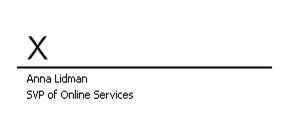
- Zuerst fügt jemand eine Signaturzeile in den Textkörper des Dokuments ein.
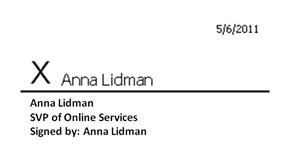
- Dann fügt eine Person ihre Unterschrift in die eingefügte Zeile ein.
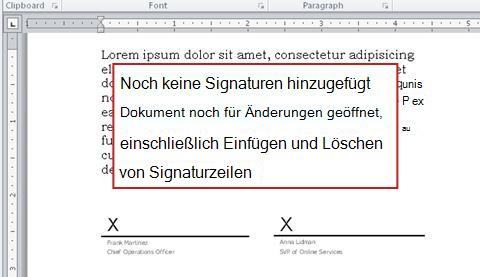
Berücksichtigen Sie dies Ab dem Moment, in dem der erste Teilnehmer seine Signatur zum Dokument hinzufügt, ist das Dokument für die Bearbeitung gesperrt. Jede weitere Änderung am Dokument nach diesem Zeitpunkt – mit Ausnahme der Signaturen, die andere Unterzeichner hinzufügen – macht alle hinzugefügten Signaturen ungültig oder löscht sie. Und da das Einfügen einer Signaturzeile als Änderung im Dokument zählt, müssen alle Signaturzeilen bereits im Dokument vorhanden sein, bevor der erste Teilnehmer seine tatsächliche Signatur zu einer dieser Zeilen hinzufügt.
Es gibt also drei einfache Möglichkeiten, diese Frage zu beantworten:
- Für beide Startarten Das Dokument basiert auf einer Vorlage oder einem Formular, das bereits Signaturzeilen enthält, sodass niemand sie für jeden einzelnen Workflow-Lauf hinzufügen muss.
- Für einen manuellen Start Die Person, die den Workflow startet, fügt alle erforderlichen Signaturzeilen ein, bevor sie den Workflow startet.
- Für einen automatischen Start Der erste Teilnehmer, der das Dokument öffnet, fügt alle erforderlichen Signaturzeilen ein, bevor er seine eigene Signatur hinzufügt.
Hier ist eine kurze grafische Zusammenfassung des Hauptpunkts.

Wie (und von wem) kann dieser Workflow gestartet werden?
Ein Workflow kann so eingerichtet werden, dass er nur manuell, nur automatisch oder so gestartet wird:
- Wenn Sie einen Workflow zum Sammeln von Signaturen für ein bestimmtes Dokument manuell starten, wird ein anderes Formular, das Initiierungsformular, angezeigt. Das Einleitungsformular enthält die Einstellungen aus der zweiten Seite des Zuordnungsformulars . Auf diese Weise kann die Person, die den Workflow startet, eine dieser Einstellungen ändern (nur für die aktuelle Instance), dies tun, bevor sie auf "Starten" klickt.
- Bei einem automatischen Start gibt es natürlich keine Möglichkeit, ein Einweihungsformular zu präsentieren, sodass die im Zuordnungsformular angegebenen Standardeinstellungen unverändert verwendet werden.
Die folgende Abbildung zeigt den Unterschied zwischen manuellen und automatischen Starts
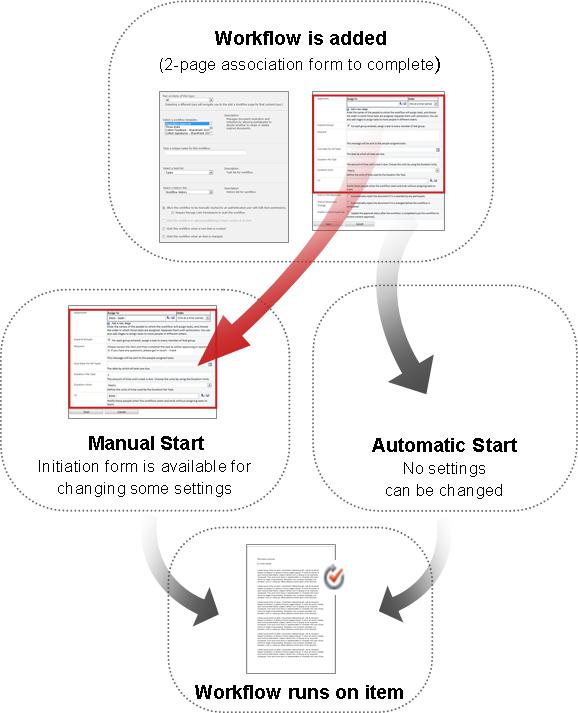
Alle Änderungen, die Sie im Initiierungsformular vornehmen, werden nur während der aktuellen Instance des Workflows angewendet. Um die dauerhaften Standardeinstellungen des Workflows zu ändern, bearbeiten Sie das ursprüngliche Zuordnungsformular , wie im Abschnitt ÄNDERN dieses Artikels erläutert.
Manuelle Starts
Wenn Sie manuelle Starts zulassen, kann jeder, der über die erforderlichen Berechtigungen verfügt, den Workflow für jedes berechtigte Dokument jederzeit starten.
Der Vorteil eines manuellen Starts besteht darin, dass Sie und Ihre Kollegen den Workflow nur dann und nach Belieben ausführen können und dass Sie bei jeder Ausführung die Möglichkeit haben, einige Einstellungen über das Initiierungsformular zu ändern.
Natürlich muss bei einem manuellen Start jemand daran denken, den Workflow auszuführen, wann immer dies angebracht ist.
Automatische Starts
Sie können den Workflow so einrichten, dass er durch eines oder jedes der folgenden Ereignisse automatisch gestartet wird:
- Ein neues Dokument wird in der Liste oder Bibliothek erstellt oder in die Liste oder Bibliothek hochgeladen.
- Ein Dokument, das bereits in der Liste oder Bibliothek gespeichert ist, wird geändert.
Der Vorteil eines automatischen Starts besteht darin, dass niemand daran denken muss, den Workflow zu starten. Sie wird jedes Mal ausgeführt, wenn ein auslösendes Ereignis eintritt.
Besondere Überlegungen zu automatischen Starts mit Workflows zum Sammeln von Signaturen
Im Gegensatz zu einigen anderen enthaltenen Workflows ist es nicht möglich, weitere Aufgaben hinzuzufügen, nachdem ein Workflow zum Sammeln von Signaturen gestartet wurde. Wenn der Workflow automatisch gestartet wird, werden nur die Signaturaufgaben zugewiesen, die bereits in den Standardeinstellungen festgelegt wurden. Jede dieser Aufgaben kann während der Workflowausführung tatsächlich neu zugewiesen werden, es können jedoch keine zusätzlichen Aufgaben erstellt und zugewiesen werden. Mit anderen Worten: Ein Workflow zum Sammeln von Unterschriften sollte nur dann automatisch ablaufen, wenn die Identität oder zumindest die Anzahl der Teilnehmer vorher bekannt ist.
Nach einem automatischen Start können Sie Aufgaben löschen oder abbrechen, die bereits zugewiesen sind. Beachten Sie jedoch, dass durch das Stornieren einer Aufgabe die zugeordnete Signaturzeile nicht aus dem Dokument entfernt wird.
Im Folgenden werden drei Szenarien aufgeführt, in denen ein automatischer Start verwendet wird. Beachten Sie Folgendes: In jedem Szenario gilt Folgendes:
- Der Workflow wird in einer Bibliothek ausgeführt, in die Personen Dokumente hochladen, die signiert werden müssen.
- Die Anzahl der Personen, denen Signaturaufgaben zugewiesen wurden, ist über die Zeit stabil und muss nicht bei jedem Start des Workflows überprüft oder bearbeitet werden.
Wenn es sich bei dem hochgeladenen Element um ein Dokument oder Formular handelt, das bereits die entsprechenden Signaturzeilen enthält, müssen die Workflowteilnehmer während der Workflowausführung natürlich keine Signaturzeilen einfügen.
Szenario 1: Einzelner Task, einzelner Unterzeichner
Neue Spesenabrechnungen müssen von Anna unterschrieben werden, also erstellt Anna eine Bibliothek mit dem Namen Neue Spesenabrechnungen. Jeder in der organization kann einen Anspruch erstellen oder hochladen.
Anna erstellt einen Workflow und gibt ihm denselben Namen: Neue Spesenabrechnungen. Der Workflow läuft automatisch für jedes neue Dokument ab und weist nur eine Signaturaufgabe zu – Anna natürlich.

Szenario 2: Mehrere Aufgaben, mehrere Unterzeichner
Diesmal müssen die Verträge von Anna, Sean und Frank unterschrieben werden - von allen dreien.
Sean erstellt eine Bibliothek mit dem Namen Signaturverträge. Sie erstellt einen Workflow zum Sammeln von Signaturen mit dem Namen "Signaturen" (annaANDseanANDfrank). Der Workflow wird automatisch für jedes neue Dokument ausgeführt, wobei jeder der drei Personen eine Signaturaufgabe zugewiesen wird.
Der erste Signaturgeber, der das Dokument öffnet, fügt die Signaturzeilen für alle drei Signaturgeber ein, bevor er seine eigene Signatur hinzufügt.

Szenario 3: Mehrere Aufgaben, einzelner Unterzeichner
In dieser Version müssen Verträge von Anna, Sean oder Frank unterzeichnet werden – nur von einem der drei.
Sean erstellt eine Bibliothek mit dem Namen Contracts for Signature und einen Workflow mit dem Namen Signature (annaORseanORfrank). Sie erstellt auch eine Mailingliste oder Verteilergruppe, die ebenfalls annaORseanORfrank heißt und alle drei umfasst.
Auch hier läuft der Workflow automatisch für jedes neue Dokument in der Bibliothek, aber diesmal weist er nur eine Signaturaufgabe zu, nämlich der annaORseanORfrank-Gruppe .
Diese Art von Aufgabe wird als Gruppenaufgabe bezeichnet und funktioniert wie folgt: Der Workflow sendet eine E-Mail-Aufgabenbenachrichtigung an jedes Mitglied der Gruppe, erstellt aber nur eine einzelne Aufgabe, die jedes einzelne Mitglied der Gruppe beanspruchen und im Namen der gesamten Gruppe erledigen kann.

Anweisungen zum Beanspruchen und Abschließen einer Gruppenaufgabe finden Sie im COMPLETE-Segment dieses Artikels.
Erhalten Inhaltstypen, die von diesem erben, auch diesen Workflow?
Wenn Sie einen Workflow zu einem Inhaltstyp für die gesamte Websitesammlung hinzufügen, haben Sie die Möglichkeit, den Workflow auch allen anderen Inhaltstypen in der Websitesammlung hinzuzufügen, die von dem Inhaltstyp erben , dem Sie den Workflow hinzufügen. (Beachten Sie, dass diese Option nicht angezeigt wird, wenn Sie einen Workflow nur für eine einzelne Liste oder Bibliothek hinzufügen.)
Hinweis
- Der Vorgang, bei dem alle zusätzlichen Addierungen durchgeführt werden, kann viel Zeit in Anspruch nehmen.
- Wenn die Vererbung für Websites oder Unterwebsites, auf denen dieser Workflow zum Erben von Inhaltstypen hinzugefügt werden soll, unterbrochen wurde, stellen Sie sicher, dass Sie auf jeder dieser Websites oder Unterwebsites Mitglied der Gruppe "Besitzer" sind, bevor Sie diesen Vorgang ausführen.
Teilnehmer: Welche Personen, in welcher Reihenfolge?
Sie müssen den Namen oder die E-Mail-Adresse jeder Person angeben, der eine Signaturaufgabe zugewiesen wird.
Gruppenaufgaben oder Einzelpersonen? Wenn Sie einer Gruppe oder Verteilerliste eine Aufgabe zuweisen, wird eine Gruppenaufgabe zugewiesen: Jedes Mitglied der Gruppe erhält eine Aufgabenbenachrichtigung, aber nur ein Mitglied muss die Aufgabe beanspruchen und abschließen. Anweisungen zum Beanspruchen und Abschließen einer Gruppenaufgabe finden Sie im COMPLETE-Segment dieses Artikels.
Eine Stufe oder mehrere Stufen?Sie können wählen, ob Sie nur eine Phase von Signaturaufgaben haben möchten oder mehrere Phasen. Wenn Sie mehr als eine Bühne haben, werden die Phasen nacheinander ausgeführt.
Parallele Rezensionen oder Serienbesprechungen?Für die Teilnehmer in einer Phase können Sie wählen, ob entweder alle ihre Signaturaufgaben gleichzeitig (parallel) zugewiesen werden sollen oder ob ihre Aufgaben nacheinander (seriell) in der von Ihnen angegebenen Reihenfolge zugewiesen werden sollen. Die serielle Option kann nützlich sein, wenn beispielsweise einer der Unterzeichner der eigentliche Entscheidungsträger für das Dokument ist und es für keinen der anderen Unterzeichner sinnvoll ist, seine Signaturaufgaben zu erledigen, wenn der Entscheidungsträger beschließt, nicht zu signieren.
Beispiel
Dieses einfache Szenario veranschaulicht einige der Vorteile von mehreren Phasen und Serienaufgabenzuweisungen:
Stellen Sie sich vor, Frank fügt einen neuen Workflow zum Sammeln von Signaturen für eine Vertragsbibliothek hinzu. Da Frank der eigentliche Entscheidungsträger ist, möchte er die erste Person sein, die jeden Vertrag unterschreibt. Wenn er sich entscheidet, nicht zu unterschreiben, werden weder Anna noch Sean eine Unterschriftsaufgabe zugewiesen. Frank kann dies auf zwei Arten einrichten:
-
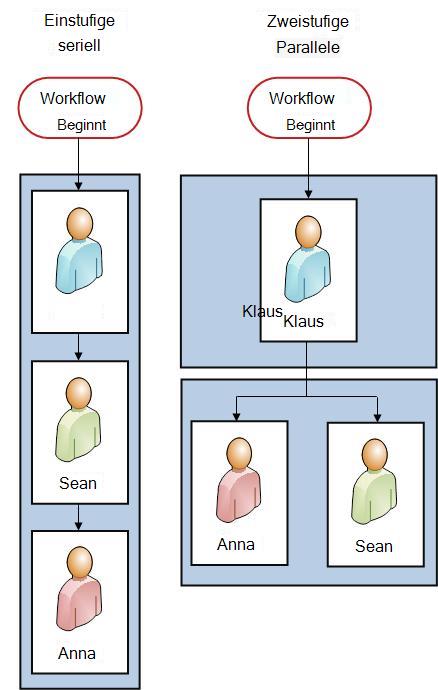
Mithilfe einer fortlaufenden ÜberprüfungFrank baut eine einzige serielle Bühne auf, in der er der erste Teilnehmer ist und Anna und Sean der zweite und dritte.
So baut Frank seine einstufige Serienüberprüfung auf.

-
Mithilfe von zwei StufenWenn Frank möchte, dass Anna und Sean ihre Aufgaben gleichzeitig zugewiesen bekommen, damit Sean nicht warten muss, bis Anna ihre Unterschrift hinzugefügt hat, bevor sie ihre eigene hinzufügen kann, kann er zwei Phasen im Workflow einrichten. Die erste Phase umfasst nur seine eigene Signaturaufgabe, und die zweite ist eine parallele Phase, die Annas und Seans Aufgaben enthält. Wenn die erste Phase nicht abgeschlossen ist, startet die zweite Phase nicht.
So baut Frank seine zweistufige parallele Überprüfung auf.

Im Folgenden finden Sie Diagramme beider Lösungen. Wenn Frank in beiden Versionen seine Signaturaufgabe nicht erfüllt, werden die Aufgaben weder Anna noch Sean zugewiesen.
Wer muss benachrichtigt werden?
Im Feld CC auf der zweiten Seite des Zuordnungsformulars können Sie Namen oder Adressen für alle Personen eingeben, die jedes Mal benachrichtigt werden sollen, wenn dieser Workflow beginnt oder endet.
- Die Eingabe eines Namens führt hier nicht zur Zuweisung einer Workflowaufgabe an diese Person.
- Wenn der Workflow manuell gestartet wird, erhält die Person, die ihn startet , die Start- und Beendigungsbenachrichtigungen, ohne dass er in diesem Feld angegeben werden muss.
- Wenn der Workflow automatisch gestartet wird, erhält die Person, die ihn ursprünglich hinzugefügt hat, die Start- und Beendigungsbenachrichtigungen, ohne dass dies in diesem Feld angegeben werden muss.
Hinzufügen eines Workflows zum Sammeln von Signaturen (nur für eine Liste oder Bibliothek)
Wenn Sie mit dem Hinzufügen von Workflows noch nicht vertraut sind, empfiehlt es sich, die vorhergehenden LEARN - und PLAN-Segmente in diesem Artikel zu überprüfen, bevor Sie mit den Schritten in diesem Segment fortfahren.
Bevor Sie beginnen
Zwei Dinge müssen in Ordnung sein, bevor Sie einen Workflow hinzufügen können:
Email Damit der Workflow E-Mail-Benachrichtigungen senden kann, muss E-Mail für Ihre SharePoint-Website aktiviert sein. Wenn Sie nicht sicher sind, ob dies bereits geschehen ist, wenden Sie sich an Ihren SharePoint-Administrator.
Berechtigungen Für die Standardeinstellungen für SharePoint-Produkte ist es erforderlich, dass Sie über die Berechtigung "Listen verwalten" verfügen, um Workflows für Listen, Bibliotheken oder Websitesammlungen hinzuzufügen. (Die Gruppe "Besitzer" verfügt standardmäßig über die Berechtigung "Listen verwalten"; die Gruppe "Mitglieder" und die Gruppe "Besucher" nicht. Weitere Informationen zu Berechtigungen finden Sie im LEARN-Segment dieses Artikels.)
Hinzufügen des Workflows
Führen Sie die folgenden Schritte aus:
Öffnen Sie die Liste oder Bibliothek, für die Sie den Workflow hinzufügen möchten.
Klicken Sie im Menüband auf die Registerkarte Liste oder Bibliothek .
Der Name der Registerkarte kann je nach Listen- oder Bibliothekstyp variieren. In einer Kalenderliste heißt diese Registerkarte beispielsweise "Calendar".Klicken Sie in der Gruppe Einstellungen auf Workfloweinstellungen.
Geben Sie auf der Seite Workfloweinstellungen entweder einen einzelnen Inhaltstyp für den Workflow oder Alle (für alle Inhaltstypen) an, und klicken Sie dann auf Workflow hinzufügen.
Hinweis
Signaturen sammeln Workflows können nur für Dokumente ausgeführt werden, die in in Word, Excel oder InfoPath erstellt wurden.

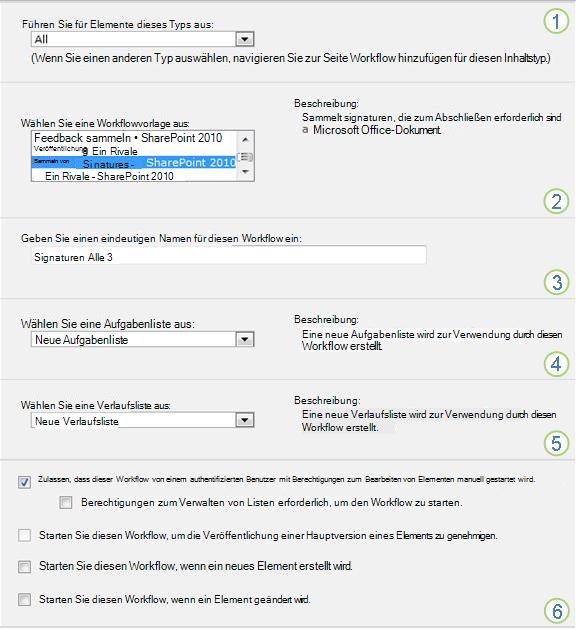
- Füllen Sie die erste Seite des Zuordnungsformulars aus.
(Anweisungen folgen der Abbildung.)
- Füllen Sie die erste Seite des Zuordnungsformulars aus.

|
Inhaltstyp Behalten Sie die Standardauswahl " Alle" bei oder wählen Sie einen bestimmten Inhaltstyp aus. |
|---|---|

|
Workflow Wählen Sie die Vorlage "Signaturen sammeln – SharePoint 2010 " aus. Hinweis: Wenn die Vorlage "Signaturen sammeln – SharePoint 2010 " nicht in der Liste angezeigt wird, wenden Sie sich an Ihren SharePoint-Administrator, um zu erfahren, wie Sie sie für Ihre Websitesammlung oder Ihren Arbeitsbereich aktivieren können. Wenn Sie über Berechtigungen für Websitesammlungen verfügen, finden Sie weitere Informationen unter Aktivieren von SharePoint-Workflowvorlagen. |

|
Name Geben Sie einen Namen für diesen Workflow ein. Der Name identifiziert diesen Workflow für Benutzer dieser Liste oder Bibliothek. Vorschläge zum Benennen Ihres Workflows finden Sie im PLAN-Segment dieses Artikels. |

|
Aufgabenliste Wählen Sie eine Aufgabenliste aus, die für diesen Workflow verwendet werden soll. Sie können eine vorhandene Aufgabenliste auswählen oder auf Aufgaben (neu) klicken, um eine neue Liste erstellen zu lassen. Informationen zu den Gründen für das Erstellen einer neuen Aufgabenliste (im Gegensatz zum Auswählen einer vorhandenen) finden Sie im PLAN-Segment dieses Artikels. |

|
Verlaufsliste Wählen Sie eine Verlaufsliste aus, die für diesen Workflow verwendet werden soll. Sie können eine vorhandene Verlaufsliste auswählen oder auf Neue Verlaufsliste klicken, um eine neue Liste erstellen zu lassen. Informationen zu den Gründen für das Erstellen einer neuen Verlaufsliste (im Gegensatz zum Auswählen einer vorhandenen) finden Sie im PLAN-Segment dieses Artikels. |

|
Startoptionen Geben Sie die Art(en) an, wie dieser Workflow gestartet werden kann. Informationen zu den verschiedenen Optionen finden Sie im PLAN-Segment dieses Artikels. |
- Wenn alle Einstellungen in diesem Formular Ihren Vorstellungen entsprechen, klicken Sie auf Weiter.
- Füllen Sie die zweite Seite des Zuordnungsformulars aus.
(Anweisungen folgen der Abbildung.)
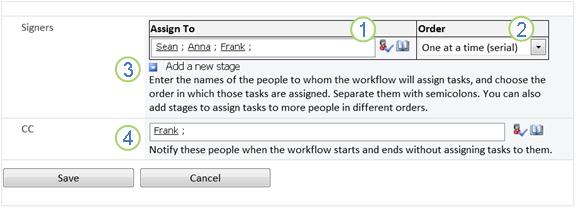
SharePoint-Produkte zeigen Ihnen alle Optionen auf dieser zweiten Seite des Zuordnungsformulars an, wenn Sie den Workflow manuell starten, sodass Sie Änderungen an diesen Optionen nur für diese eine Instance vornehmen können.
|
|
Zugewiesen an Geben Sie Namen oder Adressen für die Personen ein, denen der Workflow Aufgaben zuweisen soll.
|
|---|---|
|
|
Reihenfolge Geben Sie an, ob die Aufgaben einzeln (seriell) oder alle gleichzeitig (parallel) zugewiesen werden sollen. Weitere Informationen zur Verwendung von seriellen und parallelen Bühnen finden Sie im PLAN-Segment dieses Artikels. |
|
|
Hinzufügen einer neuen Phase Fügen Sie beliebige Phasen hinzu, die über die erste hinausgehen, die Sie gerade konfiguriert haben.
|
|
|
CC Geben Sie die Namen oder E-Mail-Adressen von Personen ein, die jedes Mal benachrichtigt werden sollen, wenn der Workflow beginnt oder endet.
|
- Wenn Sie alle Einstellungen auf dieser Seite wie gewünscht haben, klicken Sie auf Speichern , um den Workflow zu erstellen.
SharePoint-Produkte erstellt Ihre neue Workflowversion.
Wie geht es weiter?
Wenn Sie bereit sind, Ihren neuen Workflow zu testen und zu starten, wechseln Sie zum START-Segment dieses Artikels.
Anweisungen zum Einfügen von Signaturzeilen in ein Dokument finden Sie im EINFÜGEN-Segment dieses Artikels.
Hinzufügen eines Workflows zum Sammeln von Signaturen (für eine ganze Websitesammlung)
Wenn Sie mit dem Hinzufügen von Workflows noch nicht vertraut sind, empfiehlt es sich, die Segmente LEARN und PLAN in diesem Artikel zu lesen, bevor Sie mit den Schritten in diesem Segment fortfahren.
Bevor Sie beginnen
Zwei Dinge müssen in Ordnung sein, bevor Sie einen Workflow hinzufügen können:
EmailDamit der Workflow E-Mail-Benachrichtigungen senden kann, muss E-Mail für Ihre Website aktiviert sein. Wenn Sie nicht sicher sind, ob dies bereits geschehen ist, wenden Sie sich an Ihren SharePoint-Administrator.
Berechtigungen Für die Standardeinstellungen für SharePoint-Produkte ist es erforderlich, dass Sie über die Berechtigung "Listen verwalten" verfügen, um Workflows für Listen, Bibliotheken oder Websitesammlungen hinzuzufügen. (Die Gruppe "Besitzer" verfügt standardmäßig über die Berechtigung "Listen verwalten"; die Gruppe "Mitglieder" und die Gruppe "Besucher" nicht. Weitere Informationen zu Berechtigungen finden Sie im LEARN-Segment dieses Artikels.)
Hinzufügen des Workflows
Führen Sie die folgenden Schritte aus:
Wechseln zur Startseite für die Websitesammlung (nicht die Startseite für eine Website oder Unterwebsite innerhalb der Sammlung).
Klicken Sie auf
 Einstellungen und dann auf Websiteeinstellungen.
Klicken Sie in SharePoint in Microsoft 365 auf die und dann auf Websiteinhalt. Klicken Sie unter Websiteinhalt auf Websiteeinstellungen.
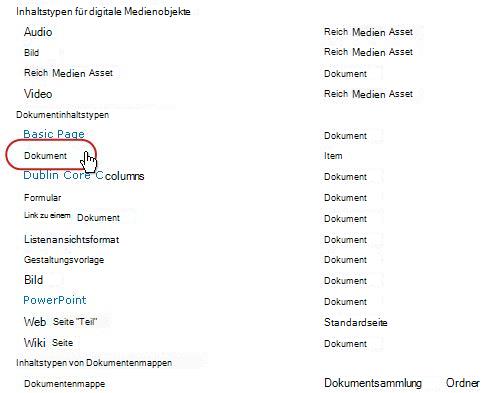
Klicken Sie auf der Seite "Websiteeinstellungen" unter "Webdesignkataloge" auf "Websiteinhaltstypen".

Klicken Sie auf der Seite "Websiteinhaltstypen" auf den Namen des Websiteinhaltstyps, für den Sie einen Workflow hinzufügen möchten.
Hinweis
Signaturen sammeln Workflows können nur für Dokumente ausgeführt werden, die in in Word, Excel oder InfoPath erstellt wurden.
- Klicken Sie auf der Seite für den ausgewählten Inhaltstyp unter Einstellungen auf Workfloweinstellungen.

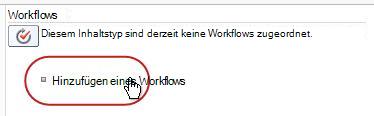
- Klicken Sie auf der Seite "Workfloweinstellungen" auf den Link "Workflow hinzufügen ".
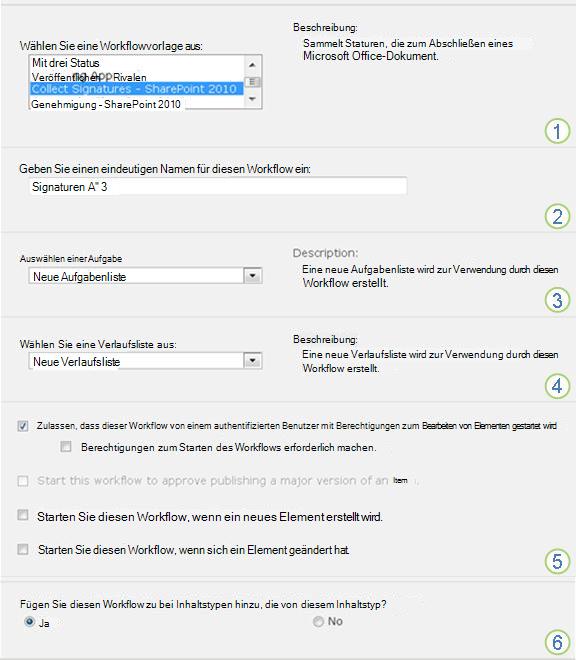
- Füllen Sie die erste Seite des Zuordnungsformulars aus.
(Anweisungen folgen der Abbildung.)
- Klicken Sie auf der Seite für den ausgewählten Inhaltstyp unter Einstellungen auf Workfloweinstellungen.
|
|
Workflow Wählen Sie die Vorlage "Signaturen sammeln – SharePoint 2010 " aus. Hinweis: Wenn die Vorlage "Signaturen sammeln – SharePoint 2010 " nicht in der Liste angezeigt wird, wenden Sie sich an Ihren SharePoint-Administrator, um zu erfahren, wie Sie sie für Ihre Websitesammlung oder Ihren Arbeitsbereich aktivieren können. Wenn Sie über Berechtigungen für Websitesammlungen verfügen, finden Sie weitere Informationen unter Aktivieren von SharePoint-Workflowvorlagen. |
|---|---|
|
|
Name Geben Sie einen Namen für diesen Workflow ein. Der Name identifiziert diesen Workflow für Benutzer dieser Websitesammlung. Vorschläge zum Benennen Ihres Workflows finden Sie im PLAN-Segment dieses Artikels. |
|
|
Aufgabenliste Wählen Sie eine Aufgabenliste aus, die für diesen Workflow verwendet werden soll. Sie können eine vorhandene Aufgabenliste auswählen oder auf Aufgaben (neu) klicken, um eine neue Liste erstellen zu lassen. Informationen zu den Gründen für das Erstellen einer neuen Aufgabenliste (im Gegensatz zum Auswählen einer vorhandenen) finden Sie im PLAN-Segment dieses Artikels. |
|
|
Verlaufsliste Wählen Sie eine Verlaufsliste aus, die für diesen Workflow verwendet werden soll. Sie können eine vorhandene Verlaufsliste auswählen oder auf Neue Verlaufsliste klicken, um eine neue Liste erstellen zu lassen. Informationen zu den Gründen für das Erstellen einer neuen Verlaufsliste (im Gegensatz zum Auswählen einer vorhandenen) finden Sie im PLAN-Segment dieses Artikels. |
|
|
Startoptionen Geben Sie die Art(en) an, wie dieser Workflow gestartet werden kann. Informationen zu den verschiedenen Optionen finden Sie im PLAN-Segment dieses Artikels. |
|
|
Aktualisieren von Listen- und Websiteinhaltstypen? Geben Sie an, ob dieser Workflow allen anderen Website- und Listeninhaltstypen hinzugefügt (zugeordnet) werden soll, die von diesem Inhaltstyp erben.
|
- Wenn alle Einstellungen auf dieser Seite Ihren Wünschen entsprechen, klicken Sie auf Weiter.
- Füllen Sie die zweite Seite des Zuordnungsformulars aus.
(Anweisungen folgen der Abbildung.)
Bei SharePoint-Produkten werden Ihnen alle Optionen auf dieser zweiten Seite des Zuordnungsformulars jedes Mal angezeigt, wenn Sie den Workflow manuell starten, sodass Sie Änderungen an diesen Optionen nur für diese eine Instance vornehmen können.
|
|
Zugewiesen an Geben Sie Namen oder Adressen für die Personen ein, denen der Workflow Aufgaben zuweisen soll.
|
|---|---|
|
|
Reihenfolge Geben Sie an, ob die Aufgaben in dieser Phase einzeln (seriell) oder alle gleichzeitig (parallel) zugewiesen werden sollen. Weitere Informationen zur Verwendung von seriellen und parallelen Bühnen finden Sie im PLAN-Segment dieses Artikels. |
|
|
Hinzufügen einer neuen Phase Fügen Sie beliebige Phasen hinzu, die über die erste hinausgehen, die Sie gerade konfiguriert haben.
|
|
|
CC Geben Sie die Namen oder E-Mail-Adressen von Personen ein, die jedes Mal benachrichtigt werden sollen, wenn der Workflow beginnt oder endet.
|
- Wenn Sie alle Einstellungen auf dieser Seite wie gewünscht haben, klicken Sie auf Speichern , um den Workflow zu erstellen.
SharePoint-Produkte erstellt Ihre neue Workflowversion.
Wie geht es weiter?
Wenn Sie bereit sind, Ihren neuen Workflow zu testen und zu starten, wechseln Sie zum START-Segment dieses Artikels.
Anweisungen zum Einfügen von Signaturzeilen in ein Dokument finden Sie im EINFÜGEN-Segment dieses Artikels.
Einfügen von Signaturzeilen
Bevor ein Workflow-Teilnehmer seine Unterschrift hinzufügen kann, muss eine Signaturzeile in das Dokument eingefügt werden. Das Einfügen der Zeile und das Hinzufügen der Signatur selbst sind zwei separate Aktionen.
Es ist wichtig, sich daran zu erinnern, dass:
- Sobald eine Signaturzeile mit einer Signatur versehen wurde, wird das Dokument für alle weiteren Änderungen gesperrt, mit Ausnahme des Hinzufügens weiterer Signaturen zu bereits vorhandenen Signaturzeilen.
- Wenn nach dem Hinzufügen der ersten Signatur eine Änderung vorgenommen wird, werden alle bereits hinzugefügten Signaturen ungültig oder aus dem Dokument entfernt.
- Das Einfügen und Löschen von Signaturzeilen wird als Änderungen im Dokument behandelt.
- Bevor der erste Teilnehmer seine Signatur hinzufügt, müssen daher bereits alle Hinzufügungen und Löschungen von Signaturzeilen abgeschlossen sein.
Hier ist eine kurze grafische Zusammenfassung von all dem.
Einfügen oder Löschen einer Signaturzeile (in Word oder Excel)
So fügen Sie eine Signaturzeile in Word oder Excel ein:
Klicken Sie im Dokument oder Arbeitsblatt auf den Cursor, an dem Sie eine Signaturzeile einfügen möchten.
Klicken Sie auf der Registerkarte "Einfügen " in der Gruppe "Text " auf "Signaturzeile".
Füllen Sie im Dialogfeld " Signatur einrichten " eines, alle oder keines dieser vier Felder aus:
-
Vorgeschlagener Signierer
Der vollständige Name des Signierers
(Wird in der abgeschlossenen Signatur angezeigt.) -
Position des vorgeschlagenen Signierers
(Wird in der abgeschlossenen Signatur angezeigt.) -
E-Mail-Adresse des vorgeschlagenen Signierers
(Wird in der abgeschlossenen Signatur nicht angezeigt.) -
Anweisungen für den Signierer
Alle nützlichen oder notwendigen Informationen für den Unterzeichner.
(Wird in der abgeschlossenen Signatur nicht angezeigt.)

-
Vorgeschlagener Signierer
Aktivieren oder deaktivieren Sie im selben Dialogfeld die folgenden Kontrollkästchen:
-
Signierer darf im Dialogfeld zum Signieren Kommentare hinzufügen
Erlauben Sie dem Unterzeichner, seinen Zweck für die Signierung einzugeben.
(Welche Unterzeichnertypen werden in der abgeschlossenen Signatur nicht angezeigt.) -
Signaturdatum in der Signaturzeile anzeigen
Das Datum, an dem die Signatur hinzugefügt wird.
(Wird in der abgeschlossenen Signatur angezeigt.)
-
Signierer darf im Dialogfeld zum Signieren Kommentare hinzufügen
Klicken Sie auf OK.
Wiederholen Sie den gleichen Vorgang, um weitere Signaturzeilen hinzuzufügen.
So löschen Sie eine Signaturzeile in Word oder Excel:
- Klicken Sie auf die Signaturzeile, um sie auszuwählen.
- Drücken Sie ENTF.
Einfügen oder Löschen einer Signaturzeile (InfoPath)
Wichtig
Signaturzeilen können nur in InfoPath-Füllformulare eingefügt werden.
So fügen Sie eine Signaturzeile in InfoPath ein:
Klicken Sie im Formular, um den Cursor an der Stelle zu suchen, an der Sie eine Signaturzeile einfügen möchten.
Klicken Sie auf der Registerkarte "Start" des Menübands in der Gruppe "Steuerelemente " auf "Signaturzeile".
Klicken Sie auf die Signaturzeile, um sie auszuwählen, klicken Sie dann mit der rechten Maustaste darauf, und klicken Sie im Kontextmenü auf Eigenschaften der Signaturzeile.
Füllen Sie im Dialogfeld Signaturzeileneigenschaften auf der Registerkarte Allgemein eines, alle oder keines dieser vier Felder aus:
-
Nachricht, die Unterzeichner sehen, bevor sie signieren
Alle nützlichen oder notwendigen Informationen für den Unterzeichner.
(Wird in der abgeschlossenen Signatur nicht angezeigt.) -
Name des Unterzeichners
(Wird in der abgeschlossenen Signatur angezeigt.) -
Titel des Unterzeichners
(Wird in der abgeschlossenen Signatur angezeigt.) -
E-Mail-Adresse des Unterzeichners
(Wird in der abgeschlossenen Signatur nicht angezeigt.)

-
Nachricht, die Unterzeichner sehen, bevor sie signieren
Nehmen Sie auf den Registerkarten Größe und Erweitert alle gewünschten Anpassungen vor.
Klicken Sie auf OK.
So löschen Sie eine Signaturzeile in InfoPath:
- Klicken Sie auf das Steuerelement, um es auszuwählen, und drücken Sie dann ENTF.
Wie geht es weiter?
Wenn Sie bereit sind, Ihren neuen Workflow zu testen, wechseln Sie zum START-Segment dieses Artikels.
Wenn Sie gerade eine Workflowaufgabe abschließen, wechseln Sie zum COMPLETE-Segment dieses Artikels (oder kehren Sie zurück).
Einen Workflow zum Sammeln von Signaturen starten
Eine Erinnerung zum Signaturprozess: Alle Änderungen am Dokument müssen vorgenommen werden, einschließlich aller Einfügungen und Löschungen von Signaturzeilen , bevor der erste Teilnehmer seine Unterschrift zu einer Signaturzeile hinzufügt. (Weitere Informationen finden Sie im PLAN-Segment in diesem Artikel.)
Stellen Sie außerdem sicher, dass die Personen, denen der Workflow Aufgaben zuweisen wird, wissen, wie sie ihre Unterschriften hinzufügen und ihre Aufgabenformulare ausfüllen können. Möglicherweise finden sie das COMPLETE-Segment in diesem Artikel nützlich.
Es gibt zwei Möglichkeiten zum Starten eines Workflows Ein Workflow kann so eingerichtet werden, dass er nur manuell, nur automatisch oder so gestartet wird:
- Manuell und jederzeit von jedem, der über die erforderlichen Berechtigungen verfügt.
-
Automatisch , wenn ein bestimmtes auslösendes Ereignis eintritt, d. h. wenn ein Dokument zur Liste oder Bibliothek hinzugefügt wird und/oder wenn ein Dokument, das sich bereits in der Liste befindet, in irgendeiner Weise geändert wird.
(Das auslösende Ereignis oder die auslösenden Ereignisse werden auf der ersten Seite des Zuordnungsformulars während des ursprünglichen Hinzufügens und Konfigurieren des Workflows angegeben. Weitere Informationen finden Sie im PLAN-Segment dieses Artikels.)
Ein Workflow kann nicht für jedes Dokument gestartet werden, das derzeit ausgecheckt ist. (Ein Dokument kann ausgecheckt werden, nachdem ein Workflow gestartet wurde. Nach dem Auschecken können jedoch keine weiteren Workflows für dieses Dokument gestartet werden, bis es wieder eingecheckt wird.)
Workflow automatisch starten
Wenn der Workflow so konfiguriert ist, dass er automatisch gestartet wird, wird der Workflow jedes Mal, wenn ein auslösendes Ereignis eintritt, für das Dokument ausgeführt, das es ausgelöst hat.
Wenn er gestartet wird, weist der Workflow die erste(n) Aufgabe(n) zu und sendet eine Aufgabenbenachrichtigung an jeden Zugewiesenen. In der Zwischenzeit werden auch Startbenachrichtigungen (im Unterschied zu Aufgabenbenachrichtigungen) an die Person gesendet, die den Workflow ursprünglich hinzugefügt hat, und an alle Personen, die im Feld "CC" auf der zweiten Seite des Zuordnungsformulars aufgeführt sind.
Wenn die erforderlichen Signaturzeilen nicht bereits im Dokument vorhanden sind, bevor die auslösende Aktion den Workflow startet, müssen sie eingefügt werden, bevor die erste Signatur zum Dokument hinzugefügt wird.
Manuelles Starten des Workflows
Hinweis zu Berechtigungen Normalerweise müssen Sie über die Berechtigung "Elemente bearbeiten" verfügen, um einen Workflow zu starten. (Standardmäßig verfügen sowohl die Gruppe Mitglieder als auch die Gruppe Besitzer über diese Berechtigung, die Gruppe Besucher jedoch nicht. Ein Besitzer kann jedoch auch Workflow-weise festlegen, dass die Berechtigung "Listen verwalten" für Personen erforderlich ist, die den Workflow starten. Durch Auswahl dieser Option können Besitzer im Wesentlichen angeben, dass nur sie und andere Besitzer einen bestimmten Workflow starten können. Weitere Details finden Sie im Abschnitt "Learn " dieses Artikels.)
Zwei Ausgangspunkte
Sie können einen Workflow manuell von einer der beiden folgenden Stellen aus starten:
- Aus der Liste oder Bibliothek, in der das Dokument gespeichert ist.
- Aus dem Dokument selbst, das in dem Microsoft Office-Programm geöffnet wird, in dem es erstellt wurde. (Beachten Sie, dass es sich dabei um das vollständige, installierte Programm und nicht um eine Webanwendungsversion handeln muss.)
Die verbleibenden beiden Abschnitte in diesem Abschnitt enthalten Anweisungen für beide Methoden.
Manuelles Starten aus der Liste oder Bibliothek
Fügen Sie dem Dokument entweder alle erforderlichen Signaturzeilen hinzu, oder vereinbaren Sie mit den Workflow-Teilnehmern, dass alle Signaturzeilen im Dokument vorhanden sind, bevor ein Teilnehmer seine Unterschrift zu einer der Zeilen hinzufügt.
Wechseln Sie zu der Liste oder Bibliothek, in der das Dokument gespeichert ist, für das Sie den Workflow ausführen möchten.
Klicken Sie auf das Symbol vor dem Elementnamen, um das Element auszuwählen, und klicken Sie dann auf der Registerkarte Files des Menübands in der Gruppe Workflows auf Workflows.
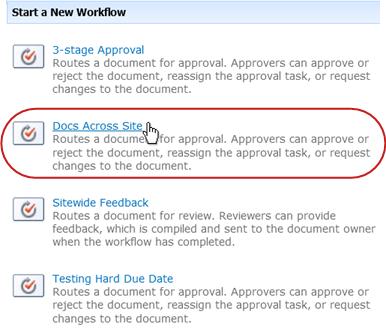
Klicken Sie auf der Seite Workflows: Dokumentname unter Neuen Workflow starten auf den Workflow, den Sie ausführen möchten.
Nehmen Sie im Initiierungsformular alle Änderungen vor, die Sie auf diese spezifische Instance des Workflows anwenden möchten.
Hinweis
Hier im Initiierungsformular vorgenommene Änderungen werden nur während der aktuellen Instance des Workflows verwendet. Wenn Sie Änderungen vornehmen möchten, die bei jeder Ausführung des Workflows angewendet werden, oder wenn Sie Workfloweinstellungen ändern möchten, die in diesem Formular nicht angezeigt werden, lesen Sie das CHANGE-Segment dieses Artikels.
|
|
Zugewiesen an Nehmen Sie etwaige Änderungen an der Liste der Personen vor, denen der Workflow Aufgaben zuweisen soll.
|
|---|---|
|
|
Reihenfolge Stellen Sie sicher, dass die Vorgaben zur Zuweisung der Aufgaben in jedem Segment einzeln (seriell) oder alle gleichzeitig (parallel) Ihren Wünschen entsprechen. Weitere Informationen zur Verwendung von seriellen und parallelen Bühnen finden Sie im PLAN-Segment dieses Artikels. |
|
|
Hinzufügen einer neuen Phase Fügen Sie über die aktuell konfigurierten Stufen hinaus beliebige Stufen hinzu.
|
|
|
CC Nehmen Sie alle gewünschten Ergänzungen oder Entfernungen vor. Denken Sie daran, dass:
|
- Wenn Sie alle Einstellungen im Initiierungsformular wie gewünscht haben, klicken Sie auf Starten , um den Workflow zu starten.
Der Workflow weist die erste(n) Aufgabe(n) zu und sendet währenddessen Startbenachrichtigungen an Sie und an alle Personen, die im Feld CC des Initiierungsformulars aufgeführt sind.
Manuelles Starten aus einem Microsoft Office-Programm
Fügen Sie dem Dokument entweder alle erforderlichen Signaturzeilen hinzu, oder vereinbaren Sie mit den Workflow-Teilnehmern, dass alle Signaturzeilen im Dokument vorhanden sind, bevor ein Teilnehmer seine Unterschrift zu einer der Zeilen hinzufügt.
Öffnen Sie das Dokument in dem auf dem Computer installierten Office-Programm.
Hinweis
Diese Methode kann nicht verwendet werden, wenn das Dokument in einer Webanwendungsversion des Microsoft Office-Programms geöffnet ist. Es muss in der vollwertigen, installierten Version des Programms auf Ihrem Computer geöffnet sein.
Klicken Sie im geöffneten Dokument auf die Registerkarte "Datei ", klicken Sie auf "Speichern & senden", und klicken Sie dann auf den Workflow, den Sie für das Dokument ausführen möchten.
Wenn die folgende Meldung angezeigt wird, die besagt, dass die Datei für den Workflow eingecheckt werden muss, klicken Sie auf die Schaltfläche Einchecken.
(Wenn diese Meldung nicht angezeigt wird, fahren Sie mit Schritt 5 fort.)Klicken Sie auf die große Schaltfläche "Workflow starten ".
Nehmen Sie auf der Seite Workflow ändern im Initiierungsformular alle Änderungen vor, die Sie auf diese bestimmte Instance des Workflows anwenden möchten.
Hinweis
Hier im Initiierungsformular vorgenommene Änderungen werden nur während der aktuellen Instance des Workflows verwendet. Wenn Sie Änderungen vornehmen möchten, die bei jeder Ausführung des Workflows angewendet werden, oder wenn Sie Workfloweinstellungen ändern möchten, die in diesem Formular nicht angezeigt werden, lesen Sie das CHANGE-Segment dieses Artikels.
|
|
Zugewiesen an Nehmen Sie etwaige Änderungen an der Liste der Personen vor, denen der Workflow Aufgaben zuweisen soll.
|
|---|---|
|
|
Reihenfolge Stellen Sie sicher, dass die Vorgaben zur Zuweisung der Aufgaben in jedem Segment einzeln (seriell) oder alle gleichzeitig (parallel) Ihren Wünschen entsprechen. Weitere Informationen zur Verwendung von seriellen und parallelen Bühnen finden Sie im PLAN-Segment dieses Artikels. |
|
|
Hinzufügen einer neuen Phase Fügen Sie über die aktuell konfigurierten Stufen hinaus beliebige Stufen hinzu.
|
|
|
CC Nehmen Sie alle gewünschten Ergänzungen oder Entfernungen vor. Denken Sie daran, dass:
|
- Wenn Sie die Einstellungen im Initiierungsformular wie gewünscht haben, klicken Sie auf Starten , um den Workflow zu starten.
Der Workflow weist die erste(n) Aufgabe(n) zu und sendet währenddessen Startbenachrichtigungen an Sie und an alle Personen, die im Feld CC des Initiierungsformulars aufgeführt sind.
Wie geht es weiter?
- Wenn dieser Workflow zum ersten Mal ausgeführt wird, benötigen die anderen Teilnehmer Informationen und Unterstützung, um die ihnen zugewiesenen Aufgaben zu erledigen? (Sie könnten das VOLLSTÄNDIGE Segment dieses Artikels nützlich finden.)
- Außerdem ist es ratsam zu überprüfen, ob die Teilnehmer ihre E-Mail-Benachrichtigungen erhalten, und insbesondere, ob die Benachrichtigungen von ihren Junk-E-Mail-Filtern nicht falsch behandelt werden.
- Und natürlich müssen Sie möglicherweise eine oder mehrere Workflowaufgaben selbst erledigen. Weitere Informationen finden Sie im VOLLSTÄNDIGEN Segment dieses Artikels.
- Um herauszufinden, wie Sie den Fortschritt der aktuellen Instance des Workflows verfolgen können, wechseln Sie zum MONITOR-Segment dieses Artikels.
Abschließen einer Workflowaufgabe zum Sammeln von Signaturen
Wenn Sie zum ersten Mal eine Aufgabe in einem Workflow zum Sammeln von Signaturen erhalten, ist es möglicherweise sinnvoll, diesen Abschnitt des Artikels vollständig zu lesen, bevor Sie Ihre Aufgabe abschließen. Auf diese Weise kennen Sie alle Optionen, die Ihnen möglicherweise offen stehen.
Hinweis
Wenn Sie wissen, dass Ihnen eine Workflowaufgabe zugewiesen wurde, die Benachrichtigung jedoch nicht in Ihrem E-Mail-Posteingang angezeigt wurde, stellen Sie sicher, dass die Benachrichtigung nicht von Ihrem Junk-E-Mail-Filter fehlgeleitet wurde. Wenn ja, passen Sie die Einstellungen Ihres Filters entsprechend an.
Stellen Sie zunächst sicher, dass Sie den richtigen Artikel haben
Verschiedene Arten von Workflows erfordern unterschiedliche Aufgabenaktionen.
Bevor Sie beginnen, vergewissern Sie sich also, dass es sich bei der Ihnen zugewiesenen Aufgabe tatsächlich um eine Workflowaufgabe zum Sammeln von Signaturen handelt und nicht um eine Aufgabe für eine andere Art von Workflow.
Suchen Sie nach dem Text Dieses Dokument erfordert Ihre Unterschrift an einer der folgenden Stellen:
- In der Zeile "Betreff " der Aufgabenbenachrichtigung

- Auf der Meldungsleiste im zu überprüfenden Dokument

- Im Aufgabentitel auf der Seite "Workflowstatus"
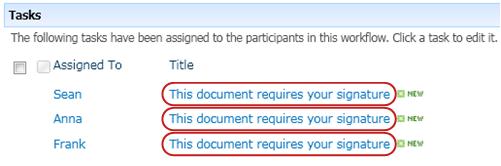
Wenn die Option Dieses Dokument erfordert Ihren Signaturtext an diesen Speicherorten nicht angezeigt wird, wenden Sie sich an die Person, die den Workflow gestartet oder ursprünglich hinzugefügt hat, um herauszufinden, auf welcher Workflowvorlage er basiert oder ob es sich um einen benutzerdefinierten Workflow handelt.
Wenn Ihre Aufgabe jedoch eine Aufgabe zum Sammeln von Unterschriften ist , lesen Sie gleich weiter!
Der Prozess im Überblick
Wenn Ihnen eine Aufgabe in einem Workflow zugewiesen wird, erfahren Sie in der Regel auf drei Arten mehr über die Aufgabe:
- Sie erhalten eine Aufgabenbenachrichtigung per E-Mail.
- Sie öffnen ein Microsoft Office-Dokument und sehen eine Meldungsleiste, die Sie darüber informiert, dass Ihnen eine zugehörige Aufgabe zugewiesen wurde.
- Sie überprüfen die SharePoint-Website und stellen fest, dass Ihnen derzeit eine oder mehrere Aufgaben zugewiesen sind.
Wenn Sie feststellen, dass Ihnen eine Workflowaufgabe zum Sammeln von Signaturen zugewiesen wurde, tun Sie in der Regel zwei Dinge:
- Überprüfen des Dokuments Sie öffnen und überprüfen das Dokument und unterschreiben es dann (oder lassen Sie es nicht).
- Abschließen der Aufgabe Sie füllen das Aufgabenformular aus und senden es ab.
Oft sind daher die folgenden drei Punkte bei der Erledigung Ihrer Aufgabe involviert:
- Die Benachrichtigung (die Sie als E-Mail erhalten)
- Das zur Signatur eingereichte Dokument (das Sie öffnen und dann signieren bzw. nicht signieren)
- Das Aufgabenformular (das Sie öffnen, abschließen und absenden)
So sehen diese drei Elemente aus.
Hinweis
Die Schaltfläche "Diese Aufgabe öffnen " auf dem Menüband in der Aufgabenbenachrichtigungsnachricht wird nur angezeigt, wenn die Nachricht in der installierten, vollständigen Version von Outlook geöffnet wird, und nicht , wenn sie in der Outlook Web Access-Webanwendung geöffnet wird.
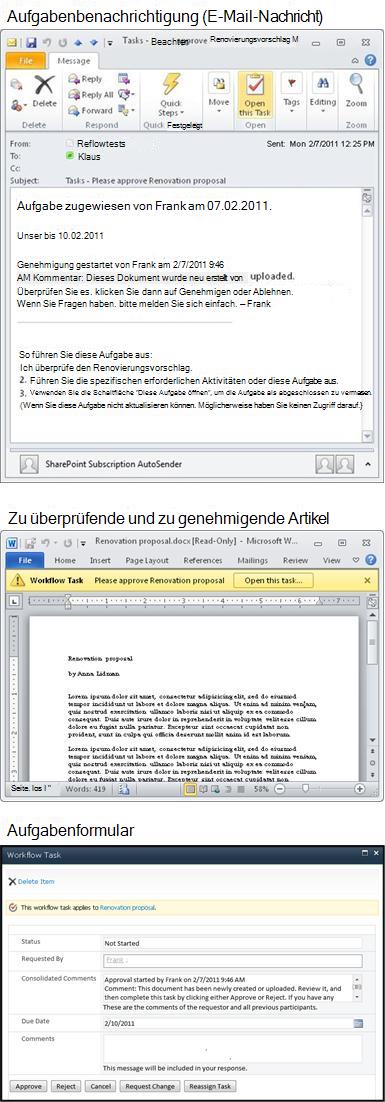
Hinweis
Die Schaltfläche "Diese Aufgabe öffnen " auf dem Menüband in der Aufgabenbenachrichtigungsnachricht wird nur angezeigt, wenn die Nachricht in der installierten, vollwertigen Version von Outlook geöffnet wird, und nicht , wenn sie in der Outlook Web Access-Webanwendung geöffnet wird.
Abrufen des Dokuments und des Aufgabenformulars über die Aufgabenbenachrichtigungsmeldung
(Beachten Sie, dass Sie, wenn die Aufgabe nicht Ihnen persönlich, sondern einer ganzen Gruppe oder Verteilerliste, deren Mitglied Sie sind, zugewiesen sind, die Aufgabe beanspruchen sollten, bevor Sie sie abschließen. Weitere Informationen finden Sie im Abschnitt "Fordern Sie eine Gruppenaufgabe an, bevor Sie sie abschließen " in diesem Segment.)
Führen Sie die folgenden Schritte aus:
- Klicken Sie in der Aufgabenbenachrichtigungsmeldung im Um diese Aufgabenanweisungen abzuschließen , klicken Sie auf den Link zum Dokument.
- Klicken Sie im geöffneten Dokument auf der Meldungsleiste auf die Schaltfläche " Diese Aufgabe öffnen ".

Hinweis
Die Schaltfläche " Diese Aufgabe öffnen " auf dem Menüband in der Aufgabenbenachrichtigungsnachricht (in der Abbildung oben auf dem schwarzen Pfeil dargestellt) wird nur angezeigt, wenn die Nachricht in der installiertenVollversion von Outlook geöffnet wird, und nicht , wenn sie in der Outlook Web Access-Webanwendung geöffnet wird.
Abrufen des Dokuments und des Aufgabenformulars aus der Liste oder Bibliothek
(Beachten Sie, dass Sie, wenn die Aufgabe nicht Ihnen persönlich, sondern einer ganzen Gruppe oder Verteilerliste, deren Mitglied Sie sind, zugewiesen sind, die Aufgabe beanspruchen sollten, bevor Sie sie abschließen. Weitere Informationen finden Sie im Abschnitt "Fordern Sie eine Gruppenaufgabe an, bevor Sie sie abschließen " in diesem Segment.)
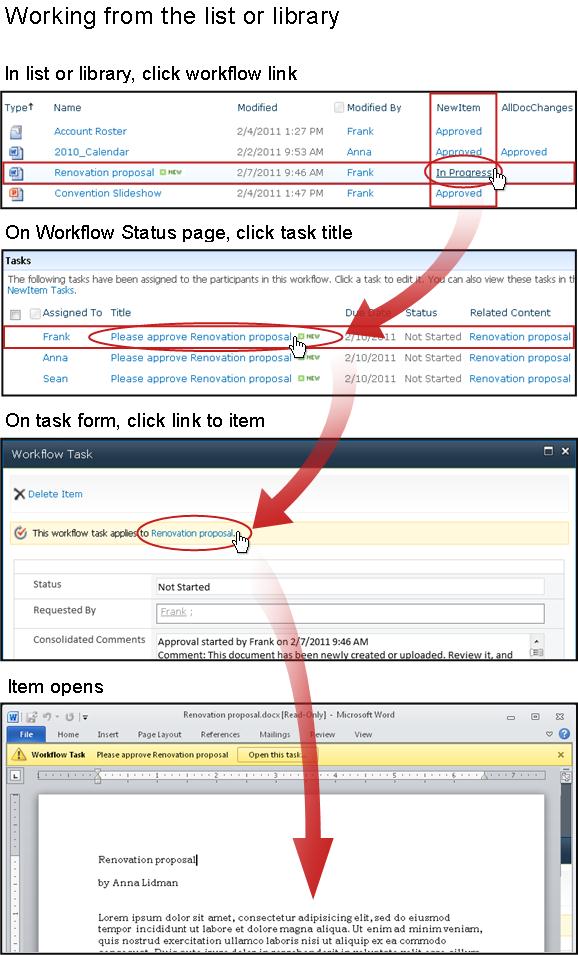
Führen Sie die folgenden Schritte aus:
- Klicken Sie in der Liste oder Bibliothek, in der das zu überprüfende Dokument gespeichert ist, auf den Link In Bearbeitung , der dem Dokument und dem Workflow zugeordnet ist.
- Klicken Sie auf der Seite "Workflowstatus" auf den Titel Ihrer Aufgabe.
- Klicken Sie im Aufgabenformular in der Meldungsleiste Diese Workflowaufgabe bezieht sich auf den Link zum Dokument.
Signieren des Dokuments
Beachten Sie: Wenn die Aufgabe nicht Ihnen persönlich, sondern einer ganzen Gruppe oder Verteilerliste, deren Mitglied Sie sind, zugewiesen ist, sollten Sie die Aufgabe vor Abschluss beanspruchen . Weitere Informationen finden Sie im Abschnitt "Beanspruchen einer Gruppenaufgabe, bevor Sie sie abschließen " in diesem Segment.
Beachten Sie auch, dass die Diskrepanz in der Signaturzeile sichtbar sein kann, wenn die Signaturzeile für einen bestimmten Benutzer eingerichtet ist und Sie sie signieren, während Sie als anderer Benutzer angemeldet sind. In diesem Beispiel wurde die Signaturzeile für Frank Martinez eingerichtet, aber die Signatur wurde von einer Person hinzugefügt, die als Anna Lidman angemeldet ist.

Im folgenden Beispiel wurde das Dokument in Word erstellt.

Beachten Sie die drei gelben Meldungsleisten am oberen Rand des Dokuments:
Als abgeschlossen gekennzeichnetDiese Statusleiste informiert Sie darüber, dass mindestens eine Person ihre Signatur bereits in einer Signaturzeile hinzugefügt hat.
Wichtig
Von diesem Zeitpunkt an führt jede Änderung im Dokument, mit Ausnahme des Hinzufügens von Signaturen zu bereits vorhandenen Signaturzeilen, zur Entfernung oder Ungültigkeit aller bereits hinzugefügten Signaturen. (Das heißt, das Einfügen oder Löschen von Signaturzeilen ist an dieser Stelle nicht erlaubt, nur das Hinzufügen der Signaturen selbst.)
Signaturen Sie können auf die Schaltfläche "Signaturen anzeigen" klicken, um den Bereich "Signaturen" zu öffnen. Klicken Sie unter "Angeforderte Signaturen" auf den Pfeil neben Ihrem Namen und dann im Dropdownmenü auf "Signieren".
Hinweis
- Wenn Ihr Name mehr als einmal in der Liste der angeforderten Signaturen angezeigt wird, gibt es mehr als eine Signaturzeile, in der Sie Ihre Signatur hinzufügen können. Gehen Sie auf die gleiche Weise vor, um jede Signatur hinzuzufügen.
- Wenn Ihr Name nicht in der Liste der angeforderten Signaturen angezeigt wird, wenden Sie sich an die Person, die den Workflow gestartet hat, oder, wenn er automatisch gestartet wurde, an die Person, die ihn ursprünglich hinzugefügt hat.
- InfoPath-Formulare verfügen nicht über den Bereich "Signaturen" oder die Liste "Angeforderte Signaturen ". Stellen Sie sicher, dass Sie alle Ihre Signaturzeilen signiert haben, bevor Sie das Dokument speichern und Ihre Aufgabe abschließen.

Wenn eine Meldung zu Drittanbieteranbietern für digitale Signaturen angezeigt wird, klicken Sie auf OK , um den Vorgang fortzusetzen. (Aktivieren Sie das Kontrollkästchen, um die Meldung in Zukunft zu vermeiden.)
Das Dialogfeld Signieren wird geöffnet.
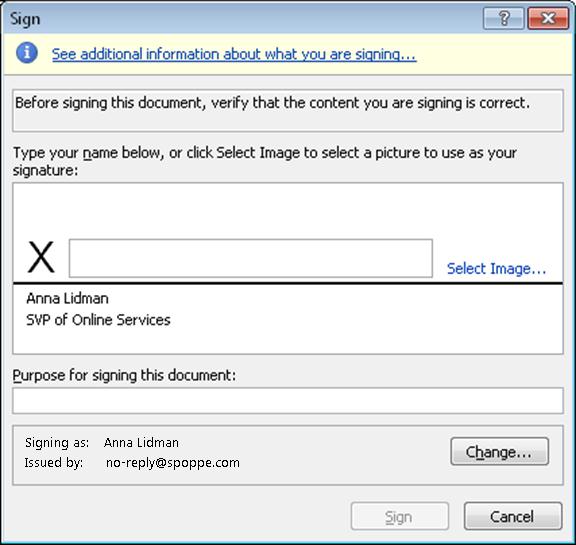
Um das Dokument zu signieren, geben Sie einfach Ihren Namen in das Feld neben dem großen X ein, klicken Sie auf Signieren und dann im Dialogfeld Signaturbestätigung auf OK.
Denken Sie daran: Wenn Ihr Name mehr als einmal in der Liste der angeforderten Signaturen angezeigt wird, gibt es mehr als eine Signaturzeile, in der Sie Ihre Signatur hinzufügen können. Gehen Sie auf die gleiche Weise vor, um jede Signatur hinzuzufügen.
WorkflowaufgabeWenn Sie bereit sind, das Aufgabenformular abzuschließen und abzusenden, klicken Sie auf die Schaltfläche Diese Aufgabe öffnen in der Meldungsleiste der Workflowaufgabe .
Ausfüllen und Senden des Aufgabenformulars
Das Aufgabenformular für eine Workflowaufgabe zum Sammeln von Signaturen sieht in etwa so aus.
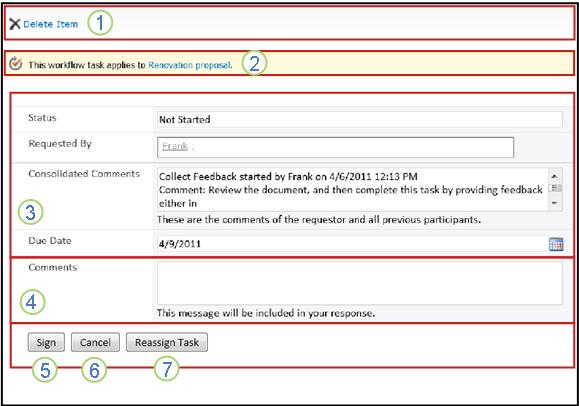
Beachten Sie, dass die ersten beiden Steuerelemente (Element löschen und Diese Workflowaufgabe gilt für den Dokumenttitel) nicht im Aufgabenformular angezeigt werden, wenn es innerhalb des zu signierenden Dokuments geöffnet wird. Sie werden nur angezeigt, wenn das Aufgabenformular direkt aus der Aufgabenbenachrichtigungsmeldung oder der Aufgabenliste auf der Seite "Workflowstatus" geöffnet wird.
|
|
Element löschen Um diese Aufgabe aus der aktuellen Instance des Workflows zu löschen, klicken Sie auf den Link hier.
Hinweis: Wenn Sie diese instance des Workflows nicht gestartet haben, sollten Sie sich bei der Person erkundigen, die ihn gestartet hat, oder, wenn es automatisch gestartet wurde, bei der Person, die sie ursprünglich hinzugefügt hat, bevor Sie die Aufgabe löschen. |
|---|---|
|
|
Diese Workflowaufgabe bezieht sich auf Dokumenttitel Um das zu signierende Dokument zu öffnen, klicken Sie auf den Link hier. |
|
|
Status, Requested By, Consolidated Comments, Due Date Sie können keine Einträge in diesen vier Feldern bearbeiten oder ändern, aber Sie finden die darin enthaltenen Informationen möglicherweise nützlich. Beachten Sie, dass das Feld "Konsolidierte Kommentare" alle Kommentare enthält, die im Formular von Teilnehmern eingereicht wurden, die ihre Aufgaben bereits in derselben Instance des Workflows abgeschlossen haben. Auf die gleiche Weise wird nach dem Absenden Ihres eigenen Formulars jeder Text , den Sie in das Kommentarfeld (4) einfügen, auch im Feld "Konsolidierte Kommentare " für nachfolgende Teilnehmer angezeigt. |
|
|
Kommentare Jeder Text, den Sie hier eingeben, wird in der Workflow-Historie aufgezeichnet und erscheint auch im Feld Konsolidierte Kommentare (3) für nachfolgende Teilnehmer. |
|
|
Zeichen Wenn Sie das Dokument signiert und Feedback, das Sie beitragen möchten, in das Feld "Kommentare " eingegeben haben, klicken Sie auf diese Schaltfläche, um das Formular abzusenden und Ihre Aufgabe abzuschließen. |
|
|
Abbrechen Um das Aufgabenformular zu schließen, ohne Änderungen oder Antworten zu speichern, klicken Sie auf diese Schaltfläche. Die Aufgabe bleibt unvollständig und Ihnen zugewiesen. |

|
Aufgabe neu zuweisen Um diese Aufgabe einer anderen Person neu zuzuweisen, klicken Sie auf diese Schaltfläche. Eine Abbildung der Seite, auf der Sie die Details der Neuzuweisung eingeben, und weitere Anweisungen finden Sie in Abschnitt 7 dieses Segments, Ihre Aufgabe einer anderen Person neu zuweisen. Hinweis: Diese Option ist möglicherweise für einige Workflowaufgaben deaktiviert. |
Fordern Sie eine Gruppenaufgabe an, bevor Sie sie abschließen (optional)
Wenn einer ganzen Gruppe, der Sie angehören, nur eine einzige Aufgabe zugewiesen ist, kann jedes Mitglied der Gruppe diese einzelne Aufgabe im Namen der gesamten Gruppe beanspruchen und abschließen.
Fordern Sie die Aufgabe an, bevor Sie das Dokument öffnen und signieren. Sobald Sie die Aufgabe in Anspruch genommen haben, wird sie Ihnen zugewiesen, und kein anderes Mitglied der Gruppe kann sie abschließen. (Auf diese Weise erledigt nur eine Person die notwendige Arbeit.)
- Zeigen Sie auf der Seite "Workflowstatus" auf den Namen der Aufgabe, die Ihrer Gruppe zugewiesen wurde, bis ein Pfeil angezeigt wird.
- Klicken Sie auf den Pfeil, klicken Sie auf Element bearbeiten und dann im Aufgabenformular auf die Schaltfläche Aufgabe beanspruchen .
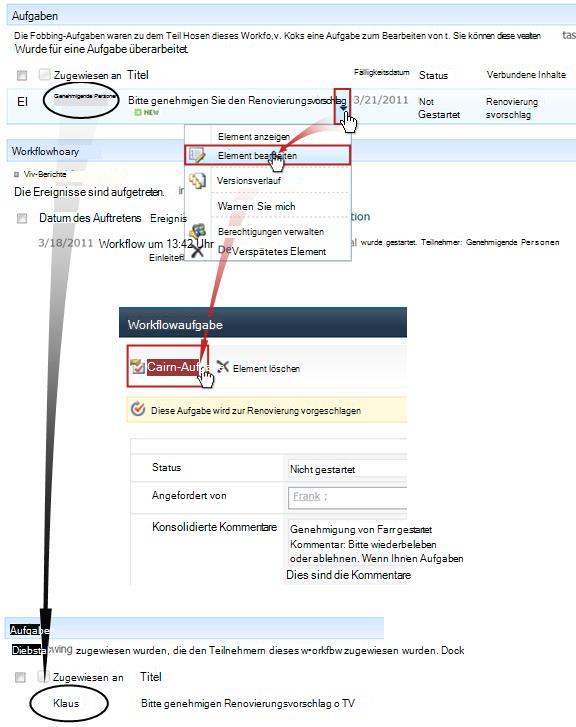
Wenn die Seite "Workflowstatus" aktualisiert wird, können Sie sehen, dass die Aufgabe nicht mehr der Gruppe, sondern speziell Ihnen zugewiesen ist.
Wenn Sie die Aufgabe später erneut für die Gruppe freigeben möchten, ohne sie abzuschließen, verwenden Sie dieselben Schritte, um zum Aufgabenformular zurückzukehren, klicken Sie jetzt jedoch auf die Schaltfläche Aufgabe freigeben .

Weisen Sie Ihre Aufgabe einer anderen Person zu (optional)
Wenn Sie möchten, dass eine andere Person eine Ihnen zugewiesene Workflowaufgabe erledigt, klicken Sie im Formular für Workflowaufgaben auf die Schaltfläche Aufgabe neu zuweisen .
Dieses Formular wird angezeigt.

|
|
Aufgabe neu zuweisen zu Geben Sie den Namen oder die Adresse der Person ein, der Sie diese Aufgabe zuweisen möchten. Um diese Aufgabe der Person zuzuweisen, die den Workflow gestartet hat, oder, wenn der Workflow automatisch gestartet wurde, der Person, die diesen Workflow ursprünglich hinzugefügt hat, lassen Sie dieses Feld leer. |
|---|---|
|
|
Neue Anforderung Geben Sie alle Informationen an, die die Person, der Sie die Aufgabe zuweisen, benötigt, um die Aufgabe abzuschließen. (Jeder Text, den Sie hier eingeben, wird im Bereich "Konsolidierte Kommentare " hinzugefügt.) |
|
|
Neue Dauer Führen Sie eine der folgenden drei Aktionen aus:
|
|
|
Neue Einheiten für Dauer Wenn Sie eine neue Vorgangsdauer angeben, verwenden Sie dieses Feld zusammen mit dem Feld Neue Dauer , um den Zeitraum bis zur Fälligkeit der Aufgabe anzugeben. (Beispiel: 3 Tage oder 1 Monat oder 2 Wochen.) |
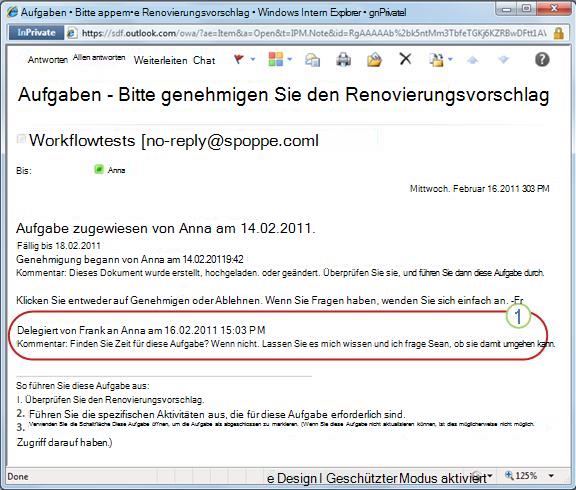
Wenn das Formular ausgefüllt ist, klicken Sie auf Senden. Ihre Aufgabe wird als abgeschlossen gekennzeichnet, eine neue Aufgabe wird der Person zugewiesen, die jetzt für die Aufgabe verantwortlich ist, und eine Aufgabenbenachrichtigung wird gesendet.
Alle neuen Informationen, die Sie bereitgestellt haben, werden in den Text Delegiert von in der Benachrichtigung über neue Aufgaben aufgenommen (Nummer 1 in der folgenden Abbildung).
In der Zwischenzeit werden alle diese Änderungen nachverfolgt und in den Abschnitten "Aufgaben " und " Verlauf " der Seite "Workflow-Status" angezeigt, wie hier gezeigt.

Überwachen, Anpassen oder Anhalten eines laufenden Workflows zum Sammeln von Signaturen
Die zentrale Stelle, von der aus Sie einen laufenden Workflow überwachen, anpassen oder stoppen können, ist die Seite "Workflowstatus" für diese Instance des Workflows.
Zuerst zeigen wir Ihnen, wie Sie zu dieser Seite gelangen, und dann zeigen wir Ihnen, wie Sie die dort gefundenen Optionen und Informationen verwenden. Schließlich zeigen wir Ihnen zwei weitere Seiten, auf denen Sie zusätzliche Überwachungsinformationen abrufen können.
Zur Seite "Workflowstatus" wechseln
Klicken Sie in der Liste oder Bibliothek, in der sich das Element befindet, auf den Link In Bearbeitung für das gewünschte Element und den gewünschten Workflow.
In diesem Beispiel ist das Element das Dokument mit dem Namen "Keynote-Entwurf" und der Workflow "Genehmigung 3".
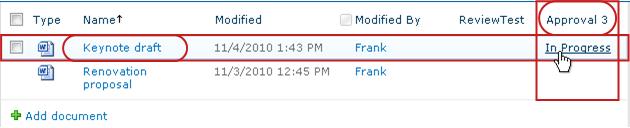
Die Seite "Workflowstatus" wird geöffnet.
- Wenn Ihre Liste oder Bibliothek eine große Anzahl von Elementen enthält, können Sie das gesuchte Element durch Sortieren und/oder Filtern schneller finden. Wenn Sie feststellen, dass Sie wiederholt auf die gleiche Weise sortieren und/oder filtern, kann es hilfreich sein, eine benutzerdefinierte Ansicht zu erstellen, die diese bestimmte Anordnung automatisiert.
- Um zur Seite "Workflowstatus" zu gelangen, können Sie auch entweder auf den Link "Status dieses Workflows anzeigen" in einer E-Mail-Benachrichtigung "hat gestartet" oder auf den Link "Workflowverlauf anzeigen" in einer E-Mail-Benachrichtigung "Ist abgeschlossen" für die spezifische Instance klicken, an der Sie interessiert sind.
Verwenden der Seite "Workflowstatus" zum Überwachen des Workflowfortschritts
Hier finden Sie unter der Abbildung der einzelnen Abschnitte der Seite "Workflowstatus" die Überwachungsfragen, die im Abschnitt beantwortet werden.
Abschnitt "Workflowinformationen"
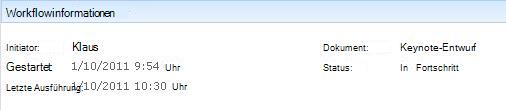
Beantwortete Fragen:
- Wer hat diese Instance des Workflows gestartet?
- When was this instance started?
- When did the last action in this instance?
- Auf welchem Element wird diese Instance ausgeführt?
- Wie lautet der aktuelle Status dieser Instance?
Aufgabenbereich

Beantwortete Fragen:
- Welche Aufgaben wurden bereits erstellt und zugewiesen und wie ist ihr aktueller Status?
- Welche Aufgaben wurden bereits abgeschlossen, und was war das Ergebnis für jede dieser Aufgaben?
- Was ist das Fälligkeitsdatum für jede Aufgabe, die bereits erstellt und zugewiesen wurde? (Beachten Sie, dass Signaturen sammeln standardmäßig keine Fälligkeitsdaten oder Aufgabendauern zugewiesen sind.)
Gelöschte Vorgänge und Aufgaben, die noch nicht zugewiesen wurden, werden in diesem Abschnitt nicht angezeigt.
Abschnitt "Workflowverlauf"
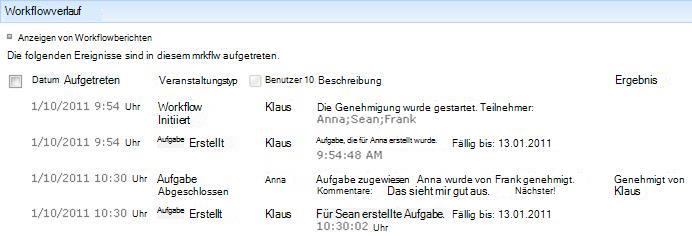
Beantwortete Fragen:
- Welche Ereignisse sind in dieser instance des Workflows bereits aufgetreten?
- Beachten Sie, dass in diesem Bereich keine Benachrichtigungen über überfällige Aufgaben und Benachrichtigungen zu überfälligen Aufgaben angezeigt werden.
Workflowausführung abbrechen oder beenden
Es gibt zwei Möglichkeiten, eine laufende Workflow-Instance vor ihrem normalen Abschluss zu beenden:
- Abbrechen des Workflows Alle Aufgaben werden storniert, aber im Bereich "Aufgaben " der Seite "Workflow-Status" beibehalten.
- Diesen Workflow beenden Alle Aufgaben werden storniert und aus dem Aufgabenbereich der Seite Workflow-Status gelöscht. (Sie werden jedoch weiterhin im Bereich "Workflowverlauf" angezeigt.)
Anweisungen für beide Methoden folgen.
Abbrechen (alle Aufgaben werden storniert, aber sowohl in der Aufgabenliste als auch im Verlauf beibehalten)
Wenn die aktuelle Instance eines Workflows nicht mehr benötigt wird, kann sie abgebrochen werden.
Dieses Verfahren kann standardmäßig von der Person ausgeführt werden, die diese Instance des Workflows gestartet hat, oder von jeder Person, die über die Berechtigung "Listen verwalten" verfügt. (Auch hier verfügt die Gruppe "Besitzer" standardmäßig über die Berechtigung "Listen verwalten"; die Gruppe "Mitglieder" und die Gruppe "Besucher" nicht.)
- Klicken Sie auf der Seite "Workflow-Status" im Bereich direkt unter der Workflow-Visualisierung auf den Link "Alle Aufgaben zum Sammeln von Signaturen abbrechen ".
Alle aktuellen Aufgaben werden abgebrochen, und der Workflow endet mit dem Status Abgebrochen. Die stornierten Aufgaben werden weiterhin sowohl im Aufgabenbereich als auch im Bereich Workflowverlauf aufgelistet.
Beenden (alle Aufgaben aus der Aufgabenliste gelöscht, aber im Verlauf beibehalten)
Wenn ein Fehler auftritt oder der Workflow beendet wird und nicht reagiert, kann er beendet werden.
Standardmäßig kann dieses Verfahren nur von einer Person ausgeführt werden, die über die Berechtigung "Listen verwalten" verfügt. (Auch hier verfügt die Gruppe "Besitzer" standardmäßig über die Berechtigung "Listen verwalten"; die Gruppe "Mitglieder" und die Gruppe "Besucher" nicht.)
- Klicken Sie auf der Seite Workflow-Status im Bereich direkt unter der Workflow-Visualisierung auf den Link Diesen Workflow beenden .
Alle vom Workflow erstellten Aufgaben werden storniert und aus dem Aufgabenbereich auf der Seite Workflowstatus gelöscht, obwohl sie weiterhin im Bereich Workflowverlauf angezeigt werden. Der Workflow endet mit dem Status Abgebrochen.
Herausfinden, welche Workflows für ein Element ausgeführt werden
Auf der Seite Workflows finden Sie für jedes Element eine Liste der Workflows, die derzeit für dieses Element ausgeführt werden.
- Wechseln Sie zu der Liste oder Bibliothek, in der das Element gespeichert ist.
- Zeigen Sie auf den Namen des Elements, klicken Sie auf den angezeigten Pfeil, und klicken Sie dann im Dropdownmenü auf Workflows .
- Auf der Seite Workflows: Elementname finden Sie unter Ausgeführte Workflows eine Liste der Workflowinstanzen, die derzeit für das Element ausgeführt werden.
Hinweis
Beachten Sie, dass nicht mehrere Instanzen einer einzelnen Workflowversion gleichzeitig für dasselbe Element ausgeführt werden können . Beispiel: Es wurden zwei Workflows hinzugefügt, die beide auf der Vorlage "Signaturen sammeln" basieren. Eine heißt Planfeedback und die andere heißt Budgetfeedback. Für jedes einzelne Element kann jeweils eine Instance von Planfeedback und Budgetfeedback ausgeführt werden, aber nicht zweiInstanzen eines der beiden Workflows.
Überwachen von Workflows für die gesamte Websitesammlung
Websitesammlungsadministratoren können auf einen Blick Folgendes anzeigen:
- Wie viele Workflows, die auf jeder Workflowvorlage basieren, derzeit in der Websitesammlung vorhanden sind.
- Gibt an, ob jede Workflowvorlage selbst derzeit in der Websitesammlung aktiv oder inaktiv ist.
- Wie viele Instanzen von Workflowversionen basierend auf jeder Workflowvorlage derzeit in der Websitesammlung ausgeführt werden.
Gehen Sie dazu folgendermaßen vor:
- Öffnen der Startseite für die Websitesammlung (nicht die Startseite für eine Website oder Unterwebsite innerhalb der Sammlung).
- Klicken Sie auf das Symbol "Einstellungen ",
 , und klicken Sie dann auf "Websiteeinstellungen".
Klicken Sie auf der Seite Websiteeinstellungen unter Websiteverwaltung auf Workflows.
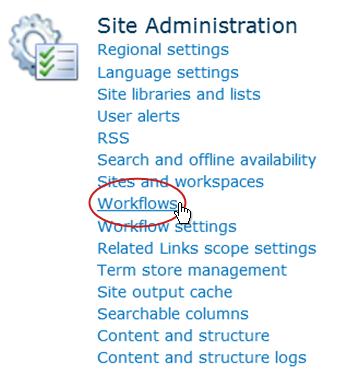
Die Seite Workflows wird geöffnet und zeigt die Informationen an.
Wie geht es weiter?
Wenn diese Workflowversion zum ersten Mal ausgeführt wird, sollten Sie die Anweisungen im REVIEW-Segment dieses Artikels verwenden, um die Ereignisse in der Instance anzuzeigen und festzustellen, ob der Workflow wie gewünscht funktioniert.
Überprüfen der Ergebnisse des Workflows "Signaturen sammeln" und Erstellen von Berichten
Nachdem Ihre Workflow-Instance abgeschlossen ist, können Sie die in ihrem Verlauf aufgezeichneten Ereignisse überprüfen. (Sie können bis zu 60 Tage nach Abschluss der Instance für jede Instance auf den Datensatz zugreifen.)
Wichtig
Beachten Sie, dass der Workflowverlauf nur zur informellen Referenz dient. Sie dürfen nicht für amtliche Audits oder für andere rechtliche Beweiszwecke verwendet werden.
Sie können auch Berichte über die gesamtleistung des Workflows instanzübergreifend ausführen.
Überprüfen von Ereignissen in der neuesten Instance
Solange ein Element in derselben Liste oder Bibliothek verbleibt und bis derselbe Workflow für dasselbe Element erneut ausgeführt wird, kann über die Liste oder Bibliothek auf den Verlauf der neuesten Instance zugegriffen werden.
So zeigen Sie die Seite "Workflowstatus" für die letzte Instance eines Workflows an, der für ein beliebiges Element ausgeführt wurde:
- Klicken Sie in der Liste oder Bibliothek, in der sich das Element befindet, auf den Link Status für das gewünschte Element und den gewünschten Workflow.
In diesem Beispiel ist das Element das Dokument mit dem Titel Keynote-Entwurf und der Workflow ist Neue Dokumentgenehmigung.

Auf der Seite "Workflowstatus" befindet sich der Abschnitt " Workflowverlauf " am unteren Rand.
Zugriff auf den instance-Verlauf für bis zu 60 Tage
Was ist, wenn Sie den Verlauf einer Instance überprüfen möchten, nachdem Sie denselben Workflow erneut für dasselbe Element ausgeführt haben?
Sie können dies bis zu 60 Tage lang über einen von zwei Einstiegspunkten tun: die Liste oder Bibliothek oder die Benachrichtigung über den Abschluss des Workflows. (Sechzig Tage gibt an, wie lange SharePoint-Produkte den Aufgabenverlauf für Workflows aufbewahren.)
Aus der Liste oder Bibliothek
- Wechseln Sie zu der Liste oder Bibliothek, in der das Element gespeichert ist.
- Klicken Sie auf das Symbol vor dem Elementnamen, um das Element auszuwählen, und klicken Sie dann auf der Registerkarte Files des Menübands in der Gruppe Workflows auf Workflows.
- Klicken Sie auf der Seite Workflows: Elementname unter Abgeschlossene Workflows auf den Namen oder Status der Workflow-Instance, die Sie überprüfen möchten.

Die Workflowstatusseite für diese Instance wird geöffnet.
Aus der Workflow-Abschlussbenachrichtigung
- Öffnen Sie die Benachrichtigung über den Abschluss des Workflows für die Instance, die Sie überprüfen möchten, und klicken Sie dann auf den Link Workflowverlauf anzeigen.
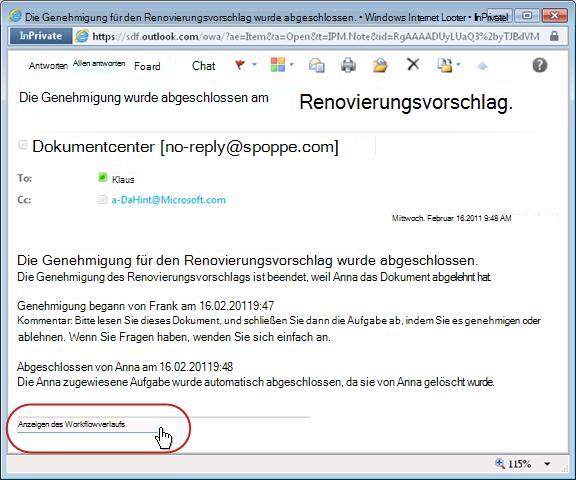
Die Workflowstatusseite für diese Instance wird geöffnet.
Damit Sie alle Ihre Abschlussbenachrichtigungen beibehalten können, können Sie eine Outlook-Regel erstellen. Richten Sie die Regel so ein, dass alle eingehenden Nachrichten, bei denen der Text in der Betreffzeileabgeschlossen ist, in einen eigenen, separaten Ordner kopiert werden. (Stellen Sie sicher, dass Ihre Outlook-Regel die eingehenden Nachrichten kopiert und nicht einfach verschiebt , da sie sonst nicht auch in Ihrem Posteingang angezeigt werden.)
Erstellen von Berichten zur Workflowleistung
Um zu erfahren, wie eine Ihrer Workflowversionen generell abschneidet – über einen Zeitraum und über mehrere Instanzen hinweg – können Sie einen oder beide von zwei vordefinierten Berichten erstellen:
- Bericht zur Aktivitätsdauer Verwenden Sie diesen Bericht, um durchschnittlich anzuzeigen, wie lange es dauert, bis jede Aktivität in einem Workflow abgeschlossen ist, sowie wie lange jede vollständige Ausführung oder Instance dieses Workflows dauert, bis sie abgeschlossen ist.
- Stornierungs- und Fehlerbericht Verwenden Sie diesen Bericht, um festzustellen, ob ein Workflow häufig abgebrochen wird oder ob Fehler vor der Fertigstellung auftreten.
Erstellen der verfügbaren Berichte für einen Workflow
- Klicken Sie in der Liste oder Bibliothek in der Spalte Status für diesen Workflow auf einen beliebigen Link mit Statusinformationen.

- Klicken Sie auf der Seite "Workflowstatus" unter "Workflowverlauf" auf "Workflowberichte anzeigen".
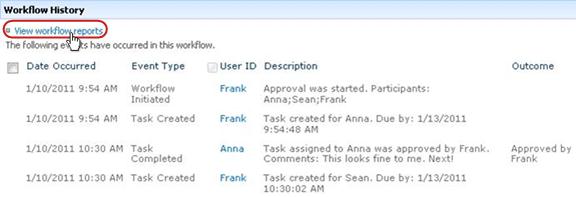
- Suchen Sie den Workflow, für den Sie einen Bericht anzeigen möchten, und klicken Sie dann auf den Namen des Berichts, den Sie anzeigen möchten.

- Behalten oder ändern Sie auf der Seite "Anpassen" den Speicherort, an dem die Berichtsdatei erstellt wird, und klicken Sie dann auf "OK".

Der Bericht wird erstellt und am angegebenen Speicherort gespeichert. - Wenn der Bericht fertig ist, können Sie auf den in der folgenden Abbildung gezeigten Link klicken, um ihn anzuzeigen. Klicken Sie andernfalls auf OK , um den Vorgang abzuschließen und das Dialogfeld zu schließen. (Später, wenn Sie bereit sind, den Bericht anzuzeigen, finden Sie ihn an dem Speicherort, den Sie im vorherigen Schritt angegeben haben.)

Wie geht es weiter?
Wenn Ihr Workflow genau so funktioniert, wie Sie es möchten, können Sie ihn verwenden.
Wenn Sie etwas an der Funktionsweise ändern möchten, lesen Sie das Segment ÄNDERN in diesem Artikel.
Erstellen von Berichten zur Workflowleistung
Um zu erfahren, wie eine Ihrer Workflowversionen generell abschneidet – über einen Zeitraum und über mehrere Instanzen hinweg – können Sie einen oder beide von zwei vordefinierten Berichten erstellen:
- Bericht zur Aktivitätsdauer Verwenden Sie diesen Bericht, um durchschnittlich anzuzeigen, wie lange es dauert, bis jede Aktivität in einem Workflow abgeschlossen ist, sowie wie lange jede vollständige Ausführung oder Instance dieses Workflows dauert, bis sie abgeschlossen ist.
- Stornierungs- und Fehlerbericht Verwenden Sie diesen Bericht, um festzustellen, ob ein Workflow häufig abgebrochen wird oder ob Fehler vor der Fertigstellung auftreten.
Erstellen der verfügbaren Berichte für einen Workflow
- Klicken Sie in der Liste oder Bibliothek in der Spalte Status für diesen Workflow auf einen beliebigen Link mit Statusinformationen.
- Klicken Sie auf der Seite "Workflowstatus" unter "Workflowverlauf" auf "Workflowberichte anzeigen".
- Suchen Sie den Workflow, für den Sie einen Bericht anzeigen möchten, und klicken Sie dann auf den Namen des Berichts, den Sie anzeigen möchten.
- Behalten oder ändern Sie auf der Seite "Anpassen" den Speicherort, an dem die Berichtsdatei erstellt wird, und klicken Sie dann auf "OK".
Der Bericht wird erstellt und am angegebenen Speicherort gespeichert. - Wenn der Bericht fertig ist, können Sie auf den in der folgenden Abbildung gezeigten Link klicken, um ihn anzuzeigen. Klicken Sie andernfalls auf OK , um den Vorgang abzuschließen und das Dialogfeld zu schließen. (Später, wenn Sie bereit sind, den Bericht anzuzeigen, finden Sie ihn an dem Speicherort, den Sie im vorherigen Schritt angegeben haben.)
Wie geht es weiter?
Wenn Ihr Workflow genau so funktioniert, wie Sie es möchten, können Sie ihn verwenden.
Wenn Sie etwas an der Funktionsweise ändern möchten, lesen Sie das Segment ÄNDERN in diesem Artikel.
Ändern, Deaktivieren oder Entfernen eines Workflows zum Sammeln von Signaturen
Nachdem Sie die erste Instance Ihres neuen Workflows zum Sammeln von Signaturen ausgeführt und die Ergebnisse überprüft haben, möchten Sie möglicherweise eine oder mehrere Änderungen an der Art und Weise vornehmen, wie der Workflow konfiguriert ist.
Außerdem können Sie zu verschiedenen Zeitpunkten in der Zukunft weitere Änderungen an der Konfiguration vornehmen.
Schließlich möchten Sie den Workflow vielleicht irgendwann für einen kürzeren oder längeren Zeitraum deaktivieren, aber nicht entfernen – oder Sie können ihn sogar ganz entfernen.
Ändern permanenter Einstellungen für einen Workflow
Wenn Sie dauerhafte Änderungen an den Einstellungen für einen vorhandenen Workflow vornehmen möchten, öffnen und bearbeiten Sie das Zuordnungsformular, mit dem es ursprünglich hinzugefügt wurde.
Wenn der Workflow nur in einer Liste oder Bibliothek ausgeführt wird
Öffnen Sie die Liste oder Bibliothek, in der der Workflow ausgeführt wird.
Klicken Sie im Menüband auf die Registerkarte Liste oder Bibliothek .
Hinweis
Der Name der Registerkarte kann je nach Listen- oder Bibliothekstyp variieren. In einer Kalenderliste heißt diese Registerkarte beispielsweise "Calendar".
Klicken Sie in der Gruppe Einstellungen auf Workfloweinstellungen.
Klicken Sie auf der Seite Workfloweinstellungen unter Workflowname (zum Ändern von Einstellungen klicken) auf den Namen des Workflows, für den Sie die Einstellungen ändern möchten.
Hinweis
Wenn der gewünschte Workflow zum Sammeln von Signaturen nicht in der Liste angezeigt wird, ist er möglicherweise nur einem Inhaltstyp zugeordnet. Welche Workflows in dieser Liste angezeigt werden, wird durch das Steuerelement Workflowzuordnungen dieses Typs anzeigen gesteuert, das sich direkt oberhalb der Liste befindet. (Siehe Abbildung.) Klicken Sie sich durch die Inhaltstypoptionen im Dropdownmenü, um herauszufinden, welche den gewünschten Workflow anzeigt. Wenn der gewünschte Workflow in der Liste angezeigt wird, klicken Sie auf den Namen des Workflows.
Nehmen Sie im gleichen zweiseitigen Zuordnungsformular, das ursprünglich zum Hinzufügen des Workflows verwendet wurde, die gewünschten Änderungen vor und speichern Sie sie.
Weitere Informationen zu den Feldern und Steuerelementen im Zuordnungsformular finden Sie im PLAN-Segment und im entsprechenden ADD-Segment (Liste/Bibliothek oder Websitesammlung) dieses Artikels.
Wenn der Workflow in allen Listen und Bibliotheken in der Websitesammlung ausgeführt wird
- Öffnen der Startseite für die Websitesammlung (nicht die Startseite für eine Website oder Unterwebsite innerhalb der Sammlung).
- Klicken Sie auf das Symbol "Einstellungen ", , und klicken Sie dann auf "Websiteeinstellungen".
Klicken Sie auf der Seite "Websiteeinstellungen" unter "Kataloge" auf "Websiteinhaltstypen".
- Klicken Sie auf der Seite "Websiteinhaltstypen" auf den Namen des Websiteinhaltstyps, für den der Workflow ausgeführt wird.
- Klicken Sie auf der Seite für den ausgewählten Inhaltstyp unterEinstellungen aufWorkfloweinstellungen.
- Klicken Sie auf der Seite Workfloweinstellungen unter Workflowname (zum Ändern von Einstellungen klicken) auf den Namen des Workflows, für den Sie die Einstellungen ändern möchten.
- Nehmen Sie im gleichen zweiseitigen Zuordnungsformular, das ursprünglich zum Hinzufügen des Workflows verwendet wurde, die gewünschten Änderungen vor und speichern Sie sie.
Weitere Informationen zu den Feldern und Steuerelementen im Zuordnungsformular finden Sie im PLAN-Segment und im entsprechenden ADD-Segment (Liste/Bibliothek oder Websitesammlung) dieses Artikels.
Deaktivieren oder Entfernen eines Workflows
Wenn der Workflow nur in einer Liste oder Bibliothek ausgeführt wird
- Öffnen Sie die Liste oder Bibliothek, in der der Workflow ausgeführt wird.
- Klicken Sie im Menüband auf die Registerkarte Liste oder Bibliothek .
Der Name der Registerkarte kann je nach Listen- oder Bibliothekstyp variieren. In einer Kalenderliste heißt diese Registerkarte beispielsweise "Calendar". - Klicken Sie in der Gruppe Einstellungen auf Workfloweinstellungen
- Klicken Sie auf der Seite Workfloweinstellungen auf den Link Workflow entfernen .
- Verwenden Sie das Formular auf der Seite "Workflows entfernen", um Workflows zu deaktivieren, erneut zu aktivieren oder zu entfernen.
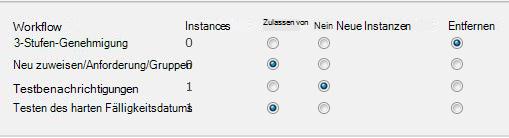
Das Formular umfasst fünf Spalten:
- Arbeitsablauf Name des Workflows.
- Instanzen Anzahl der Instanzen des Workflows, der derzeit für Elemente ausgeführt wird.
- Zulassen von Option, die einen normalen Betrieb des Workflows ermöglicht.
- Keine neuen Instanzen Option, die den Abschluss aller aktuell ausgeführten Instanzen des Workflows zulässt, den Workflow jedoch deaktiviert, indem er für die Ausführung neuer Instanzen nicht verfügbar gemacht wird. (Diese Aktion kann rückgängig gemacht werden. Um den Workflow später wieder zu aktivieren, kehren Sie zu dieser Seite zurück und wählen Sie Zulassen aus.)
- Entfernen Option, die den Workflow vollständig aus der Liste oder Bibliothek entfernt. Alle ausgeführten Instanzen werden sofort beendet, und die Spalte für diesen Workflow wird nicht mehr auf der Seite für die Liste oder Bibliothek angezeigt. (Diese Aktion kann nicht rückgängig gemacht werden.)
Wenn der Workflow in allen Listen und Bibliotheken in der Websitesammlung ausgeführt wird
- Öffnen der Startseite für die Websitesammlung (nicht die Startseite für eine Website oder Unterwebsite innerhalb der Sammlung).
- Klicken Sie auf Einstellungen klicken Sie dann auf Websiteeinstellungen.
Klicken Sie in SharePoint in Microsoft 365 auf Einstellungen , klicken Sie auf Websiteinhalt, und klicken Sie dann auf Websiteeinstellungen. - Klicken Sie auf der Seite "Websiteeinstellungen" unter "Web Designer-Kataloge" auf "Websiteinhaltstypen".
- Klicken Sie auf der Seite "Websiteinhaltstypen" auf den Namen des Websiteinhaltstyps, für den der Workflow ausgeführt wird.
- Klicken Sie auf der Seite für den ausgewählten Inhaltstyp unterEinstellungen auf Workfloweinstellungen.
- Klicken Sie auf der Seite Workfloweinstellungen auf den Link Workflow entfernen .
- Verwenden Sie das Formular auf der Seite "Workflows entfernen", um Workflows zu deaktivieren, erneut zu aktivieren oder zu entfernen.
Wie geht es weiter?
Wenn Sie Änderungen vorgenommen haben, führen Sie eine Test instance des Workflows aus, um die Auswirkungen der Änderungen zu überprüfen.
Das Formular umfasst fünf Spalten:
- Arbeitsablauf Name des Workflows.
- Instanzen Anzahl der Instanzen des Workflows, der derzeit für Elemente ausgeführt wird.
- Zulassen von Option, die einen normalen Betrieb des Workflows ermöglicht.
- Keine neuen Instanzen Option, die den Abschluss aller aktuell ausgeführten Instanzen des Workflows zulässt, den Workflow jedoch deaktiviert, indem er für die Ausführung neuer Instanzen nicht verfügbar gemacht wird. (Diese Aktion kann rückgängig gemacht werden. Um den Workflow später wieder zu aktivieren, kehren Sie zu dieser Seite zurück und wählen Sie Zulassen aus.)
- Entfernen Option, die den Workflow vollständig aus der Websitesammlung entfernt. Alle ausgeführten Instanzen werden sofort beendet, und die Spalte für diesen Workflow wird nicht mehr auf der Seite für die Liste oder Bibliothek angezeigt. (Diese Aktion kann nicht rückgängig gemacht werden.)
Weiteres Anpassen
Es gibt eine Vielzahl von Möglichkeiten, die in SharePoint-Produkten enthaltenen Workflows weiter anzupassen.
Sie können sogar benutzerdefinierte Workflows von Grund auf neu erstellen.
Sie können eines oder alle der folgenden Programme verwenden:
- SharePoint Designer 2013 Passen Sie Workflowformulare, Aktionen und Verhaltensweisen an.
- Microsoft Visual Studio Erstellen Sie Ihre eigenen benutzerdefinierten Workflowaktionen.
Weitere Informationen finden Sie im Microsoft Software Developer Network (MSDN)-Hilfesystem.