

Sie können benutzerdefinierte Ansichten einer Dokumentbibliothek erstellen, um Elemente auf eine für Sie sinnvolle Weise anzuzeigen. Sie können z. B. die anzuzeigenden Spalten markieren und sie in der gewünschten Reihenfolge anordnen. Sie können auch Elemente sortieren, filtern oder gruppieren, um eine Ansicht entsprechend Ihren Anforderungen zu erstellen. Wenn Sie fertig sind, geben Sie der Ansicht einfach einen Namen, und speichern Sie sie. Ein Link zu der benutzerdefinierten Ansicht wird im Ansichtsmenü in der oberen rechten Ecke der Dokumentbibliotheksseite angezeigt, auf der Sie die Ansicht erstellt haben.
Verwenden Sie eine Auswahl der folgenden Verfahren, um eine benutzerdefinierte Ansicht einer Dokumentbibliothek zu erstellen. Wenn Sie fertig sind, können Sie der Ansicht einen Namen geben und sie speichern. Ein Link zu der gespeicherten Ansicht wird im Ansichtsmenü der Bibliothek angezeigt, in der Sie die Ansicht erstellt haben.
Auswählen, welche Spalten in einer Dokumentbibliothek angezeigt werden sollen
- Wechseln Sie zu der Dokumentbibliothek, in der Sie eine benutzerdefinierte Ansicht erstellen möchten.
- Wählen Sie auf der Seite " Dokumentbibliothek" die Option "Spalte hinzufügen" aus.
- Um einen neuen Spaltentyp zu erstellen und hinzuzufügen, der in Ihre benutzerdefinierte Ansicht aufgenommen werden soll, wählen Sie den Spaltentyp aus, den Sie hinzufügen möchten, geben Sie ihm einen Namen und alle anderen benötigten Daten, und wählen Sie Speichern aus. Wenn Sie über Bibliotheksbesitzer- oder Administratorberechtigungen für die Bibliothek verfügen, in der Sie einen neuen Spaltentyp erstellen und hinzufügen möchten, wählen Sie Mehr... aus, um zur Seite Bibliothekseinstellungen zu wechseln, auf der Sie andere Spaltentypen erstellen und hinzufügen können. Weitere Informationen zum Erstellen und Hinzufügen anderer Spaltentypen finden Sie unter Erstellen, Ändern oder Löschen einer Ansicht einer Liste oder Bibliothek.
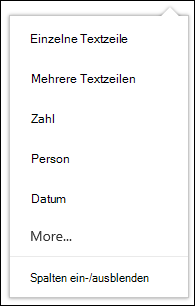
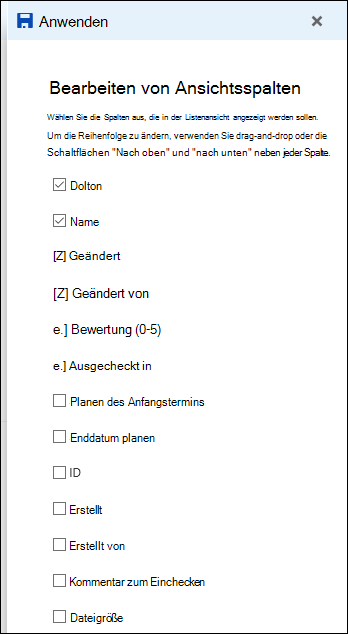
- Um auszuwählen, welche Spalten angezeigt werden sollen, wählen Sie Spalten ein- oder ausblenden, wählen Sie die Spalten aus, die ein- oder ausgeblendet werden sollen, und wählen Sie dann Übernehmen aus.
Hinweis
Weicht Ihr Bildschirm von diesem ab? Ihr Administrator hat möglicherweise den klassischen Modus für die Dokumentbibliothek eingestellt. Ist dies der Fall, sollten Sie Erstellen, Ändern oder Löschen einer Ansicht einer Liste oder Bibliothek lesen.
Anordnen der Spalten in einer Dokumentbibliothek
Wählen Sie auf der Überschriftenleiste der Dokumentbibliotheksseite + Spalte hinzufügen aus.
Wählen Sie am unteren Rand der Liste Spalten ein- oder ausblenden aus.
Wählen Sie im Bereich "Spalten der Bearbeitungsansicht" eine Spalte aus der Liste aus, und ändern Sie die Reihenfolge der Spalten entweder durch Ziehen und Ablegen oder mit den NACH-OBEN- oder NACH-UNTEN-TASTEN.
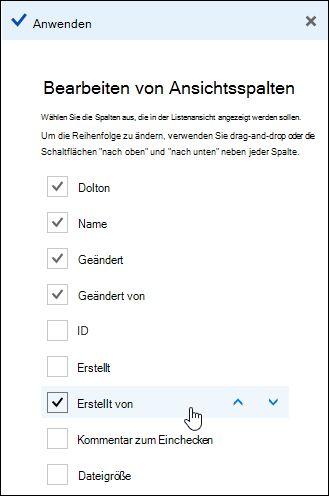
Wenn Sie mit dem Anordnen der Spalten fertig sind, wählen Sie Übernehmen aus.
Hinweis
Weicht Ihr Bildschirm von diesem ab? Ihr Administrator hat möglicherweise den klassischen Modus für die Dokumentbibliothek eingestellt. Ist dies der Fall, sollten Sie Erstellen, Ändern oder Löschen einer Ansicht einer Liste oder Bibliothek lesen.
Sortieren von Elementen in einer Dokumentbibliothek
- Zeigen Sie auf der Dokumentbibliotheksseite auf den Namen der Spalte, nach der Sie sortieren möchten, und klicken Sie auf den Abwärtspfeil neben dem Spaltennamen.
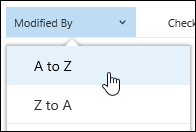
- Wählen Sie die Sortieroptionen oben in der Menüliste aus, um die Elemente in der Dokumentbibliothek zu sortieren. Welche Optionen verfügbar sind, hängt vom Typ der Spaltendaten ab. Beispielsweise wird die Spalte Geändert von alphabetisch sortiert, während die Spalte Geändert nach Datum sortiert ist: älter zu neuer oder neuer zu älter. Sie können auch nach Größe sortieren: von kleiner zu größer oder von größer zu kleiner.
Filtern von Elementen in einer Dokumentbibliothek
- Zeigen Sie auf der Dokumentbibliotheksseite auf den Namen der Spalte, nach der Sie filtern möchten, und wählen Sie den Abwärtspfeil neben dem Spaltennamen aus.
- Wählen Sie "Filtern nach " und dann den Wert aus, den Sie zum Filtern der Elemente im Bereich "Filtern nach" verwenden möchten. Danach werden nur Elemente, die dem von Ihnen ausgewählten Wert entsprechen, in der Liste angezeigt.
- Sie können auch Filterbereich öffnen
 auswählen .
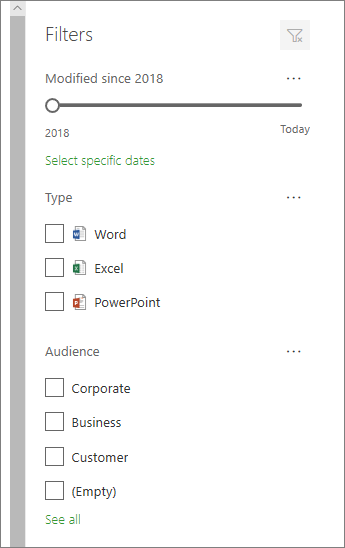
- Um einen Filter zu entfernen, wählen Sie den Filter aus, und klicken Sie dann auf Filter löschen.
Gruppieren von Elementen in einer Dokumentbibliothek
- Zeigen Sie auf der Dokumentbibliotheksseite auf den Namen der Spalte, nach der Sie gruppieren möchten, und klicken Sie auf den Pfeil nach unten neben dem Spaltennamen.
- Klicken Sie auf ruppieren nach, um die Elemente in der Dokumentbibliothek nach der ausgewählten Spalte zu gruppieren.
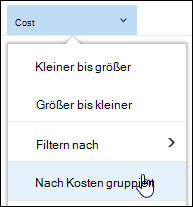
- Um die Gruppierung zu entfernen, wählen Sie erneut Gruppieren nach .
Benennen und Speichern einer benutzerdefinierten Ansicht einer Dokumentbibliothek
- Nachdem Sie eine benutzerdefinierte Ansicht erstellt haben, wird neben dem Namen der Ansicht oben rechts auf der Dokumentbibliotheksseite ein * angezeigt, um anzugeben, dass die Ansicht geändert wurde. Wenn Sie Ihre Änderungen speichern möchten, wählen Sie Ansichtsoptionen und dann Ansicht speichern unter aus.
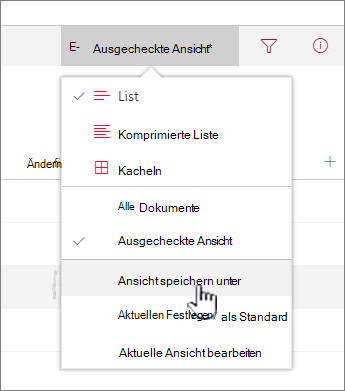
- Geben Sie im Feld Speichern unter einen Namen für Ihre Ansicht ein, und wählen Sie dann Speichern aus. Ein Link zu Ihrer benutzerdefinierten Ansicht wird nun im Ansichtsmenü der Bibliothek angezeigt, in der Sie die Ansicht erstellt haben, und der * verschwindet.
Ändern einer benutzerdefinierten Ansicht einer Dokumentbibliothek
So ändern Sie eine benutzerdefinierte Ansicht einer Dokumentbibliothek:
- Navigieren Sie zu der benutzerdefinierten Ansicht, die Sie ändern möchten.
- Um einen neuen Spaltentyp hinzuzufügen, klicken Sie auf die Schaltfläche Spalte hinzufügen + Spalte hinzufügen. Hier können Sie einen gemeinsamen Spaltentyp hinzufügen oder "Alle Spaltentypen anzeigen" auswählen, um benutzerdefinierte Typen zu erstellen. Wenn die Spalte bereits vorhanden ist, wählen Sie Spalten ein- oder ausblenden aus.
Weitere Informationen finden Sie unter Erstellen einer Spalte in einer Liste oder Bibliothek. - Nehmen Sie die gewünschten Änderungen an der benutzerdefinierten Ansicht vor, und wählen Sie dann Ansichtsoptionen
 . Der in den Ansichtsoptionen angezeigte Name ist der Name Ihrer aktuellen Ansicht. Standardmäßig ist dies "Alle Dokumente".
 - Wählen Sie im Menü "Ansichtsoptionen" die Option "Ansicht speichern unter" aus.
- Aktualisieren oder ändern Sie den Namen im Dialogfeld Speichern unter , und wählen Sie Speichern aus.
Festlegen der Standardansicht für eine Dokumentbibliothek
Wenn Sie die Standardansicht für eine Dokumentbibliothek festlegen möchten, navigieren Sie zu der gewünschten Ansicht, und klicken Sie dann im Ansichtsmenü auf Aktuelle Ansicht als Standard festlegen.
Löschen einer benutzerdefinierten Ansicht einer Dokumentbibliothek
Zum Löschen einer benutzerdefinierten Ansicht einer Dokumentbibliothek müssen Sie über Bibliotheksbesitzer- oder Administratorberechtigungen für die Bibliothek verfügen, deren benutzerdefinierte Ansicht Sie löschen möchten. Die Schritte zum Löschen einer benutzerdefinierten Ansicht einer Dokumentbibliothek finden Sie unter Löschen einer benutzerdefinierten Ansicht einer Dokumentbibliothek.