Erstellen Sie neue Ansichten von Microsoft 365-Listen oder -Bibliotheken, um Spalten zu organisieren und auszublenden oder anzuzeigen. Eine Ansicht ist die Standardansicht. Zusätzliche Ansichten, die Sie hinzufügen, sind im Menü "Ansichtsoptionen " verfügbar. Sie können eine Ansicht erstellen, um unterschiedliche Sortier-, Filter- und Gruppierungsauswahlen zu speichern, die Sie in den Spaltenüberschriften oder im Filterbereich vorgenommen haben. Die Spalten, die Sie ein- oder ausgeblendet haben, und die Spaltenbreiten werden ebenfalls mit der Ansicht gespeichert.
Hinweis
Die Option "Katalogansicht" ist nur in SharePoint Online verfügbar.
Hinweis
Visuelle Updates für Listen werden weltweit schrittweise eingeführt, was bedeutet, dass Ihre Erfahrung von dem, was in diesem Video gezeigt und in diesem Artikel beschrieben wird, abweichen kann.
Andere Ansicht auswählen
Wählen Sie in der Befehlsleiste Ihrer Liste Ansichtsoptionen Alle > Dokumente.
Wählen Sie den Namen der Ansicht aus, zu der Sie wechseln möchten. Sie können zwischen den Optionen Liste, Kompakte Liste oder Kachelansicht wählen.

Wenn Sie sich im Rasteransichtsmodus befinden, werden Optionen für die feste Höhe und die automatisch angepasste Höhe angezeigt:

Wenn Sie sich nicht im Rasteransichtsmodus befinden, werden verschiedene Ansichtstypen angezeigt: Liste, Kompakte Liste und Kacheln. Unter der Option Alle Dokumente können Sie die verfügbaren Ansichten auswählen.
Sie können die angezeigte Ansicht auch anpassen, indem Sie verschiedene Sortier-, Filter- oder Gruppenoptionen auswählen, die Sie über die Spaltenüberschriften oder den Filterbereich vornehmen. Wenn Ihnen gefällt, was Sie sehen, können Sie Ihre neue Ansicht speichern.
Tipp
Im Rasteransichtsmodus können Sie Spalten an andere Positionen verschieben, um die Spalten neu anzuordnen.
Erstellen einer Ansicht
Wählen Sie in der Befehlsleiste Ihrer Liste Ansichtsoptionen Alle > Dokumente.
Wenn "Ansichtsoptionen " nicht angezeigt wird, stellen Sie sicher, dass Sie die Liste nicht bearbeiten oder dass Sie kein oder mehrere Elemente ausgewählt haben. Außerdem haben Sie möglicherweise keine Berechtigung. Wenden Sie sich in diesem Fall an Ihren Microsoft 365-Administrator oder die Website- oder Listenbesitzer.
Wählen Sie "Neue Ansicht erstellen" aus.

Wichtig
Wenn die Option "Neue Ansicht erstellen" nicht angezeigt wird, bedeutet dies, dass die neuesten Updates Sie noch nicht erreicht haben. Sehen Sie sich das Video oben an, lesen Sie den Abschnitt "Ändern einer Ansicht" in diesem Artikel, oder lesen Sie Bearbeiten einer Ansicht einer Liste.
Das Dialogfeld Ansicht erstellen wird angezeigt. Geben Sie unter Ansichtsname einen Namen für Ihre Ansicht ein. Wählen Sie unter "Anzeigen als" die Option "Liste", "Kalender" oder "Katalog" für den Typ der Ansicht aus, die Sie erstellen möchten.

Wenn Sie "Calendar" auswählen, werden im Dialogfeld "Ansicht erstellen" weitere Optionen zum Erstellen Ihres Kalenders angezeigt. Geben Sie ein Startdatum und ein Enddatum im Kalender ein.

Um zu ändern, wie der Titel von Elementen im Kalender angezeigt wird, wählen Sie "Weitere Optionen" und dann in den Dropdownlisten unter "Titel von Elementen im Kalender" und "Unterüberschrift" die gewünschten Optionen aus.
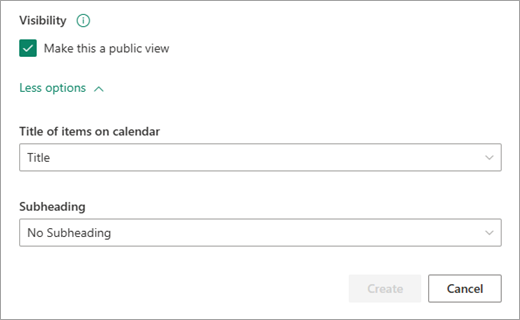
Wenn Sie fertig sind, wählen Sie Erstellen aus.
Erstellen einer neuen Ansicht basierend auf der aktuellen Ansicht
- Wählen Sie in der Befehlsleiste Ihrer Liste Ansichtsoptionen Alle > Dokumente.
Wenn Ansichtsoptionen > Alle Dokumente nicht angezeigt wird, stellen Sie sicher, dass Sie die Liste nicht bearbeiten oder mindestens ein Element ausgewählt haben. Außerdem haben Sie möglicherweise keine Berechtigung. Wenden Sie sich in diesem Fall an Ihren Microsoft 365-Administrator oder die Website- oder Listenbesitzer.
-
Wählen Sie "Ansicht speichern unter" aus.
- Geben Sie den neuen Namen ein, und wählen Sie dann Speichern aus.
Ändern von Ansichten
Einige Änderungen können Sie direkt in der Listenansicht vornehmen. Klicken Sie dazu auf den Spaltennamen. Sie können die Reihenfolge von Elementen ändern, sie filtern, gruppieren, Spalten hinzufügen und andere Spalteneinstellungen ändern. Wenn Sie fertig sind, klicken Sie auf Ansichtsoptionen und dann auf Ansicht speichern unter. Speichern Sie die Ansicht unter ihrem aktuellen Namen, oder geben Sie einen neuen Namen ein, um eine neue Ansicht zu erstellen.
Weitere Informationen finden Sie im Video oben, oder unter Bearbeiten einer Ansicht einer Liste.
So zeigen Sie erweiterte Optionen an:
- Wählen Sie in der Befehlsleiste Ihrer Liste Ansichtsoptionen Alle > Dokumente.
Wenn Ansichtsoptionen > Alle Dokumente nicht sichtbar ist, stellen Sie sicher, dass Sie die Liste nicht bearbeiten oder mindestens ein Element ausgewählt haben. Außerdem haben Sie möglicherweise keine Berechtigung. Wenden Sie sich in diesem Fall an Ihren Microsoft 365-Administrator oder die Website- oder Listenbesitzer.
- Wählen Sie den Namen der Ansicht aus, die Sie ändern möchten.
- Wählen Sie erneut Ansichtsoptionen > Alle Dokumente , und wählen Sie dann Aktuelle Ansicht bearbeiten aus.
- Nehmen Sie auf der Seite "Ansicht bearbeiten " die gewünschten Änderungen vor. Sie können Spalten hinzufügen oder entfernen, Sortier- oder Filterkriterien hinzufügen, Ordner konfigurieren und vieles mehr.
- Wenn Sie mit Ihren Änderungen fertig sind, wählen Sie "OK" aus.
Ändern der Standardansicht
- Wählen Sie in der Befehlsleiste Ihrer Liste Ansichtsoptionen Alle > Dokumente.
- Wählen Sie den Namen der Ansicht aus, die Sie als Standard festlegen möchten.
- Wählen Sie erneut Ansichtsoptionen> Alle Dokumente , und wählen Sie dann Aktuelle Ansicht bearbeiten aus.
- Aktivieren Sie auf der Seite "Ansicht bearbeiten" das Kontrollkästchen "Als Standardansicht festlegen", und klicken Sie dann auf "OK".
Löschen einer Ansicht
- Wählen Sie in der Befehlsleiste Ihrer Liste Ansichtsoptionen Alle > Dokumente.
- Wählen Sie den Namen der Ansicht aus, die Sie löschen möchten.
- Wählen Sie erneut Ansichtsoptionen > Alle Dokumente , und wählen Sie dann Aktuelle Ansicht bearbeiten aus.
- Wählen Sie auf der Seite "Ansicht bearbeiten " die Option "Löschen " und dann "OK" aus.
Erstellen oder Bearbeiten einer Kachelansicht
Wählen Sie in der Befehlsleiste Ihrer Liste Ansichtsoptionen > Alle Dokumente, und wählen Sie dann Kacheln aus.

Wählen Sie "Aktuelle Ansicht formatieren" und dann "Dokumentkarten-Designer" aus.

Passen Sie im Fenster "Dokumentkarten-Designer" die Informationen an, die auf den einzelnen Karten angezeigt werden sollen.

Erstellen einer Ansicht
So erstellen Sie eine Ansicht
Wechseln Sie zu der Liste oder Bibliothek, in der Sie eine Ansicht erstellen möchten, klicken Sie auf die Registerkarte Liste oder Bibliothek , und wählen Sie dann Ansicht erstellen aus.
Hinweis
Wenn "Ansicht erstellen " deaktiviert ist, verfügen Sie nicht über die Berechtigungen zum Erstellen einer Ansicht. Informationen zu den Berechtigungen, die Sie zum Erstellen persönlicher und öffentlicher Ansichten benötigen, finden Sie im Abschnitt "Einstellungen für Ansichten" weiter unten.

Wählen Sie auf der Seite Einstellungen einen Ansichtstyp aus.
Geben Sie im Feld Ansichtsname den Namen der Ansicht ein. Wählen Sie Zur Standardansicht machen aus, wenn diese Ansicht die Standardansicht Ihrer Liste oder Bibliothek sein soll. Sie können nur eine öffentliche Ansicht als Standardansicht für eine Liste oder Bibliothek festlegen.

Aktivieren Sie im Abschnitt Publikum unter Publikum anzeigen das Optionsfeld Persönliche Ansicht erstellen oder Öffentliche Ansicht erstellen. Erstellen Sie eine persönliche Ansicht, wenn Sie eine Ansicht nur für sich selbst haben möchten. Erstellen Sie eine öffentliche Ansicht, wenn alle entsprechenden Benutzer die Möglichkeit haben sollen, die Liste anzuzeigen.
Hinweis
Wenn das Erstellen einer öffentlichen Ansicht deaktiviert ist, verfügen Sie nicht über die Berechtigungen zum Erstellen einer öffentlichen Ansicht für diese Liste oder Bibliothek.
Wählen Sie im Abschnitt Spalten die Spalten aus, die in der Ansicht angezeigt werden sollen, und deaktivieren Sie die Spalten, die nicht angezeigt werden sollen. Legen Sie neben den Spaltennummern die Reihenfolge fest, in der die Spalten in der Ansicht angezeigt werden sollen.
Konfigurieren Sie die anderen Einstellungen für Ihre Ansicht, z. B. Sortieren und Filtern, und wählen Sie unten auf der Seite OK aus. Beschreibungen aller Einstellungen, die Sie auswählen können, finden Sie unten unter "Einstellungen für Ansichten".
Ändern von Ansichten
Führen Sie folgende Schritte aus, um eine Ansicht zu ändern, z. B. um sie zur Standardansicht zu machen, Spalten hinzuzufügen oder zu löschen und die Sortierreihenfolge von Elementen in der Ansicht zu ändern.
Hinweis
Sobald eine Ansicht erstellt wurde, können Sie den Ansichtstyp nicht mehr ändern (Sie können z. B. nicht von der Standardansicht zur Datenblattansicht oder von der Gantt-Ansicht zur Calendar-Ansicht wechseln oder umgekehrt). Sie müssen eine neue Ansicht mit dem gewünschten Ansichtstyp erstellen. Wenn Sie jedoch nur Spalten und Zeilen in Listen oder Bibliotheken schnell bearbeiten möchten, können Sie die Standard-Ansicht vorübergehend in die Datenblattansicht ändern, indem Sie "In Rasteransicht bearbeiten" verwenden. Wechseln Sie dazu im Menüband zur Registerkarte Liste oder Bibliothek , und wählen Sie In der Rasteransicht bearbeiten aus. Wenn Sie fertig sind, wird die Ansicht wieder auf den vorherigen Zustand zurückgesetzt. Beachten Sie, dass Sie Bearbeiten in der Rasteransicht nicht für Ansichten verwenden können, in denen Elemente gruppiert sind. Weitere Informationen zur Datenblattansicht finden Sie im Abschnitt Datenblattansicht weiter unten unter Ansichtstypen, die Sie auswählen können.
Wechseln Sie zu der Liste oder Bibliothek, in der Sie eine Ansicht ändern möchten, und klicken Sie auf die Registerkarte Liste oder Bibliothek .
Klicken Sie auf Ansicht ändern.
Hinweis
Wenn "Ansicht ändern " deaktiviert ist, verfügen Sie nicht über die erforderlichen Berechtigungen, um die aktuelle Ansicht zu ändern. Sie können jedoch Ihre persönlichen Ansichten ändern. Informationen zu den Berechtigungen, die Sie zum Erstellen persönlicher und öffentlicher Ansichten benötigen, finden Sie weiter unten in diesem Artikel unter Einstellungen für Ansichten.
Wählen Sie die Ansicht, die Sie ändern möchten, in der Dropdownliste Aktuelle Ansicht aus.
Nehmen Sie Ihre Änderungen vor, und wählen Sie dann unten auf der Seite OK aus. Beschreibungen aller Einstellungen, die Sie möglicherweise ändern möchten, finden Sie unten unter Einstellungen für Ansichten .
Hinweis
Ansichten in der Dropdownliste Aktuelle Ansicht sind alphabetisch sortiert und können nicht geändert werden. Sie können den Namen der Ansicht jedoch so ändern, dass der erste Buchstabe in der gewünschten alphabetischen Reihenfolge ist.
Löschen einer Ansicht
Führen Sie die folgenden Schritte aus, um eine Ansicht zu löschen.
Wechseln Sie zur Liste oder Bibliothek, für die Sie eine Ansicht löschen möchten, und wählen Sie die Registerkarte Liste oder Bibliothek aus.
Wählen Sie die Ansicht, die Sie löschen möchten, in der Dropdownliste Aktuelle Ansicht aus.
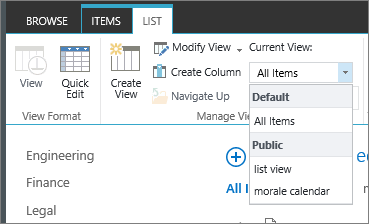
Wählen Sie Ansicht ändern aus.
Hinweis
Wenn "Ansicht ändern " deaktiviert ist, verfügen Sie nicht über die erforderlichen Berechtigungen zum Ändern der aktuellen Ansicht. Sie können jedoch Ihre persönlichen Ansichten ändern. Informationen zu den Berechtigungen, die Sie zum Erstellen persönlicher und öffentlicher Ansichten benötigen, finden Sie unter "Einstellungen für Ansichten" weiter unten in diesem Artikel.
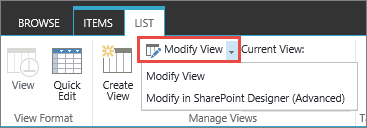
Scrollen Sie auf der Einstellungsseite nach unten zum Abschnitt Ansichten , und wählen Sie die Ansicht aus, die Sie löschen möchten.
Wählen Sie im oberen Bereich der Ansicht "Löschen" aus.

Hinweis
Wenn "Löschen " keine Option ist, ist dies möglicherweise die Standardansicht für eine Liste oder Bibliothek, und Sie können keine Standardansicht löschen. Sie müssen zuerst eine andere Ansicht zur Standardansicht machen.
Wählen Sie OK aus, wenn Sie dazu aufgefordert werden.
Typen von Ansichten, die Sie auswählen können

Hinweis
Nach der Erstellung können Sie das Format einer Ansicht nicht mehr ändern, z. B. von einem Kalender in eine Gantt-Ansicht. Sie können jedoch weitere Ansichten derselben Daten für jedes neue Format erstellen, das Sie verwenden möchten.
Sie können folgende Ansichtstypen auswählen:
Standardansicht In dieser Ansicht werden die Listen- und Bibliothekselemente zeilenweise angezeigt. Die Standardansicht ist die Standardeinstellung für die meisten Typen von Listen und Bibliotheken. Sie können die Ansichten auf vielfältigste Weise anpassen; so können Sie in der Ansicht z. B. Spalten hinzufügen oder entfernen.
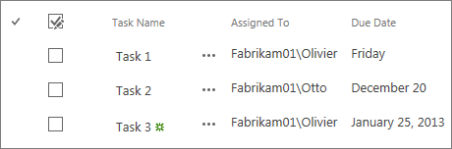
Calendar View In dieser Ansicht wird Ihre Liste und Bibliothek in einem Format angezeigt, das einem Wandkalender ähnelt. Sie können Tages-, Wochen- oder Monatsansichten in diesem Format anzeigen. Diese Ansicht kann hilfreich sein, wenn die Elemente in der Liste oder Bibliothek in chronologischer Reihenfolge angezeigt werden sollen. Um diese Ansicht verwenden zu können, muss Ihre Liste oder Bibliothek Spalten mit Startdaten und Enddaten für die Kalenderelemente enthalten.

Datenblatt anzeigen In dieser Ansicht werden Listen- und Bibliothekselemente in einem Raster angezeigt, ähnlich wie in einem Arbeitsblatt. Diese Ansicht kann hilfreich sein, wenn Sie viele Elemente in einer Liste oder Bibliothek gleichzeitig bearbeiten müssen. Zudem ist diese Ansicht von Nutzen, wenn Sie die Daten in ein Tabellenkalkulations- oder Datenbankprogramm exportieren möchten. Die Datenblattansicht weist einige Einschränkungen auf – zum Beispiel stehen nicht alle Excel-Funktionen zur Verfügung. Wenn ein Element in einer Spalte ausgegraut ist, kann dieser Spaltentyp nicht bearbeitet werden.

Gantt-Ansicht In dieser Ansicht werden Listen- und Bibliothekselemente in Balken angezeigt, die den Fortschritt verfolgen. Eine Gantt-Ansicht ist hilfreich bei der Projektverwaltung. Sie können diese Ansicht z. B. verwenden, um zu überprüfen, welche Aufgaben sich überlappen, und um den Gesamtverlauf visuell darzustellen. Um diese Ansicht verwenden zu können, muss Ihre Liste oder Bibliothek Spalten mit Start- und Enddaten enthalten.

Access-Ansicht Verwenden Sie Microsoft Access, um Formulare und Berichte zu erstellen, die auf einer Liste oder Bibliothek basieren. Nur verfügbar, wenn Microsoft Access installiert ist.

Benutzerdefinierte Ansicht in SharePoint Designer Starten und verwenden Sie die SharePoint Designer-App, um erweiterte benutzerdefinierte Ansichten zu erstellen. Dies erfordert erweiterte Berechtigungen und SharePoint Designer.

Vorhandene Ansicht Wenn eine vorhandene Ansicht fast der gewünschten Ansicht entspricht, können Sie Zeit sparen, indem Sie eine vorhandene Ansicht als Ausgangspunkt zum Erstellen der neuen Ansicht verwenden. Unter der Überschrift "Mit einer vorhandenen Ansicht beginnen" sehen Sie eine Liste Ihrer aktuellen Ansichten. Wählen Sie eine Ansicht aus, um eine neue Ansicht zu erstellen.

Einstellungen für Ansichten
Ansichten weisen zahlreiche Einstellungen auf, die das schnelle Auffinden der gewünschten Informationen in einer Liste oder Bibliothek erleichtern. Im Folgenden werden die Einstellungen für SharePoint-Ansichten aufgeführt. Nicht alle Einstellungen sind für alle Typen von Ansichten verfügbar. Für Kalenderansichten sind z. B. andere Einstellungen verfügbar als für andere Ansichtstypen.
In einer Ansicht können maximal 5000 Elemente angezeigt werden. Mithilfe des Filters und der Einstellungen für die Eintragsgrenze können Sie die in einer Ansicht angezeigte Anzahl von Elementen steuern. Weitere Informationen finden Sie unter Verwalten umfangreicher Listen und Bibliotheken.
Standardansicht Alle Listen und Bibliotheken verfügen über eine Standardansicht, d. h. die Ansicht, die Benutzern angezeigt wird, wenn sie zur Liste oder Bibliothek wechseln. Sie können die Standardansicht in eine beliebige öffentliche Ansicht für diese Liste oder Bibliothek ändern. Aber Sie können eine persönliche Ansicht nicht als Standardansicht festlegen. Um eine Ansicht zu löschen, die die Standardansicht ist, müssen Sie zuerst eine andere öffentliche Ansicht zur Standardansicht für diese Liste oder Bibliothek machen.
Hinweis
Wenn Zur Standardansicht machen auf den Seiten zum Erstellen oder Bearbeiten von Ansichten nicht angezeigt wird, verfügen Sie nicht über die Berechtigungen zum Erstellen einer öffentlichen Ansicht, oder es handelt sich um eine persönliche Ansicht. Um eine öffentliche Ansicht zu erstellen, müssen Sie sich in der Gruppe "Designer" für die Liste oder Bibliothek befinden oder über die entsprechenden Berechtigungen verfügen. Weitere Informationen finden Sie unter Grundlegendes zu Berechtigungsstufen in SharePoint.
Zielgruppe Wenn Sie eine Ansicht erstellen, können Sie die Zielgruppe für die Ansicht als persönliche Ansicht oder öffentliche Ansicht festlegen. Eine persönliche Ansicht ist nur für Sie sichtbar. Eine öffentliche Ansicht ist für jeden Benutzer verfügbar.
Es ist nicht möglich, eine persönliche Ansicht in eine öffentliche Ansicht oder eine öffentliche Ansicht in einer persönliche Ansicht zu ändern. Sie können eine öffentliche Ansicht als Grundlage für persönliche oder öffentliche Ansichten verwenden. Eine persönliche Ansicht können Sie nur als Grundlage für persönliche Ansichten verwenden.
Wenn Ansicht erstellen deaktiviert ist, wenn Sie versuchen, eine Ansicht zu erstellen, verfügen Sie nicht über die erforderlichen Berechtigungen zum Erstellen einer Ansicht. Wenn "Ansicht erstellen" verfügbar ist, aber die Option "Öffentliche Ansicht erstellen" deaktiviert ist, müssen Sie sich in der Gruppe "Designer" oder entsprechende Berechtigungen befinden. Bei "Persönliche Ansicht erstellen" müssen Sie sich in der Mitgliedergruppe für die Liste oder Bibliothek befinden oder über die entsprechenden Berechtigungen verfügen.
Spalten Die Spalten in einer Ansicht enthalten die Informationen, die Sie für Listen- oder Bibliothekselemente anzeigen müssen. Spalten in Kombination mit anderen Ansichtsfeatures wie Filtern ermöglichen Ihnen, nur die Informationen anzuzeigen, die für Ihre Arbeit von Bedeutung sind. Dies ist besonders hilfreich, wenn eine Liste oder Bibliothek viele Elemente enthält. Weitere Informationen zum Arbeiten mit Spalten zum Erstellen benutzerdefinierter Ansichten finden Sie unter Erstellen einer Spalte in einer Liste oder Bibliothek.
Gantt-Spalten Wählen Sie die Spalten aus, die in der Gantt-Ansicht angezeigt werden sollen. "Titel" ist ein erforderliches Textfeld. "Startdatum" und "Fälligkeitsdatum" sind erforderliche Datumsfelder. Wenn Sie eine Spalte auswählen, z. B. "Titel", und in der Dropdownliste keine Option angezeigt wird, müssen Sie die Spalte erstellen, damit diese Ansicht unterstützt wird.
Sortieren Legen Sie die Reihenfolge fest, in der Elemente in der Ansicht angezeigt werden. Ihnen stehen bis zu zwei Kriterien zur Verfügung. Beispielsweise können Sie die Elemente in einer Aufgabenliste nach Priorität und dann nach Fälligkeitsdatum sortiert anzeigen.
Filtern Konfigurieren Sie eine Ansicht so, dass eine Teilmenge der Elemente in einer Liste oder Bibliothek angezeigt wird, indem Sie sie mit Informationen in Spalten der Liste oder Bibliothek filtern. Beispielsweise können in einer Ansicht die Dokumente in einer Bibliothek angezeigt werden, die sich auf ein bestimmtes Projekt beziehen.
Tipp
Sie können berechnete Spalten oder Filter verwenden, in denen Berechnungen verwendet werden, beispielsweise "[Heute]", um Elemente anzuzeigen, deren Datum dem aktuellen Tag entspricht, oder "[Ich]", um Elemente für den Benutzer der Ansicht anzuzeigen. Sie können auch einfache Formeln mit Funktionen kombinieren. Um beispielsweise die Elemente anzuzeigen, die in den vergangenen sieben Tagen erstellt wurden, können Sie nach der Spalte Erstellt filtern, den Operator auf ist kleiner als und dann den Wert [Heute]-7 (ohne Leerzeichen) festlegen. Weitere Informationen finden Sie unter Beispiele für häufig verwendete Formeln in Listen.
Tabellarische Ansicht Stellt Kontrollkästchen für jedes Element bereit, sodass Benutzer mehrere Listen- oder Bibliothekselemente auswählen können, um Massenvorgänge durchzuführen. Dadurch können Sie viel Zeit sparen, wenn in einer Liste oder Bibliothek viele Elemente geändert werden müssen. Beispielsweise kann ein Benutzer mehrere Dokumente auswählen und auschecken.
Gruppieren nach Gruppieren Sie Listen- und Bibliothekselemente nach Informationen in den Spalten. Sie können beispielsweise die Elemente in einer Aufgabenliste nach Priorität und dann danach gruppieren, zu wie viel Prozent die Aufgaben erledigt sind.
Summen Zeigt zusammenfassende Berechnungen für die Spalten in der Ansicht an, z. B. Anzahl, Durchschnitt, Maximum, Minimum. Wenn Sie beispielsweise die Spalte Titel in einer Dokumentbibliothek auf Anzahl festlegen, wird in der Ansicht die Anzahl von Dokumenten in der Ansicht und in den Gruppen der Ansicht angezeigt. Die Spalten, die für Summen verfügbar sind, und die Einstellungen, die für die einzelnen Spalten verfügbar sind, weichen je nach Spaltentyp, z. B. Zahl, und dem Typ der Liste oder Bibliothek, für den die Ansicht erstellt wird, ab.
Stil Bestimmt das Layout für die Ansicht, z. B. Newsletter. Nicht alle Formatvorlagen sind für alle Ansichtstypen verfügbar.
-
Einfache Tabelle Zeigt Elemente in Zeilen an.
-
Boxed Zeigt die Elemente in der Liste mit einem Layout an, das Visitenkarten ähnelt. Diese Formatvorlage ist nur für Listen verfügbar.

-
Boxed, no labels Ähnlich wie im Kastenformat, aber die Beschriftungen für die Spalten sind nicht in der Ansicht vorhanden. Diese Formatvorlage ist nur für Listen verfügbar.
-
Standard Die Standardansicht weicht je nach Typ und Konfiguration der Liste oder Bibliothek ab.
-
Dokumentdetails Zeigt die Dateien in einer Bibliothek mit einem Layout an, das Visitenkarten ähnelt. Diese Formatvorlage ist für die meisten Bibliotheken, nicht hingegen für Listen verfügbar.

-
Magazin Zeigt Elemente in Zeilen mit Linien zwischen den Zeilen an.

-
Magazin, ohne Linien Hiermit werden Elemente in abwechselnd schattierten Zeilen ohne Linien zwischen den Zeilen angezeigt.

-
Vorschaufenster Zeigt den Namen der Elemente auf der linken Seite der Seite an. Wenn Sie auf den Namen eines Elements zeigen, werden die für die Ansicht ausgewählten Spalten rechts auf der Seite angezeigt.

-
Schattiert Zeigt Elemente in Zeilen mit abwechselnden Schattierungen an.

Ordner Wählen Sie Elemente in Ordnern anzeigen aus, um die Listen- oder Bibliotheksordner in der Ansicht mit den Elementen anzuzeigen. Wählen Sie Alle Elemente ohne Ordner anzeigen aus, um nur die Listen- oder Bibliothekselemente in der auch als flachen Ansicht bezeichneten Ansicht anzuzeigen. Möglicherweise können Sie auch auswählen, ob die von Ihnen erstellte Ansicht in allen Ordnern, nur im Ordner der obersten Ebene oder in Ordnern eines bestimmten Inhaltstyps gelten soll.
Elementlimit Sie können festlegen, wie viele Elemente gleichzeitig (Batches) in jeder Ansicht angezeigt werden oder wie viele Elemente insgesamt in der Ansicht angezeigt werden sollen. Je mehr Elemente sich in einer Ansicht befinden, desto länger dauert der Download im Browser.
Mobile Anwendungen Sie können festlegen, dass diese Ansicht für Mobilgeräte gilt, die Standardansicht für Mobilgeräte ist, und die Anzahl der Elemente, die im Listenansicht-Webpart für diese Ansicht angezeigt werden sollen. Diese Option ist nicht für alle Listen und Bibliotheken verfügbar. Bei der Ansicht muss es sich um eine öffentliche Ansicht handeln.

