

Bearbeiten Sie Dateien in einer SharePoint in Microsoft 365- oder SharePoint Server 2019-Dokumentbibliothek direkt im Browser oder in einer App. Microsoft 365-Dateitypen (z. B. Word oder Excel) stehen sowohl im Browser als auch in der App zur Bearbeitung zur Verfügung. Files vieler anderer Typen werden für die Vorschau im Browser unterstützt. Für andere Dateitypen, bei denen eine App auf Ihrem Gerät verfügbar ist, laden Sie sie herunter, bearbeiten Sie sie in der App und laden Sie sie dann hoch.
Bearbeiten eines Dokuments in einer Dokumentbibliothek
Bearbeiten Sie ein Dokument in einer Microsoft 365-App (z. B. in Word oder Excel), indem Sie den Link zum Dateinamen auswählen.
Öffnen Sie die Dokumentbibliothek, und wählen Sie den Link für die Datei aus, die Sie bearbeiten möchten.
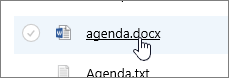
Wenn der Dateityp für die Vorschau unterstützt wird, wird er online geöffnet. Andernfalls erhalten Sie einen Download-Prompt.
Nachdem Sie die Datei heruntergeladen oder in einer Online-App geöffnet haben, können Sie sie bearbeiten und speichern.
Wenn Sie online in Microsoft 365 bearbeiten, werden Ihre Dateien automatisch gespeichert. Wenn Sie eine Datei offline bearbeiten, müssen Sie sie wieder in die Bibliothek hochladen.
Öffnen einer Datei in einer Dokumentbibliothek zum Bearbeiten
Eine weitere Option zum Bearbeiten aus einer Dokumentbibliothek ist das Klicken auf die Auslassungspunkte Aktionen anzeigen ...>Öffnen. Sie haben auch die Möglichkeit, auf "Vorschau" zu klicken.
Einige Dateitypen ermöglichen möglicherweise die Auswahl von Apps zum Bearbeiten, z. B. Word für das Web oder Word (Ihre Desktop-App).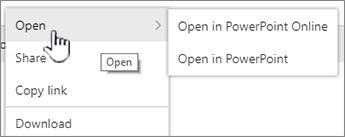
Bearbeiten Sie die Datei in der Online- oder Offline-App.
Wenn Sie eine Microsoft 365-App fertig verwenden, stellen Sie sicher, dass der Status nicht "Wird gespeichert" lautet, und schließen Sie die Registerkarte oder das Fenster. Wenn Sie eine Microsoft 365-Offline-App verwenden, speichern Sie die Datei, und schließen Sie die App.
Wenn Sie eine Datei öffnen und im Menü eine Offlineanwendung auswählen, wird Ihre Datei bei jedem Speichern in der Anwendung auch wieder in der Bibliothek gespeichert. Wenn Sie eine Datei bearbeiten, die heruntergeladen werden muss, wie eine Paint-Datei, müssen Sie die gespeicherte Datei wieder hochladen.
Wenn Sie eine Datei hochladen, die denselben Namen wie eine Datei hat, die in der Bibliothek vorhanden ist, wird die Status-Meldung "1 Element wurde nicht hochgeladen" im Feld "Status" angezeigt.

Klicken Sie auf die Statuszeile, um eine Option zum Ersetzen der ursprünglichen Datei zu erhalten.
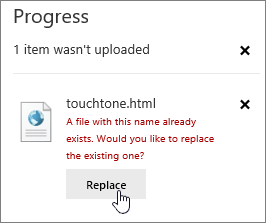 Wenn die Versionsverwaltung in SharePoint aktiviert ist und Sie eine Datei ersetzen, überschreiben Sie nicht tatsächlich das Original, sondern erstellen eine neue Version. Weitere Informationen finden Sie unter Anzeigen des Versionsverlaufs für eine Datei in einer SharePoint-Dokumentbibliothek.
Ein- oder Auschecken einer Datei in die/aus der Dokumentbibliothek
Wenn die Dokumentbibliothek das Auschecken vor der Bearbeitung nicht erzwingt, können Sie eine Datei bearbeiten, ohne sie auszuchecken. Wenn Sie eine exklusive Bearbeitung wünschen oder die Dokumentbibliothek zuerst ausgecheckt werden muss, können Sie die Datei vor dem Öffnen und Bearbeiten auschecken. Weitere Informationen zum Ein- und Auschecken von Dateien finden Sie unter Aus- oder Einchecken von Dateien in einer Dokumentbibliothek.