

Wenn die Versionsverwaltung in Ihrer Liste oder Bibliothek aktiviert ist, können Sie Elemente in einer Liste und Dateien in einer Bibliothek speichern, nachverfolgen und wiederherstellen, sobald sie sich ändern. Bibliotheken können sowohl Hauptversionen, z. B. solche, in denen einem Dokument ein neuer Abschnitt hinzugefügt wurde, als auch Nebenversionen, z. B. solche, in denen ein Rechtschreibfehler korrigiert wurde, nachverfolgen. Listen können nur Hauptversionen nachverfolgen. Weitere Informationen zur Versionsverwaltung finden Sie unter Funktionsweise der Versionsverwaltung in Listen und Bibliotheken.
Hinweis
Die Versionsverwaltung ist in SharePoint-Bibliotheken standardmäßig aktiviert und in SharePoint-Listen standardmäßig deaktiviert. Weitere Informationen zum Einrichten der Versionsverwaltung finden Sie unter Aktivieren und Konfigurieren der Versionsverwaltung für eine Liste oder Bibliothek.
Öffnen Sie die Liste oder Bibliothek über die Schnellstartleiste.
Wenn der Name Ihrer Liste oder Bibliothek nicht angezeigt wird, klicken Sie auf Websiteinhalte oder Alle anzeigen, und klicken Sie dann auf den Namen der Liste oder Bibliothek.Klicken Sie mit der rechten Maustaste auf das Leerzeichen zwischen dem Element- oder Dokumentnamen und dem Datum, und klicken Sie dann im Menü auf Versionsverlauf . Möglicherweise müssen Sie im Menü scrollen, um den Versionsverlauf anzuzeigen.
Wenn der Versionsverlauf nicht angezeigt wird, klicken Sie im Dialogfeld auf die Auslassungspunkte (...), und klicken Sie dann auf "Versionsverlauf".
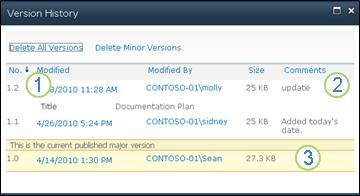
Nun wird eine Liste mit den Dateiversionen angezeigt.
Bewegen Sie den Mauszeiger im Dialogfeld " Versionsverlauf " neben der Version, die Sie anzeigen möchten, und klicken Sie auf den Pfeil nach unten auf der rechten Seite, um eine Liste der Optionen anzuzeigen.
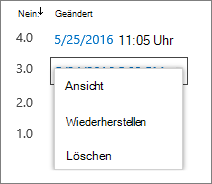
Klicken Sie auf Ansicht.
Hinweis
Für alle Dokumentversionen mit Ausnahme der neuesten werden Anzeigen, Wiederherstellen und Löschen angezeigt. Bei der neuesten Version wird nur Anzeigen und Wiederherstellen angezeigt.
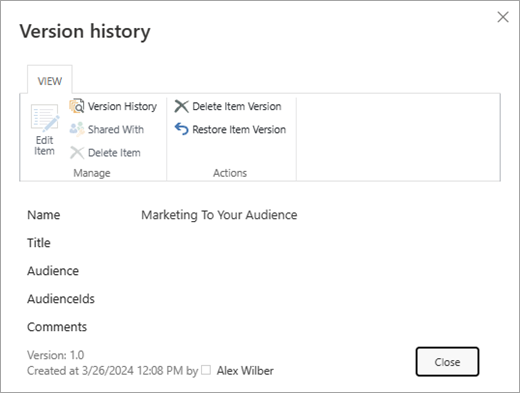
Das Dialogfeld "Versionsverlauf" wird mit verschiedenen Aktionen geöffnet, die Sie auswählen können.
Die verfügbaren Aktionen variieren je nach Version und Attributen, die vom Administrator oder Besitzer eingerichtet werden.
Die Auswahlmöglichkeiten ändern sich basierend darauf, ob Sie die neueste Version oder eine ältere Version ausgewählt haben.
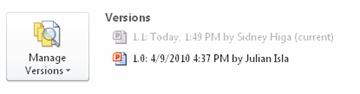
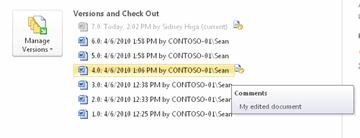
Das Fenster "Versionsverlauf " für die neueste Version der Datei enthält Aktionen zum Verwalten, Benachrichtigen, Auschecken oder Erstellen eines Workflows.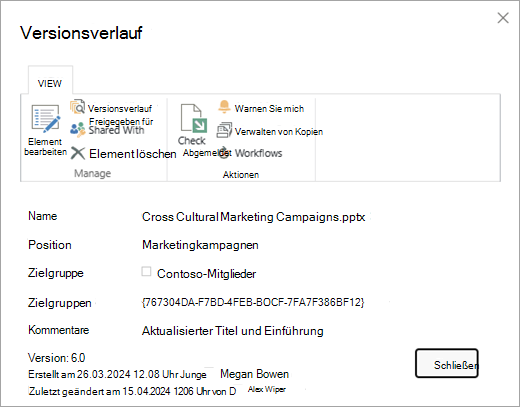
In der Ansicht des Versionsverlaufs für eine vorherige Version einer Datei wird die Option zum Wiederherstellen oder Löschen dieser Version angezeigt.
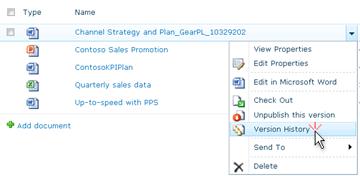



Ich sehe keine Versionsverlaufsoption.
Die Versionsverwaltung ist in SharePoint-Bibliotheken standardmäßig aktiviert und in SharePoint-Listen standardmäßig deaktiviert. Die Versionsverwaltung muss aktiviert sein, um die Option "Versionsverlauf" in Menüs oder Menübändern anzuzeigen. Informationen zum Aktivieren des Versionsverlaufs finden Sie unter Aktivieren und Konfigurieren der Versionsverwaltung für eine Liste oder Bibliothek.
Meine Versionen reichen nicht weit genug zurück
Wenn Sie die Versionsverwaltung einrichten, legen Sie eine maximale Anzahl von zu speichernden Versionen fest. Wenn die maximale Anzahl von Versionen gespeichert wird, löscht SharePoint die älteste, um neuere Versionen aufnehmen zu können. Sie können SharePoint so einstellen, dass weitere Versionen bis zum Systemlimit gespeichert werden. Weitere Informationen finden Sie unter Funktionsweise der Versionsverwaltung in Listen und Bibliotheken.
Kann ich Dokumentversionen in Office-Apps anzeigen und wiederherstellen?
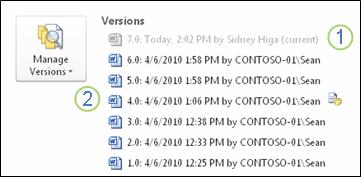
Ja, Sie können frühere Versionen in Office-Desktop-Apps anzeigen. Weitere Informationen finden Sie unter Wiederherstellen einer früheren Version einer Datei in OneDrive.
Zusätzliche Hilfe und Ressourcen
Hier sind einige Links für weitere Informationen zur Versionsverwaltung und verwandten Themen:
Versionsverwaltung
Ein- und Auschecken
Hinzufügen und Löschen von Dateien und Ordnern
Wir hören Ihnen zu!
War dieser Artikel hilfreich? Dann lassen Sie uns dies bitte am Ende der Seite wissen. Wenn der Artikel nicht hilfreich war, lassen Sie uns wissen, was nicht Ihren Vorstellungen entsprochen hat oder fehlte. Bitte geben Sie Ihre Version von SharePoint, des Betriebssystems und den Browser an. Wir nutzen Ihr Feedback, um die Fakten zu überprüfen, Informationen hinzuzufügen und diesen Artikel zu aktualisieren.